Los de Redmond siguen trabajando en la próxima gran actualización de Windows 10 y ya han comenzado el proceso “Bug Bash” para los Insiders, algo que estará funcionando hasta el 1 de julio para corregir errores.

Navegar por softzone.es con publicidad personalizada, seguimiento y cookies de forma gratuita.
Para ello, nosotros y nuestros socios necesitamos tu consentimiento para el tratamiento de datos personales para los siguientes fines:
Las cookies, los identificadores de dispositivos o los identificadores online de similares características (p. ej., los identificadores basados en inicio de sesión, los identificadores asignados aleatoriamente, los identificadores basados en la red), junto con otra información (p. ej., la información y el tipo del navegador, el idioma, el tamaño de la pantalla, las tecnologías compatibles, etc.), pueden almacenarse o leerse en tu dispositivo a fin de reconocerlo siempre que se conecte a una aplicación o a una página web para una o varias de los finalidades que se recogen en el presente texto.
La mayoría de las finalidades que se explican en este texto dependen del almacenamiento o del acceso a la información de tu dispositivo cuando utilizas una aplicación o visitas una página web. Por ejemplo, es posible que un proveedor o un editor/medio de comunicación necesiten almacenar una cookie en tu dispositivo la primera vez que visite una página web a fin de poder reconocer tu dispositivo las próximas veces que vuelva a visitarla (accediendo a esta cookie cada vez que lo haga).
La publicidad y el contenido pueden personalizarse basándose en tu perfil. Tu actividad en este servicio puede utilizarse para crear o mejorar un perfil sobre tu persona para recibir publicidad o contenido personalizados. El rendimiento de la publicidad y del contenido puede medirse. Los informes pueden generarse en función de tu actividad y la de otros usuarios. Tu actividad en este servicio puede ayudar a desarrollar y mejorar productos y servicios.
La publicidad que se presenta en este servicio puede basarse en datos limitados, tales como la página web o la aplicación que esté utilizando, tu ubicación no precisa, el tipo de dispositivo o el contenido con el que está interactuando (o con el que ha interactuado) (por ejemplo, para limitar el número de veces que se presenta un anuncio concreto).
La información sobre tu actividad en este servicio (por ejemplo, los formularios que rellenes, el contenido que estás consumiendo) puede almacenarse y combinarse con otra información que se tenga sobre tu persona o sobre usuarios similares(por ejemplo, información sobre tu actividad previa en este servicio y en otras páginas web o aplicaciones). Posteriormente, esto se utilizará para crear o mejorar un perfil sobre tu persona (que podría incluir posibles intereses y aspectos personales). Tu perfil puede utilizarse (también en un momento posterior) para mostrarte publicidad que pueda parecerte más relevante en función de tus posibles intereses, ya sea por parte nuestra o de terceros.
El contenido que se te presenta en este servicio puede basarse en un perfilde personalización de contenido que se haya realizado previamente sobre tu persona, lo que puede reflejar tu actividad en este u otros servicios (por ejemplo, los formularios con los que interactúas o el contenido que visualizas), tus posibles intereses y aspectos personales. Un ejemplo de lo anterior sería la adaptación del orden en el que se te presenta el contenido, para que así te resulte más sencillo encontrar el contenido (no publicitario) que coincida con tus intereses.
La información sobre qué publicidad se te presenta y sobre la forma en que interactúas con ella puede utilizarse para determinar lo bien que ha funcionado un anuncio en tu caso o en el de otros usuarios y si se han alcanzado los objetivos publicitarios. Por ejemplo, si has visualizado un anuncio, si has hecho clic sobre el mismo, si eso te ha llevado posteriormente a comprar un producto o a visitar una página web, etc. Esto resulta muy útil para comprender la relevancia de las campañas publicitarias.
La información sobre qué contenido se te presenta y sobre la forma en que interactúas con él puede utilizarse para determinar, por ejemplo, si el contenido (no publicitario) ha llegado a su público previsto y ha coincidido con sus intereses. Por ejemplo, si hasleído un artículo, si has visualizado un vídeo, si has escuchado un “pódcast” o si has consultado la descripción de un producto, cuánto tiempo has pasado en esos servicios y en las páginas web que has visitado, etc. Esto resulta muy útil para comprender la relevancia del contenido (no publicitario) que se te muestra.
Se pueden generar informes basados en la combinación de conjuntos de datos (como perfiles de usuario, estadísticas, estudios de mercado, datos analíticos) respecto a tus interacciones y las de otros usuarios con el contenido publicitario (o no publicitario) para identificar las características comunes (por ejemplo, para determinar qué público objetivo es más receptivo a una campaña publicitaria o a ciertos contenidos).
La información sobre tu actividad en este servicio, como tu interacción con los anuncios o con el contenido, puede resultar muy útil para mejorar productos y servicios, así como para crear otros nuevos en base a las interacciones de los usuarios, el tipo de audiencia, etc. Esta finalidad específica no incluye el desarrollo ni la mejora de los perfiles de usuario y de identificadores.
El contenido que se presenta en este servicio puede basarse en datos limitados, como por ejemplo la página web o la aplicación que esté utilizando, tu ubicación no precisa, el tipo de dispositivo o el contenido con el que estás interactuando (o con el que has interactuado) (por ejemplo, para limitar el número de veces que se te presenta un vídeo o un artículo en concreto).
Se puede utilizar la localización geográfica precisa y la información sobre las características del dispositivo
Al contar con tu aprobación, tu ubicación exacta (dentro de un radio inferior a 500 metros) podrá utilizarse para apoyar las finalidades que se explican en este documento.
Con tu aceptación, se pueden solicitar y utilizar ciertas características específicas de tu dispositivo para distinguirlo de otros (por ejemplo, las fuentes o complementos instalados y la resolución de su pantalla) en apoyo de las finalidades que se explican en este documento.
Por solo 1.67 al mes, disfruta de una navegación sin interrupciones por toda la red del Grupo ADSLZone: adslzone.net, movilzona.es, testdevelocidad.es, lamanzanamordida.net, hardzone.es, softzone.es, redeszone.net, topesdegama.com y más. Al unirte a nuestra comunidad, no solo estarás apoyando nuestro trabajo, sino que también te beneficiarás de una experiencia online sin publicidad ni cookies de seguimiento.
Los de Redmond siguen trabajando en la próxima gran actualización de Windows 10 y ya han comenzado el proceso “Bug Bash” para los Insiders, algo que estará funcionando hasta el 1 de julio para corregir errores.


Como ya os informamos a última hora en el día de ayer, Microsoft lanzó las actualizaciones acumulativas de Windows 10 correspondientes al Patch Tuesday de junio de 2018, esta vez también con diversas soluciones para los más recientes problemas aparecidos en Windows 10 April 2018 Update.
El brillo de la pantalla de nuestro ordenador es quizás uno de los ajustes que más cambiamos cada día la mayoría de usuarios. Lo cierto es que hay aplicaciones de teceros que permiten hacer esto de manera automática, pero son muchos los que todavía prefieren hacer estos ajustes de forma manual. Sin embargo, hay algunos usuarios que de buenas a primeras se han encontrado con que al intentar cambiar el brillo de la pantalla en Windows 10 no han podido. A continuación, vamos a mostrar cómo solucionar los problemas que impiden cambiar el brillo de la pantalla en Windows 10.
Después de casi un mes y medio desde la llegada de la última gran actualización Windows 10 April 2018 Update, momento en el que los problemas que podrían haber surgido deberían estar practicamente solucionados, Microsoft sigue sin parar de recibir nuevos problemas de los usuarios de esta última versión del sistema. Seis semanas en las que las quejas de los usuarios no han cesado y lejos de ir desapareciendo, raro es el día que no aparecen nuevos problemas. Hoy se está haciendo eco de un problema que tiene que ver con la incompatibilidad de Windows 10 April 2018 Update y Microsoft Excel, que el la nueva versión del sistema bloquea las hojas de cálculo de Excel creadas con versiones antiguas de la herramienta de Microsoft Office.
Una de las novedades que llegaron con Windows 10 fue la conversión de muchas aplicaciones básicas que desempeñaban todo tipo de funciones en el sistema operativo, como abrir archivos de audio y vídeo, al nuevo formato de aplicaciones UWP. Así, mientras que antes utilizábamos por defecto el visor de imágenes de Windows para abrir una foto en concreto, ahora por defecto utilizamos una app del sistema operativo llamada Fotos.
El sistema operativo de Microsoft ha sido criticado, sobre todo últimamente, por no ofrecer el nivel de privacidad que esperan los usuarios. El envío por parte de Windows de información de los usuarios a los servidores de Microsoft ha sido sin duda uno de los aspectos más criticado, sin embargo, Microsoft incluye cada vez más opciones y ajustes a nivel de privacidad en su sistema operativo para que los usuarios decidan cómo configurarlo, además, existen algunas herramientas que nos pueden ayudar a ello. A continuación, vamos a mostrar un completa guía para configurar tu privacidad en Windows 10.

Cuando encendemos el ordenador, son muchos los usuarios que lo primero que hacen es comenzar a reproducir música favorita para así poder trabajar de manera más cómoda. Actualmente hay algunos servicios online como Spotify o el propio YouTube que permiten escuchar todo tipo de música desde el navegador, pero lo cierto es que muchos usuariso prefieren usar alguno de los muchos reproductores que podemos conseguir de forma gratuita y que permiten organizar y administrar sus archivos de música, así otros para crear nuestras propias canciones. A continuación, vamos a mostrar algunas de las mejores aplicaciones de música gratis para Windows 10

Según las especificaciones y los requisitos de Windows 10, para poder instalar el sistema operativo en un ordenador necesitamos tener 16 GB de espacio libre en nuestro disco duro o SSD si vamos a optar por la versión de 32 bits o 20 GB de espacio si vamos a optar por la versión de 64 bits. Sin embargo, estos requisitos no indican realmente cuánto ocupa Windows 10 una vez finaliza la instalación, y mucho menos el espacio necesario para garantizar que todo el sistema operativo va a funcionar con normalidad.
Una de las novedades más importantes que llegó a Windows 10 fue el Subsistema Linux para Windows, WSL, una herramienta que nos permite virtualizar fácilmente un completo sistema Linux directamente en Windows 10 utilizando la herramienta Hyper-V de manera que los administradores de sistemas y usuarios más avanzados acostumbrados a utilizar herramientas y comandos de Linux pudieran utilizarlos sin necesidad de montar una máquina virtual ni tener que dar la espalda a Windows 10.
Como ya hemos mencionado en varias ocasiones estas últimas semanas, aunque la más reciente actualización de Windows 10, la April 2018 Update, ha sido lanzada hace solo unos días, Microsoft ya se encuentra en pleno desarrollo de la Windows 10 Redstone 5.
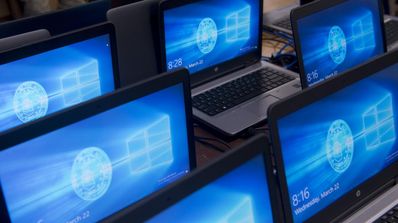
Desde Windows 8, Microsoft nos permite descargar una imagen ISO oficial del sistema operativo de manera que podamos utilizarla tanto para actualizar el sistema como para instalarlo de cero sin tener que buscarla en webs extrañas como se hacía hasta entonces. Con Windows 10, Microsoft permite descargar la ISO (o crear un USB de instalación) gracias a su herramienta de creación de medios.
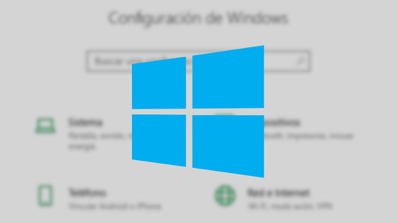
Con la llegada de Windows 10, Microsoft incorporó la nueva página de configuración del sistema. Una característica que todo apunta a que llegó para sustituir al famoso panel de control, pero que de momento no lo ha hecho. Con cada actualización de Windows 10 es cierto que se van añadiendo nuevas configuraciones y ajustes a la página de configuración, lo que hace cada día se use menos el panel de control. Eso hace que los usuarios de Windows ya estén accediendo a la página de configuración de Windows 10 en numerosas ocasiones a lo largo del día. A continuación, vamos a mostrar 10 maneras distintas de abrir la página de configuración de Windows 10.
Como muchos de vosotros recordaréis, aunque en un principio Microsoft no dio ninguna fecha exacta previa acerca del lanzamiento de la actualización de Windows 10 que vio la luz hace unos días, April 2018 Update, de todos es sabido que tuvo muchos problemas con la misma.
Todos los días, la última actualización de Windows 10 está en boca de todos, y no precisamente por su buen funcionamiento o por estar libre de errores, sino más bien todo lo contrario, y es que Windows 10 April 2018 Update es la peor actualización de este sistema operativo desde su lanzamiento en 2015. Uno de los últimos problemas detectados en este sistema operativo afecta principalmente a los usuarios de Avast, problema que, tras varios días de incertidumbre, finalmente ha sido admitido y solucionado por la firma de seguridad.
Después de muchos meses de espera, el 30 de abril veíamos cómo Microsoft ponía disponible para su descarga manual la última gran actualización Windows 10 April 2018 Update. Una actualización que prometía grandes novedades y mejoras y que después de casi un mes desde su llegada, parece no haber cumplido las espectativas de muchos usuarios. Pero eso no es lo único, ya que está siendo una de las más criticadas debido a la cantidad de errores con los que cuenta.
Son muchos los problemas que los usuarios han ido descubriendo a medida que han ido actualizando sus equipo a Windows 10 April 2018 Update, pero sin duda, uno de los más extendidos son los problemas con el sonido. Si eres de los que has visto cómo después de instalar la última gran actualización de Windows 10 tienes problemas con el sonido, seguro que te interesa esto. A continuación vamos a mostrar qué hacer si no funciona el sonido en Windows 10 April 2018 Update.

Una de las mayores limitaciones a la hora de configurar el dispositivo de salida de audio en Windows es que solo podíamos cambiar el dispositivo de salida para todo el sistema, es decir, si cambiábamos de los altavoces a nuestros cascos, todos los sonidos del sistema y de todas las aplicaciones empezaban a sonar por los cascos, no siendo posible (al menos fácilmente), enviar solo una aplicación a estos cascos, dejando que resto siguiera sonando por los altavoces del ordenador. Con Windows 10 April 2018 Update, finalmente esto ha cambiado.
Seguro que si alguna vez hemos tenido conectado a nuestro ordenador varios dispositivos de audio, como, por ejemplo, unos altavoces y unos cascos gaming por USB, una de las tareas más tediosas era la de cambiar de un dispositivo a otro, teniendo que abrir las propiedades de sonido del sistema operativo y establecer como predeterminado el que queramos utilizar. Con Windows 10 esto ha cambiado, y con un par de clics podemos cambiar entre el dispositivo de salida de audio que queremos utilizar, aunque si tenemos varios instalados en el PC esto puede llegar a ser un poco caótico.
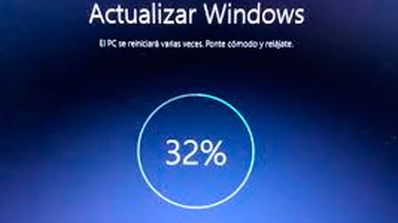
Es algo habitual ver cómo alguna de nuestras unidades se van quedando sin espacio disponible para almacenar más archivos. Si has actualizado recientemente Windows en tu ordenador, es probable que te hayas encontrado con que la unidad donde tienes instalado el sistema operativo se haya quedado casi sin espacio disponible. Incluso se puede dar el caso que a la hora de instalar la actualización nos encontremso con el problema de no tener espacio suficiente para su descarga. Para evitar cualquiera de estas situaciones, vamos a mostrar cómo liberar espacio en tu disco cambiando la ruta de descarga de Windows Update.

Lo cierto es que se trata de una situación bastante frustrante, ir a reproducir un vídeo y de buenas a primeras encontrarnos con un pantallazo verde que nos impide reproducir el vídeo. Pues bien, es una situación con la que muchos usuarios de Windows 10 se están encontrando y que tiene que ver con la tarjeta gráfica que tengamos instalada en el ordenador. A continuación, vamos a mostrar los pasos a seguir para solucionar el pantallazo verde al reproducir un vídeo en Windows 10.
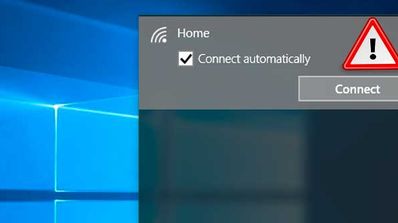
Un problema muy común, y por desgracia muy complicado de solucionar, de Windows 10 son los problemas a la hora de conectarse a una red. Normalmente, mientras los drivers de la tarjeta Ethernet estén correctamente instalados no tendremos problemas para conectarnos a la red por cable, sin embargo, a la hora de intentar conectarnos por Wi-Fi la cosa cambia, y es que en muchas ocasiones Windows puede mostrarnos un error al intentar conectarnos a la red, error que, sin motivo aparente, nos impide establecer la conexión.

Si eres usuario de Windows, entonces sabrás que a medida que vamos guardando archivos e instalando programas, nuestro ordenador se puede ir volviendo más lento. Hay muchas cosas que pueden influir en el rendimiento de nuestro equipo, los archivos basuras o innecesario almacenados en el disco, aplicaciones que arrancan en el inicio de Windows, cambios en el registro, etc. Microsoft incorpora algunas herramientas para ayudarnos a relizar tareas de mantenimiento, mientras que en otras ocasiones podemos echar mano de aplciaciones de teceros. A continuación, vamos a mostrar un software que nos ofrece un todo en uno para el mantenimiento del ordenador.

Todo el mundo se ha encontrado de buenas a primeras con que un programa que estamos utilizando en el ordenador, deja de funcionar y no responde. En ese momento, siempre probamos a cerrarlo, pero en muchas ocasiones es imposible hacerlo desde el propio icono del aspa de la ventana del programa o la opción del menú que nos lo permita hacer. Si es el caso, entonces lo único que nos queda es forzar su detección o forzar el cierre de ese programa para que deje de consumir recursos y poder abrirlo de nuevo. Forzar el cierre de un programa es algo que podemos hacer desde el administrador de tareas de Windows, sin embargo, vamos a mostrar cómo forzar el cierre de un programa con un simple atajo de teclado.

Aunque Windows está diseñado para poder realizar prácticamente cualquier configuración desde el Panel de Control, o en Windows 10 desde el nuevo menú de Configuración del sistema operativo, también es posible realizar ciertas tareas de administración directamente desde línea de comandos a través de CMD, como, por ejemplo, ocultar una carpeta en Windows o cambiar la contraseña de nuestro usuario de Windows.
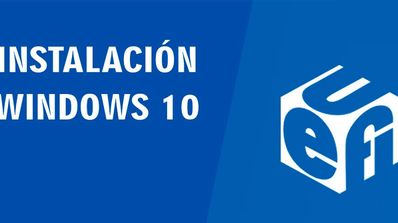
Cuando queremos instalar Windows en nuestro ordenador, los medios de almacenamiento ópticos han pasado a segundo plano actualmente a favor de las memorias USB, dispositivos que nos permiten instalar Windows mucho más rápido y cómodamente. Sin embargo, no todas las formas de crear un USB de instalación de Windows 10 son iguales, y es que los ordenadores más modernos cuentan con sistemas UEFI que impiden el arranque de medios que no cumplan con ciertos estándares de seguridad, impidiendo arrancar una memoria USB con Windows 10 que no haya sido creada correctamente.
Seguro que en alguna ocasión has oído hablar de los programas que arrancan con el inicio de Windows. Una característica del sistema operativo de Microsoft que puede resultar bastante útil, ya que nos permite lanzar ciertos programas sin tenerlos que iniciar de forma manual cada vez que arrancamos el equipo. Sin embargo, también pueden convertirse en los responsables de que nuestro ordenador arranque más lentamente.

Una de las «novedades» que ha llegado a los usuarios con Windows 10 April 2018 Update es la eliminación del Grupo Hogar, una herramienta que llevaba presente desde Windows 7 y que había sido diseñada para facilitarnos el conectar varios ordenadores en una red para poder compartir archivos y recursos. Microsoft ha eliminado esta característica debido a que el número de usuarios que la utilizaban era muy reducido y porque hoy en día es mucho más fácil conectar ordenadores entre sí para compartir archivos, mucho más de lo que puede parecernos tras la desaparición de esta función.
Son muchos los usuarios en todo el mundo que desde el pasado lunes 30 de abril comenzaron a actualizar de manera manual, a través de Windows Update, sus equipos a la más reciente versión lanzada por Microsoft para Windows 10, nos referimos a la April 2018 Update.
Windows 10 April 2018 Update es la nueva actualización de Windows 10 que ha llegado a los usuarios hace ya una semana. Esta nueva versión del sistema operativo ya se encuentra disponible para que todos los usuarios que quieran puedan instalarla manualmente en sus sistemas para poder empezar a disfrutar de todas las mejoras y novedades que ha preparado Microsoft para su actualización de abril (que casi llega en mayo). Sin embargo, aunque esta versión está disponible desde el pasado 30 de abril, aún no está llegando automáticamente a los usuarios por Windows Update, aunque lo hará en breve.

Normalmente, cada vez que abrimos una aplicación o un juego, el propio sistema operativo suele asignarle una prioridad de manera que dicho proceso (que probablemente se esté ejecutando en primer plano) pueda tener la mayor cantidad de los recursos disponibles de manera que la aplicación o el proceso puedan funcionar con total normalidad. Sin embargo, puede que esta asignación automática de prioridad no siempre funcione de manera adecuada.
Este mismo lunes, Microsoft lanzó finalmente Windows 10 April 2018 Update, la nueva actualización del sistema operativo que se ha retrasado 20 días respecto a la fecha prevista en un principio por una serie de problemas de última detectados en el sistema operativo. Todos los usuarios de Windows 10 ya pueden actualizar de forma totalmente gratuita a esta nueva versión, aunque algunos, los usuarios del programa Insider, ya llevan algún tiempo probando las novedades de esta actualización antes que nadie. Sin embargo, ahora que el nuevo Windows 10 ha llegado a todos los usuarios, es muy importante abandonar la rama Insider de Windows 10, o tendremos problemas muy pronto.
Este mismo lunes, Microsoft lanzó finalmente la esperada actualización a Windows 10 April 2018 Update. Esta nueva actualización de Windows 10 ha llegado con una gran cantidad de novedades, cambios y mejoras, la mayoría de ellas internas para ofrecer la mejor experiencia de uso posible. Sin embargo, esta actualización también ha llegado con una gran cantidad de problemas y errores de todo tipo, algunos bastante peligrosos y otros simplemente molestos, como las nuevas particiones que han aparecido después de actualizar en muchos ordenadores.
Por fin este pasado lunes 30 de abril, Microsoft lanzaba la tan esperada gran actualización Windows 10 April 2018 Update. Una versión del sistema operativo de Microsoft que ha dado mucho de qué hablar antes de su llegada, por sus novedades, nombre que recibiría o los problemas que han hecho que la compañía se viera obligada a retrasar su llegada. Ahora, a menos de 48 horas desde su lanzamiento, ya son varios los problemas que se han detectado en equipos que han sido actualizados a Windows 10 April 2018 Update. Si has actualizado o estás pensando en hacerlo, estos son los problemas que te puedes encontrar si actualizas tu PC.
Tras una larga espera, y con 20 días de retraso, el nuevo Windows 10 April 2018 Update ya está aquí. Esta es la nueva versión del sistema operativo de Microsoft, una versión que, aunque no ha traído una gran cantidad de novedades visibles más allá que algunos cambios estéticos y la nueva función Timeline, sí que ha incluido una gran cantidad de cambios internos en el sistema operativo, cambios pensados principalmente para mejorar el rendimiento, la seguridad y la estabilidad del sistema operativo.

Son muchas las ventajas de usar un SSD o unidad de estado sólida frente a los clásicos discos duros o HDD. Mayor rendimiento, más velocidad de lectura y escritura, pero además, el sistema operativo Windows 10 cuenta con ciertas funciones que nos pueden ayudar a que nuestro SSD funcione a su máximo rendimiento. Por desgracias, muchas de estas funciones no están habilitadas por defecto en Windows 10, por lo tanto, vamos a mostrar todo lo que debes saber para que tu SSD rinda al máximo en Windows 10.
Windows 10 April 2018 Update es la nueva actualización del sistema operativo, una versión semi-anual, igual que las anteriores, en la que Microsoft ha seguido depurando el sistema operativo e introduciendo nuevas funciones, características y medidas de seguridad para seguir haciendo Windows 10 aún más grande. Aunque la mayoría de los usuarios actuales de Windows 10 no deberían tener problemas al actualizar a esta versión, esto no siempre es así, y es que algunos usuarios, por diversos motivos, pueden encontrarse con todo tipo de problemas tras actualizar el PC, problemas que pueden llegar a ser molestos.
Hace solo unas horas, en concreto a lo largo de la tarde del día de ayer, Microsoft comenzó con el proceso de envío de la primera de las dos grandes actualizaciones que tiene previstas para este año 2018, nos referimos a la Windows 10 April 2018 Update.

Cada 6 meses, Microsoft suele lanzar una nueva actualización de Windows 10 que cuenta con nuevas funciones, características y mejoras de seguridad para poder garantizar el mejor funcionamiento posible al sistema operativo. Aunque siempre es recomendable tener las últimas versiones instaladas, Windows 10 no se caracteriza precisamente por ofrecernos el mejor funcionamiento posible, sino que desde su lanzamiento ha estado marcado por un gran número de problemas al actualizar de una versión a otra, y por ello, debe ofrecer la posibilidad de volver atrás para que los usuarios con problemas puedan seguir utilizando su ordenador con total normalidad.
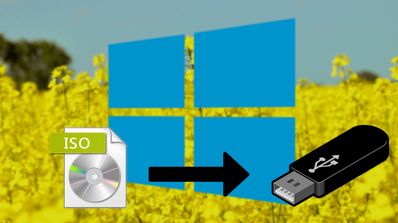
Hace apenas unas horas llegaba a nosotros Windows 10 April 2018 Update, la nueva gran actualización de este sistema operativo que nos trae un gran número de mejoras y optimizaciones internas, además de importantes nuevas medidas de seguridad para protegernos de las amenazas informáticas cada vez más agresivas. Tampoco podemos olvidarnos de otras novedades, como Timeline, que poco a poco buscan mejorar nuestra experiencia de uso del sistema operativo.

Windows 10 April 2018 Update ya está aquí. Desde hace apenas unas horas, la nueva y esperada actualización de Windows 10 ya se encuentra entre nosotros, una actualización plagada de cambios, mejoras en rendimiento y seguridad e interesantes novedades como, por ejemplo, Timeline. Sin embargo, mientras muchos usuarios ya están descargando e instalando esta nueva versión del sistema operativo, otros aún no la tienen disponible a través de Windows Update, y es que Microsoft, como otras veces, se cura en salud enviando esta actualización por oleadas en vez de forma masiva.

Después de 6 meses de espera, finalmente ya está aquí. Hace escasos minutos Microsoft lanzaba finalmente la esperada actualización a Windows 10 April 2018 Update para todos los usuarios fuera del programa Insider. A partir de ahora, todos los usuarios de Windows 10 ya podrán actualizar gratis su sistema operativo para empezar a disfrutar de todas las novedades de Windows 10 Redstone 4, aunque no todos podrán actualizar de la misma manera, especialmente si queremos instalar la actualización hoy mismo y no queremos esperar más.
Windows 10 April 2018 Update es la nueva actualización de Windows 10 que en los próximos días empezará a llegar a todos los usuarios de forma gratuita a través de Windows Update, igual que todas las actualizaciones anteriores. Aunque Microsoft ha trabajado especialmente en poder reducir los tiempos de actualización y evitar la mayoría de los problemas que ocurrían durante los procesos de actualización, siempre es necesario llevar a cabo una preparación básica para poder garantizar que la actualización se instala adecuadamente y no tenemos problemas durante el proceso.

Aunque aún no llega al nivel de macOS y su dock de aplicaciones, Microsoft ha trabajado especialmente para mejorar la usabilidad de la barra de tareas de Windows 10, ajustándola a la transparencia y el color de nuestro tema y del fondo de escritorio que utilicemos. En esta barra de tareas podemos colocar cualquier programa que utilicemos a menudo de manera que podamos tenerlo siempre a mano. Sin embargo, Microsoft no nos permite añadir fácilmente separadores que nos permitan tener mucho más organizados estos iconos, por lo que tendremos que tenerlos todos seguidos.
Hace casi un año, Microsoft lanzaba al mercado una nueva versión de Windows llamada Windows 10 S. A grandes rasgos, esta era una versión del sistema operativo limitada a usar aplicaciones exclusivamente UWP, haciendo que esta fuera mucho más rápida y segura que las versiones actuales del sistema operativo. Sin embargo, Windows 10 S no tuvo todo el éxito que esperaba Microsoft, por lo que la compañía ha decidido hacer un cambio de rumbo y convertir esta versión del sistema operativo en lo que se conoce como «Modo S«.

El ratón o touchpad es el dispositivo de entrada principal junto al teclado en nuestro ordenador. Esto hace que si se nos estropea o no funciona bien, tengamos un problema para manejar el sistema. Hace unos días mostrábamos una serie de pasos a seguir y recomendaciones para solucionar los problemas con el botón izquierdo del ratón si no funciona, pero ahora nos vamos a centrar en cómo solucionar los problemas con el botón derecho del ratón, tanto si no funciona como si va muy lento.
Hoy en día existen un montón de aplicaciones, la mayoría gratuitas y muchas de ellas portables, es decir que no requieren de instalación que nos permiten personalizar, optimizar o configurar ciertos detalles del sistema operativo Windows. Esto implica que tengamos que contar con un montón de programas instalados en el ordenador o muchas aplicaciones guardadas, una para cada cosa. Sin embargo, existe una herramienta que podríamos decir que es un todo en uno para Windows, una completa herramienta para optimizar y personalizar al máximo Windows 10.