Logo SoftZone
Navega gratis con cookies…

Navegar por softzone.es con publicidad personalizada, seguimiento y cookies de forma gratuita. i

Para ello, nosotros y nuestros socios i necesitamos tu consentimiento i para el tratamiento de datos personales i para los siguientes fines:

Las cookies, los identificadores de dispositivos o los identificadores online de similares características (p. ej., los identificadores basados en inicio de sesión, los identificadores asignados aleatoriamente, los identificadores basados en la red), junto con otra información (p. ej., la información y el tipo del navegador, el idioma, el tamaño de la pantalla, las tecnologías compatibles, etc.), pueden almacenarse o leerse en tu dispositivo a fin de reconocerlo siempre que se conecte a una aplicación o a una página web para una o varias de los finalidades que se recogen en el presente texto.

La mayoría de las finalidades que se explican en este texto dependen del almacenamiento o del acceso a la información de tu dispositivo cuando utilizas una aplicación o visitas una página web. Por ejemplo, es posible que un proveedor o un editor/medio de comunicación necesiten almacenar una cookie en tu dispositivo la primera vez que visite una página web a fin de poder reconocer tu dispositivo las próximas veces que vuelva a visitarla (accediendo a esta cookie cada vez que lo haga).

La publicidad y el contenido pueden personalizarse basándose en tu perfil. Tu actividad en este servicio puede utilizarse para crear o mejorar un perfil sobre tu persona para recibir publicidad o contenido personalizados. El rendimiento de la publicidad y del contenido puede medirse. Los informes pueden generarse en función de tu actividad y la de otros usuarios. Tu actividad en este servicio puede ayudar a desarrollar y mejorar productos y servicios.

La publicidad que se presenta en este servicio puede basarse en datos limitados, tales como la página web o la aplicación que esté utilizando, tu ubicación no precisa, el tipo de dispositivo o el contenido con el que está interactuando (o con el que ha interactuado) (por ejemplo, para limitar el número de veces que se presenta un anuncio concreto).

  • Un fabricante de automóviles quiere promocionar sus vehículos eléctricos a los usuarios respetuosos con el medioambiente que viven en la ciudad fuera del horario laboral. La publicidad se presenta en una página con contenido relacionado (como un artículo sobre medidas contra el cambio climático) después de las 18:30 h a los usuarios cuya ubicación no precisa sugiera que se encuentran en una zona urbana.
  • Un importante fabricante de acuarelas quiere realizar una campaña publicitaria en Internet para dar a conocer su última gama de acuarelas con la finalidad de llegar tanto a artistas aficionados como a profesionales y, a su vez, se evite mostrar el anuncio junto a otro contenido no relacionado (por ejemplo, artículos sobre cómo pintar una casa). Se detectará y limitará el número de veces que se ha presentado el anuncio a fin de no mostrarlo demasiadas veces.

La información sobre tu actividad en este servicio (por ejemplo, los formularios que rellenes, el contenido que estás consumiendo) puede almacenarse y combinarse con otra información que se tenga sobre tu persona o sobre usuarios similares(por ejemplo, información sobre tu actividad previa en este servicio y en otras páginas web o aplicaciones). Posteriormente, esto se utilizará para crear o mejorar un perfil sobre tu persona (que podría incluir posibles intereses y aspectos personales). Tu perfil puede utilizarse (también en un momento posterior) para mostrarte publicidad que pueda parecerte más relevante en función de tus posibles intereses, ya sea por parte nuestra o de terceros.

  • En una plataforma de redes sociales has leído varios artículos sobre cómo construir una casa en un árbol Esta información podría añadirse a un perfil determinado para indicar tuinterés en el contenido relacionado con la naturaleza, así como en los tutoriales de bricolaje (con el objetivo de permitir la personalización del contenido, de modo que en el futuro, por ejemplo, se te muestren más publicaciones de blogs y artículos sobre casas en árboles y cabañas de madera).
  • Has visualizado tres vídeos sobre la exploración espacial en diferentes aplicaciones de televisión. Una plataforma de noticias sin relación con las anteriores y con la que no has tenido contacto en el pasado crea un perfil basado en esa conducta de visualización marcando la exploración del espacio como un tema de tu posible interés para para otros vídeos.

El contenido que se te presenta en este servicio puede basarse en un perfilde personalización de contenido que se haya realizado previamente sobre tu persona, lo que puede reflejar tu actividad en este u otros servicios (por ejemplo, los formularios con los que interactúas o el contenido que visualizas), tus posibles intereses y aspectos personales. Un ejemplo de lo anterior sería la adaptación del orden en el que se te presenta el contenido, para que así te resulte más sencillo encontrar el contenido (no publicitario) que coincida con tus intereses.

  • Has leído unos artículos sobre comida vegetariana en una plataforma de redes sociales. Posteriormente has usado una aplicación de cocina de una empresa sin relación con la anterior plataforma. El perfil que se ha creado sobre tu persona en la plataforma de redes sociales se utilizará para mostrarte recetas vegetarianas en la pantalla de bienvenida de la aplicación de cocina.
  • Has visualizado tres vídeos sobre remo en páginas web diferentes. Una plataforma de video, no relacionada con la página web en la que has visualizado los vídeos sobre remo, pero basandose en el perfil creado cuando visistaste dicha web, podrá recomendarte otros 5 vídeos sobre remo cuando utilices la plataforma de video a través de tu televisor .

La información sobre qué publicidad se te presenta y sobre la forma en que interactúas con ella puede utilizarse para determinar lo bien que ha funcionado un anuncio en tu caso o en el de otros usuarios y si se han alcanzado los objetivos publicitarios. Por ejemplo, si has visualizado un anuncio, si has hecho clic sobre el mismo, si eso te ha llevado posteriormente a comprar un producto o a visitar una página web, etc. Esto resulta muy útil para comprender la relevancia de las campañas publicitarias.

  • Has hecho clic en un anuncio en una página web/medio de comunicación sobre descuentos realizados por una tienda online con motivo del “Black Friday” online y posteriormente has comprado un producto. Ese clic que has hecho estará vinculado a esa compra. Tu interacción y la de otros usuarios se medirán para saber el número de clics en el anuncio que han terminado en compra.
  • Usted es una de las pocas personas que ha hecho clic en un anuncio que promociona un descuento por el “Día de la madre”de una tienda de regalos en Internet dentro de la aplicación de una web/medio de comunicación. El medio de comunicación quiere contar con informes para comprender con qué frecuencia usted y otros usuarios han visualizado o han hecho clic en un anuncio determinado dentro de la aplicación y, en particular, en el anuncio del “Día de la madre” para así ayudar al medio de comunicación y a sus socios (por ejemplo, las agencias de publicidad) a optimizar la ubicación de los anuncios.

La información sobre qué contenido se te presenta y sobre la forma en que interactúas con él puede utilizarse para determinar, por ejemplo, si el contenido (no publicitario) ha llegado a su público previsto y ha coincidido con sus intereses. Por ejemplo, si hasleído un artículo, si has visualizado un vídeo, si has escuchado un “pódcast” o si has consultado la descripción de un producto, cuánto tiempo has pasado en esos servicios y en las páginas web que has visitado, etc. Esto resulta muy útil para comprender la relevancia del contenido (no publicitario) que se te muestra.

  • Has leído una publicación en un blog sobre senderismo desde la aplicación móvil de un editor/medio de comunicación y has seguido un enlace a una publicación recomendada y relacionada con esa publicación. Tus interacciones se registrarán para indicar que la publicación inicial sobre senderismo te ha resultado útil y que la misma ha tenido éxito a la hora de ganarse tu interés en la publicación relacionada. Esto se medirá para saber si deben publicarse más contenidos sobre senderismo en el futuro y para saber dónde emplazarlos en la pantalla de inicio de la aplicación móvil.
  • Se te ha presentado un vídeo sobre tendencias de moda, pero tu y otros usuarios habéis dejado de visualizarlo transcurridos unos 30 segundos. Esta información se utilizará para valorar la duración óptima de los futuros vídeos sobre tendencias de moda.

Se pueden generar informes basados en la combinación de conjuntos de datos (como perfiles de usuario, estadísticas, estudios de mercado, datos analíticos) respecto a tus interacciones y las de otros usuarios con el contenido publicitario (o no publicitario) para identificar las características comunes (por ejemplo, para determinar qué público objetivo es más receptivo a una campaña publicitaria o a ciertos contenidos).

  • El propietario de una librería que opera en Internet quiere contar con informes comerciales que muestren la proporción de visitantes que han visitado su página y se han ido sin comprar nada o que han consultado y comprado la última autobiografía publicada, así como la edad media y la distribución de género para cada uno de los dos grupos de visitantes. Posteriormente, los datos relacionados con la navegación que realizas en su página y sobre tus características personales se utilizan y combinan con otros datos para crear estas estadísticas.
  • Un anunciante quiere tener una mayor comprensión del tipo de público que interactúa con sus anuncios. Por ello, acude a un instituto de investigación con el fin de comparar las características de los usuarios que han interactuado con el anuncio con los atributos típicos de usuarios de plataformas similares en diferentes dispositivos. Esta comparación revela al anunciante que su público publicitario está accediendo principalmente a los anuncios a través de dispositivos móviles y que es probable que su rango de edad se encuentre entre los 45 y los 60 años.

La información sobre tu actividad en este servicio, como tu interacción con los anuncios o con el contenido, puede resultar muy útil para mejorar productos y servicios, así como para crear otros nuevos en base a las interacciones de los usuarios, el tipo de audiencia, etc. Esta finalidad específica no incluye el desarrollo ni la mejora de los perfiles de usuario y de identificadores.

  • Una plataforma tecnológica que opera con un proveedor de redes sociales observa un crecimiento en los usuarios de aplicaciones móviles y se da cuenta de que, en funciónde sus perfiles, muchos de ellos se conectan a través de conexiones móviles. La plataforma utiliza una tecnología nueva para mostrar anuncios con un formato óptimo para los dispositivos móviles y con un ancho de banda bajo a fin de mejorar su rendimiento.
  • Un anunciante está buscando una forma de mostrar anuncios en un nuevo tipo de dispositivo. El anunciante recopila información sobre la forma en que los usuarios interactúan con este nuevo tipo de dispositivo con el fin de determinar si puede crear un nuevo mecanismo para mostrar la publicidad en ese tipo de dispositivo.

El contenido que se presenta en este servicio puede basarse en datos limitados, como por ejemplo la página web o la aplicación que esté utilizando, tu ubicación no precisa, el tipo de dispositivo o el contenido con el que estás interactuando (o con el que has interactuado) (por ejemplo, para limitar el número de veces que se te presenta un vídeo o un artículo en concreto).

  • Una revista de viajes, para mejorar las experiencias de viaje en el extranjero, ha publicado en su página web un artículo sobre nuevos cursos que ofrece una escuela de idiomas por Internet. Las publicaciones del blog de la escuela se insertan directamente en la parte inferior de la página y se seleccionan en función de la ubicación no precisa del usuario (por ejemplo, publicaciones del blog que explican el plan de estudios del curso para idiomas diferentes al del país en el que este te encuentras).
  • Una aplicación móvil de noticias deportivas ha iniciado una nueva sección de artículos sobre los últimos partidos de fútbol. Cada artículo incluye vídeos alojados por una plataforma de streaming independiente que muestra los aspectos destacados de cada partido. Si adelantas un vídeo, esta información puede utilizarse para determinar que el siguiente vídeo a reproducir sea de menor duración.

Se puede utilizar la localización geográfica precisa y la información sobre las características del dispositivo

Al contar con tu aprobación, tu ubicación exacta (dentro de un radio inferior a 500 metros) podrá utilizarse para apoyar las finalidades que se explican en este documento.

Con tu aceptación, se pueden solicitar y utilizar ciertas características específicas de tu dispositivo para distinguirlo de otros (por ejemplo, las fuentes o complementos instalados y la resolución de su pantalla) en apoyo de las finalidades que se explican en este documento.

O sin cookies desde 1.67€ al mes

Por solo 1.67 al mes, disfruta de una navegación sin interrupciones por toda la red del Grupo ADSLZone: adslzone.net, movilzona.es, testdevelocidad.es, lamanzanamordida.net, hardzone.es, softzone.es, redeszone.net, topesdegama.com y más. Al unirte a nuestra comunidad, no solo estarás apoyando nuestro trabajo, sino que también te beneficiarás de una experiencia online sin publicidad ni cookies de seguimiento.

Herramientas del Sistema

Herramientas del sistema y aplicaciones para optimizar el rendimiento del ordenador. Últimas novedades para optimizar tu equipo, te mostramos con tutoriales y consejos cómo puedes mejorar la velocidad, la fluidez y la respuesta de tu PC o Mac. Todos los secretos que esconden las herramientas para gestionar cada detalle de Windows o MacOS y que puedas mejorar la estabilidad y respuesta de todos los componentes de tu ordenador.
Reloj Windows 10

Cómo mostrar los segundos en el reloj de Windows 10

La barra de tareas es una de las características más utilizadas por los usuarios de Windows 10 para anclar sus programas favoritos, tener acceso rápido a las notificaciones, el nuevo centro de actividades, hacer consultas a Cortana, acceder al menú Inicio, etc. Algo que lleva acompañando a la famosa barra de tareas del sistema operativo de Microsoft es el reloj, que se muestra en la parte derecha de la misma, que por defecto aparece con un formato HH:mm y está acompañado de la fecha actual, que puede mostrarse en diferentes formatos,así como la posibilidad de mostrar el día de la semana.

archivos de gran tamaño

Cómo buscar archivos de gran tamaño desde el explorador para liberar espacio

Aunque actualmente podemos encontrar discos duros o SSD de gran capacidad a buen precio, son muchos los usuarios que van algo justos de espacio para almacenar todo cuanto quieren en sus equipos. Esto hace que cada vez que quieren descargar archivos de gran tamaño o descargar las fotos del móvil o la cámara de fotos al PC se encuentren con el problema de que no tienen espacio suficiente y tienen que andar mirando qué pueden borrar para liberar espacio, por lo que conviene administrar bien el espacio de nuestra unidad de almacenamiento.

finalizar procesos

Fuerza el cierre de programas con un clic sin el Administrador de tareas

Windows cuenta con una utilidad que la gran mayoría de usuarios conoce y ha usado en alguna ocasión, incluso son muchos los que la usan a diario. Nos referimos al Administrador de tareas, que es donde va todo el mundo a finalizar o matar todos los procesos bloqueados en el ordenador que están provocando que el sistema vaya lento. Con sólo pulsar la combinación de teclas Ctrl + Mayúsculas + Esc nos aparece el Administrador de tareas en Windows 10 y es desde donde podemos forzar el cierre de programas que no responden.

Imprimir pantalla

Cómo hacer una captura de la pantalla de bloqueo o login en Windows 10

A menudo, muchos usuarios se encuentran con la necesidad de tener que realizar una captura de la pantalla de bloqueo o login, pero son pantallas donde el clásico Impr. Pantalla no funciona. Por lo tanto, no nos queda más remedio que echar mano de algunas aplicaciones de terceros que les permita realizar este tipo de capturas de pantalla. Pero en ocasiones estas herramientas nos valen para hacer una captura de la pantalla de bloqueo y no de la de login o viceversa.

windows-10

Qué es la función Vistazo al escritorio o Aero Peek y cómo desactivarla en Windows 10

Windows 10 tiene una característica que ya estaba presente en Windows 7 y que está activa de forma predeterminada excepto en Windows 8, que permite con sólo poner el cursor del ratón sobre la esquina derecha de la barra de tareas echar un vistazo al escritorio haciendo que todas las ventanas abiertas en el equipo desaparezcan. En el momento que retiramos el cursor de esa zona volvemos a la ventana que teníamos activa mientras que, si hacemos clic sobre la misma cuando estamos visualizando el escritorio del sistema, entonces se activará esa vista para que nos podamos manejar en el escritorio del PC.

Logo de WinRAR sobre un fondo de código binario, ilustrando una noticia sobre una vulnerabilidad de seguridad crítica

Los mejores compresores de archivos portables

El tratamiento con una enorme cantidad de ficheros, y por lo tanto de información, cada vez es más habitual en el trabajo con el PC día a día, por lo que siempre es recomendable saber tratar con todos esos datos para poder hacerlo de la manera más cómoda a la vez que efectiva posible. Veamos algunas soluciones portables que nos ayudarán a todo ello.

permisos de administrador

Cómo saber si mi cuenta de Windows tiene permisos de administrador

El sistema operativo Windows permite crear cuentas de usuarios con distintos permisos o privilegios. De esta manera, podemos evitar que ciertos usuarios tengan opción de cambiar algunos ajustes o configuraciones importantes del sistema que podrían provocar un comportamiento extraño del mismo. En ocasiones, nos podemos encontrar con que para acceder a ciertas funciones de una aplicación o herramienta del propio sistema Windows, es necesario ejecutarlas con permisos de administrador.

Ilustración conceptual del logo de Windows 10 sobre un fondo oscuro con haces de luz, representando el fin de su ciclo de vida.

Desactiva estas funciones para mejorar el rendimiento de Windows 10

Si eres usuario de Windows 10 y sufres cada día porque tu PC va demasiado lento, puede que te estés planteando hacer algún cambio a nivel de hardware o incluso volver a una versión anterior del sistema operativo. Es cierto que si tenemos un disco duro algo viejo y lento o vamos justos de memoria RAM, invertir algo de dinero en el equipo puede hacer mejorar el rendimiento de Windows 10, sin embargo, la última versión del sistema operativo de Microsoft viene con algunas funciones activas por defecto que puede que estén haciendo que el sistema vaya más lento de lo normal, sobre todo si vamos algo limitados a nivel de hardware.

apagar pc

Distintas formas en Windows para apagar tu PC rápidamente

Apagar el ordenador es algo que hacemos casi todo el mundo a diario después de haber terminado nuestra jornada laboral o haber hecho uso de nuestro ordenador personal. Seguramente el método más utilizado por todos los usuarios a la hora de apagar Windows cada día, sea ir a través del menú Inicio > Apagado > Apagar, quizás no sea la manera más rápida de hacerlo pero si la más utilizada.

programar apagar pc

Cómo programar el apagado del PC cada noche menos cuando lo estemos usando

Hay usuarios que dejan su ordenador encendido muchas noches para realizar algunos procesos que mientras que están trabajando en ellos pueden ralentizar el equipo, otros sin embargo puede que se lo dejen encendido por olvido, mientras que otros es probable que incluso tengan alguna herramienta que les ayude a programar el apagado del PC  por si se lo dejan encendido en algún momento.

uso de ram y cpu

Cómo solucionar el problema del uso excesivo de RAM y CPU en Windows 10

Si estás usando la última versión del sistema operativo de Microsoft, entonces es probable que te hayas encontrado con un error que indica un uso excesivo de RAM y CPU en Windows 10. Después del famoso error del uso al 100% del disco que se viene repitiendo en las últimas versiones del sistema operativo de Microsoft, ahora algunos se están quejando en los foros de soporte de Microsoft sobre el consumo de memoria y el uso de CPU desorbitado que estaría relacionado con algunos procesos del sistema como ntoskrnl.exe y runtime broker.

buscar archivos

Cómo buscar archivos creados o modificados por fecha en el explorador de Windows

Las unidades de almacenamiento de nuestros ordenadores cada vez ofrecen mayor capacidad para guardar todo lo que queramos. Y es que hoy en día guardamos muchos archivos en el PC, todo aquello que creamos, recibimos o descargamos de Internet, junto con todo aquello que de forma periódica podemos descargar de nuestro teléfono móvil para guardarlo en el disco duro del PC y así liberar espacio en el teléfono.

ruta instalacion aplicaciones

Cómo cambiar la ruta de instalación de programas por defecto en Windows

Nada más estrenar un ordenador, después de formartearlo y posteriormente en el día a día, vamos instalando diferentes aplicaciones o programas según vayamos necesitando, ya que, a pesar de que hoy en día hay mucho software que no requiere de instalación, todavía muchas aplicaciones requieren ejecutar un proceso de instalación en el sistema para poder hacer uso de ellas.

Cómo comprobar si hay problemas con la memoria RAM con Memtest86+

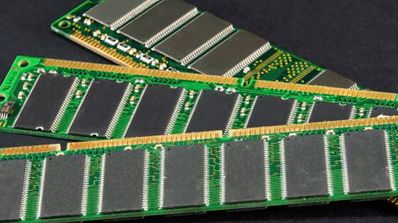
Muchos de los errores, bloqueos e incluso pantallazos azules que nos podemos encontrar mientras utilizamos nuestro ordenador se deben, principalmente, a un problema con el sistema operativo, sin embargo, otros pueden deberse a un problema algo más serio, relacionado con el hardware, como incompatibilidad de la memoria y el procesador o simplemente a que nuestra memoria RAM está fallando, dando lugar a errores de lectura/escritura y, por lo tanto, a los problemas anteriores.

registro de Windows

Cómo bloquear el acceso al registro de Windows

Una de las partes más importantes, y sensibles, de un sistema operativo Windows es el registro, una base de datos donde se guardan un gran número de variables y configuraciones de manera que el sistema sepa cómo debe funcionar. Para realizar algunas configuraciones avanzadas en el sistema es necesario cambiar alguno de estos valores manualmente ya que Windows no nos ofrece la posibilidad de hacerlo desde su configuración, sin embargo, si otras personas van a utilizar nuestro ordenador, es recomendable bloquear el acceso al registro para evitar que estas puedan hacer cambios no autorizados que perjudiquen el rendimiento del mismo.

registro de Windows

Como restablecer los valores por defecto del registro de Windows 10

Aunque Windows 10 dispone de un gran número de ajustes y una completa página de configuración, tal y como hemos ido viendo, para realizar determinados cambios en la última versión del sistema operativo de Microsoft, todavía es necesario ir al registro de Windows y realizar las modificaciones oportunas de manera manual. Pero como ya todo el mundo sabe, modificar los valores del registro puede hacer que de manera involuntaria cambiemos algo que no debamos y esto provoque algún comportamiento extraño en el sistema.

administra tareas en windows

Administra tareas, servicios y recursos en Windows con Task Manager DeLuxe

El sistema operativo de Microsoft cuenta con determinadas herramientas que aunque algunas no son muy conocidas ni utilizadas por los usuarios, son de gran utilidad y conviene usarlas más a menudo. Cada vez son más usuarios los que se animan a saber un poco más sobre el comportamiento de su PC y de ahí que estén comenzando a utilizar el administrador de tareas de dispositivos, la herramienta de gestión y administración de servicios, etc

Colorea la barra de tareas sin cambiar el menú Inicio y centro de actividades

Una de las características con las que llegaba la última versión del sistema operativo de Microsoft era la de ofrecer un montón de nuevos ajustes para la configuración y personalización del sistema, algo que se espera que sea ampliado aún más con la llegada de la próxima gran actualización, pero de momento hay que conformarse con lo que tenemos hasta ahora.

Salud Disco Duro

Manual de CHKDSK: Soluciona los problemas con tu disco duro

CHKDSK, también conocida como «check disk», es una aplicación que viene por defecto instalada en los sistemas operativos Windows y que nos permite analizar la estructura de datos de nuestros discos duros con el fin de encontrar posibles errores o problemas del HDD y solucionarlos sin necesidad de formatear el disco ni perder (en la mayoría de los casos) los datos almacenados en dicho disco.

renombrar archvivos

Cómo renombrar muchos archivos a la vez en Windows

Seguro que más de una vez nos hemos encontrado ante la necesidad de renombrar un montón de archivos almacenados en nuestro ordenador. El caso más común puede que sea cuando queremos renombrar las fotos que hemos hecho en nuestro último viaje o vacaciones para poderlas identificar de mejor manera y facilitarnos el hecho de poder encontrarlas posteriormente más fácilmente. Por norma general, las fotos que hacemos desde nuestros móviles o cámaras de fotos suelen tener un nombre bastante poco legible, es por es que muchos usuarios quieran renombrar todas ellas con un nombre que nos permita encontrarlas e identificarlas de manera sencilla.

apagar pc

¿Por qué algunas aplicaciones impiden que apagues el ordenador?

En la última versión del sistema operativo de Microsoft, Windows 10, la compañía ha aprovechado para incluir algunos elementos, componentes o herramientas que el sistema había perdido con el paso del tiempo y las últimas versiones, al mismo tiempo que le ha dotado de nuevas características, ajustes o funciones. Aunque ya lleva más de un año entre nosotros, el sistema operativo todavía está algo reciente, tanto es así que hace apenas dos meses recibía la última gran actualización.

Control de eventos de Windows

Controla quién abre o edita un archivo con SoftPerfect File Access Monitor

A menudo, especialmente cuando compartimos un ordenador con otras personas, es interesante poder saber qué archivos ejecutan o modifican tanto otros usuarios como determinados eventos de nuestro sistema operativo. Aunque Windows tiene herramientas de monitorización, estas son, generalmente, bastante complejas de utilizar. Por ello, si necesitamos hacer uso de esta función, una de las herramientas más sencillas es SoftPerfect File Access Monitor.

ftp

Cómo conectarse a un servidor FTP desde Windows sin aplicaciones

Quién más y quién menos ha necesitado en alguna ocasión acceder a un servidor FTP para intercambiar archivos. Recordemos que FTP (File Transfer Protocol), es uno de los protocolos más antiguos para la transferencia de ficheros entre ordenadores. De esta manera, un usuario desde su ordenador invoca un programa FTP para conectarse a otro ordenador debiéndose identificar previamente y en ese momento puede comenzar la transferencia de todo tipo de archivos.

reinicio windows 10

Cómo desactivar el reinicio automático del equipo después de las actualizaciones en Windows 10

Al igual que las anteriores versiones, Windows 10 incorpora la herramienta Windows Update para que la compañía haga llegar las actualizaciones del sistema operativo a los usuarios. Sin embargo, en la última versión del sistema operativo de Microsoft, la instalación de actualizaciones se realiza de manera automática y si se necesita un reinicio del equipo después del proceso nos veremos obligados a dejar lo que estábamos haciendo para que se complete el proceso.

Reloj Windows 10

Cómo mostrar el día de la semana en el reloj de la barra de tareas en Windows 10

El ritmo frenético que llevamos cada día hace que en muchas ocasiones no sepamos ni en el día de la semana en que vivimos. Pero una simple mirada a nuestro móvil o escritorio del ordenador nos permite saber de un simple vistazo la hora y día del mes en el que estamos. Centrándonos en la información que nos muestra Windows 10 en la parte derecha de la barra de tareas, hay que decir que en muchas ocasiones seguro que hemos echado en falta que también nos informe del día de la semana en el que estamos para así no tener que desplegar el calendario para saberlo.

compresión ntfs

Qué es la compresión NTFS en Windows y cómo realizarla

Si eres usuario de Windows, seguro que has oído hablar alguna vez de la compresión NTFS de tu disco duro para ahorrar espacio, pero quizás no te has atrevido a realizar una compresión de este tipo en tu equipo por no saber exactamente lo que hace o por no estar seguro se esto puede suponer un cambio en el rendimiento de tu ordenador.

Explorador archivos Windows 10

Como añadir el explorador de archivos al menú Inicio de Windows 10 si te ha desaparecido

El explorador de archivos de Windows es uno de los elementos más utilizados cada día por los usuarios del sistema operativo de Microsoft. A él, podíamos acceder navegando por las distintas opciones del menú Inicio en las diferentes versiones de Windows. En Windows 8 veíamos como el menú Inicio desaparecía, pero tras la llegada de Windows 10 y después de las quejas de los usuarios, el menú Inicio volvía con la última versión del sistema operativo de Microsoft

Adobe

5 aplicaciones de Adobe que podemos usar de forma gratuita

Adobe ha sido uno de los clásicos del software. Sus programas, y en los últimos años sus aplicaciones, nos han servido para ayudarnos a hacer las tareas en la universidad o en el trabajo de una manera muy sencilla. Sin embargo, la necesidad de usar sus productos, gracias a su gran calidad, y el dinero que costaba adquirirlos, hacía que muchas veces los usuarios se decantarán por copias piratas a la hora de descargarlo. Adobe se dio cuenta de que no podía poner puertas al campo y cambio de estrategia. De aquella, han quedado 5 grandes aplicaciones gratuitas de Adobe que nos harán la vida mucho más fácil.

registro de Windows

Cómo conseguir permisos para modificar claves del registro de Windows protegidas

Hace unas semanas, mostrábamos la forma de realizar algunos ajustes ocultos de Windows 10 a través del registro del sistema. Una herramienta que pueda asustar a los usuarios más inexpertos, puesto que un cambio mal hecho puede provocar problemas en Windows, pero que sin duda nos va a permitir realizar un montón de ajustes que desde la propia configuración de Windows no son posibles de realizar.

Ctrl V + Ctrl V

Cómo activar los atajos Ctrl + C y Ctrl + V en el símbolo del sistema de Windows

Aunque para los usuarios menos experimentados el símbolo del sistema sea una característica del sistema operativo de Microsoft que apenas conocen ni saben para que sirve, para otros muchos es una herramienta de uso diario. Recordemos que el símbolo del sistema o Command Prompt es el intérprete de comandos en sistemas basados en Windows y con el que, por supuesto, cuenta también Windows 10.

Dirección IP

Cómo ver y cambiar la dirección IP de tu ordenador en Windows

En alguna ocasión cuando hemos tenido un problema de conexión a Internet en nuestro ordenador, probablemente nos hayamos puesto en contacto con nuestro proveedor y nos haya solicitado realizar algunas comprobaciones en el equipo. Lo primero de todo puede ser que le facilitemos la dirección IP de nuestro ordenador, ya que es el DNI de nuestro equipo dentro de una red y por lo tanto es necesario saberla para realizar determinadas configuraciones.

Trabajo colaborativo

5 aplicaciones web gratuitas para el trabajo colaborativo

Las aplicaciones webs pueden ser de gran ayuda en muchos aspectos de nuestro día a día. Pero quizá sea en el trabajo colaborativo donde más posibilidades tienen de triunfar gracias a su característica principal, que están en la web. De esta manera, cualquier usuario puede participar sin necesidad de tener descargada la aplicación en su dispositivo, una ventaja que viene genial para este tipo de trabajos. Por eso hoy hemos seleccionado 5 aplicaciones web que ofrecen un gran servicio totalmente gratis.

Bloquear la web

Tres herramientas para bloquear el acceso a webs no seguras o no deseadas

En internet está todo. Nunca en la historia de la humanidad se había podido nombrar nada en donde, realmente y sin exagerar, se podía decir que estaba todo. Pues bien, aunque esto permite que nos encontremos en el momento de la historia en donde podemos tener más información a nuestra disposición, también implica que en internet hay cosas que los niños no deberían ver. Por eso, si tenéis hijos, os vamos a recomendar tres herramientas para bloquear webs no aptas para el público infantil.

Windows 10

Tres herramientas para evitar que Windows 10 recopile tus datos

Desde el lanzamiento de Windows 10 la polémica sobre la recogida de datos de nuestro ordenador por parte de Microsoft no ha dejado de crecer. En Redmond explican que esta recogida de datos es totalmente necesaria si queremos que nuestra experiencia con Windows 10 mejore cada día. Sin embargo, muchos usuarios están totalmente en contra, ya que afirman que atenta contra su privacidad. Si tú eres uno de ellos, en Softzone te vamos a descubrir tres aplicaciones para evitar la recopilación de datos por parte de Microsoft.

Cinco aplicaciones para pasar música del CD al ordenador

Sí tienes muchísima música en CDs lo más conveniente es pasarla al ordenador en formato FLAC sin perder calidad, ya que como sabrás, los reproductores de CD están a punto de desaparecer. La otra opción es comprar esa música, o apuntarse a un servicio de música en streaming, aunque ambas opciones son más caras que pasar directamente tu música a formatos más modernos. Por eso hoy os vamos a hablar de cinco aplicaciones que permiten pasar música del CD al ordenador de una forma sencilla. Además, las cinco son gratuitas.

Kit herramientas Windows

Diagnostica y repara tu sistema operativo con Windows Repair Toolbox

Windows, por defecto, no proporciona herramientas nativas que nos permitan conocer de forma rápida y sencilla información detallada sobre nuestro software o hardware o sobre el estado de los mismos. Por ello, siempre que tengamos que realizar ciertas labores de mantenimiento o reparación debemos optar por usar herramientas de terceros. Mientras que el número de aplicaciones de terceros desarrolladas para estos fines es muy elevado, existe una solución desde donde podremos acceder rápidamente a cualquiera de ellas, según nuestras necesidades: Windows Repair Toolbox.

Logo NVIDIA Inspector

Identifica, monitoriza y haz overclock a tu gráfica con NVIDIA Inspector

Es posible que en algunas ocasiones hayamos tenido que conocer determinados datos sobre nuestro hardware, ya sea de nuestro procesador, nuestra placa base, nuestra memoria RAM o de nuestra tarjeta gráfica. Existen muchas aplicaciones conocidas con las que podemos conocer estos datos (por ejemplo, CPU-Z y GPU-Z), sin embargo, en este artículo vamos a hablar de NVIDIA Inspector, una aplicación para los usuarios de Nvidia que, además de mostrarnos la información sobre la gráfica, nos permite monitorizar su actividad e incluso controlar los ventiladores y hacer overclock de la misma.

Muestra la información de tu hardware en el lateral de tu monitor con Sidebar Diagnostics

Una de las características que más buscan los usuarios es cómo personalizar su sistema operativo. Además de las configuraciones típicas de cambiar los colores, el fondo o los iconos, muchos buscan complementos que, además de dar un toque único al PC y aprovechar los amplios espacios laterales de los monitores actuales, les sean realmente de utilidad, por ejemplo, mostrando información relevante sobre el estado del ordenador. Una de estas aplicaciones es Sidebar Diagnostics.

Ajusta el brillo y el contraste de PDFs con YACReader 8.5.0

Normalmente los PDFs suelen ser bastante fáciles de leer si son solo texto escrito a ordenador. Basta con aumentar el zoom si la letra es muy pequeña y ya está. De hecho, los PDFs de este tipo suelen tener un alto contraste y eso facilita mucho las cosas. Sin embargo, las imágenes escaneadas a veces son muy difíciles de leer y para eso existen programas como YACReader 8.5.0, una herramienta bastante práctica para casos como este.