
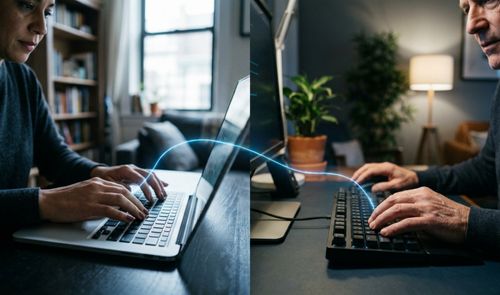
Windows 11 lleva instalada desde la versión 22H2 una herramienta de escritorio remoto que no exige descarga ni pago alguno: Quick Assist. Permite compartir pantalla, anotar sobre ella y ceder el control total del equipo para resolver problemas técnicos a distancia. Os contamos cómo funciona, qué nivel de seguridad ofrece y los pasos para ponerla en marcha entre vuestros propios dispositivos.
Microsoft invierte buena parte de su discurso de marketing en las funciones de inteligencia artificial que incorpora a Windows, pero deja en un segundo plano herramientas nativas de uso práctico inmediato. Quick Assist es una de ellas: viene preinstalada en las ediciones Home y Pro de Windows 11, conecta sin problemas con equipos Windows 10 y solo exige una cuenta de Microsoft a quien presta la ayuda. La persona que recibe el soporte no necesita registrarse en nada, solo introducir un código de seis dígitos.
Qué es Quick Assist y qué permite hacer en Windows 11
Quick Assist es la aplicación con la que Microsoft permite compartir un equipo Windows con otra persona a través de una conexión remota. Quien ayuda puede ver la pantalla, dibujar anotaciones sobre ella y, si la situación lo requiere, tomar el control completo del ratón y el teclado para resolver averías complejas.
Está preinstalada de forma predeterminada en Windows 11 desde la versión 22H2, tanto en la edición Home como en la Pro, así que no hace falta instalar nada. Quienes todavía usan Windows 10 pueden descargarla gratis desde la Microsoft Store. Es la herramienta que suelen usar los técnicos de soporte cuando necesitan resolver una incidencia sin desplazarse, pero también sirve para que cualquier usuario doméstico ayude a un familiar con problemas informáticos sin instalar nada adicional ni pagar una suscripción.
Cómo se inicia una sesión de Quick Assist paso a paso
Abrir una sesión de Quick Assist es tan sencillo como buscar la aplicación en el menú de inicio o pulsar el atajo Ctrl + Win + Q. A partir de ahí, el proceso varía según se vaya a ofrecer ayuda o a recibirla, aunque ambas partes completan el trámite en apenas unos segundos.
Quien va a prestar soporte técnico debe iniciar sesión con una cuenta de Microsoft y pulsar la opción «Ayudar a otra persona» (Help someone en la versión en inglés) dentro de la aplicación. El sistema genera entonces un código de seis dígitos con validez limitada, que hay que transmitir por teléfono o mensaje a la persona que necesita ayuda. Durante la sesión, cuenta con un puntero, herramientas de anotación y una ventana de chat para escribir mensajes.
La persona que recibe el soporte no necesita cuenta de Microsoft, solo conexión a Internet. Al introducir el código de seis dígitos, el sistema pide permiso explícito para compartir la pantalla, y si el ayudante solicita el control total, aparece una nueva ventana de confirmación. Nada ocurre sin ese consentimiento, y el control puede retirarse en cualquier momento pulsando «Cancelar control» (Cancel control en inglés).
Compatibilidad entre Windows 11 y Windows 10
Quick Assist conecta equipos con Windows 11 y Windows 10 sin ninguna restricción, y lo hace en cualquier dirección: da igual si quien presta la ayuda está en una versión y quien la recibe en otra, la conexión funciona exactamente igual. Esto evita que la versión del sistema operativo instalada en cada equipo se convierta en un obstáculo para pedir o dar soporte, algo habitual en hogares donde conviven portátiles antiguos con equipos recién actualizados.

Esta flexibilidad encaja bien en el entorno doméstico, donde no todos los dispositivos de una misma casa se actualizan al mismo ritmo. La aplicación también sirve para conectar dos equipos propios: por ejemplo, acceder al ordenador de sobremesa de otra habitación desde el portátil, igual que haría una aplicación de escritorio remoto al uso.
Seguridad, cifrado TLS 1.2 y privacidad de la sesión
La conexión de Quick Assist viaja sobre el protocolo de escritorio remoto RDP (Remote Desktop Protocol) y se cifra con TLS 1.2, el mismo estándar que protege conexiones bancarias o compras online. Según la documentación de Microsoft, la compañía no puede acceder a la sesión ni ver las acciones o pulsaciones de teclado de ninguna de las dos partes.
Los datos del anfitrión y del ayudante no se conservan en los servidores de Microsoft más de tres días, según la misma documentación. La seguridad, no obstante, también depende de quién tiene el código:
- Compartid el código de seis dígitos solo con personas de confianza.
- El código caduca al poco tiempo, lo que evita que alguien lo reutilice más adelante.
- Vigilad las acciones de quien tiene el control y cerrad la sesión en cuanto resolváis la incidencia.
Mantener estas pautas básicas reduce el riesgo de que alguien ajeno se cuele en una sesión que, por diseño, ya exige autorización expresa en cada paso.
Cuándo sustituye a una app de escritorio remoto de pago
Windows ofrece otras dos herramientas de acceso remoto: Remote Desktop y el veterano Windows Remote Assistant (msra.exe). Remote Desktop exige que el equipo anfitrión tenga Windows 11 Pro o superior para alojar la sesión, lo que deja fuera a quien solo cuenta con la edición Home. El lado cliente, en cambio, funciona en cualquier edición, así que un equipo Home sí puede conectarse a un anfitrión con Pro, aunque no al revés.
msra.exe es la opción heredada que existía antes de Quick Assist desde hace más de una década. Para ayudar a un familiar o acceder a un equipo propio, Quick Assist cubre la necesidad sin coste y sin instalar nada adicional. Solo quien necesite acceso desatendido permanente o funciones pensadas para entornos empresariales tendrá motivos para mirar aplicaciones de terceros de pago.