
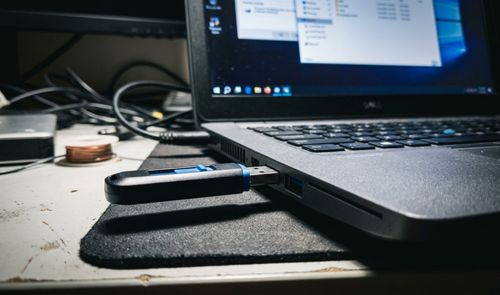
Sebseba, miembro del foro TeamAAZ, mantiene desde junio de 2025 una distribución Windows Live (LivePE) que arranca desde una memoria USB. La ISO, actualizada en su versión v06.10.26, arranca tanto en modo EFI como en MBR y reúne un catálogo amplio de software de copia de seguridad, particionado y recuperación de datos. Para grabarla en un USB, el autor exige usar UltraISO y ningún otro programa.
Este tipo de LivePE sirve para rescatar un equipo cuando Windows no arranca, y funciona como caja de herramientas si os dedicáis al soporte técnico o administráis varios sistemas. Lo que distingue a la versión de Sebseba frente a otras compilaciones es la capacidad de arrancar en los dos modos de firmware a la vez, además de incorporar versiones recientes de software comercial de pago, como Acronis True Image 2026, dentro de un paquete gratuito.
Origen y base técnica del LivePE de TeamAAZ
La distribución se construye sobre Win10XPE, empaquetada con SFX Constructor y Dism++. Sebseba comparte esta ISO desde junio de 2025, y su versión más reciente, la v06.10.26, es una adaptación del WinPE de Sergei Strelec, cuyo historial oficial enumera también Acronis, Macrium Reflect, AIDA64 y GetDataBack, aunque únicamente en inglés.
La diferencia frente al proyecto original está en el idioma: el escritorio y los menús de la versión de Sebseba se muestran en francés, mientras que el gestor de arranque de la ISO conserva el inglés. Si no domináis el idioma, la navegación por los menús exige cierta familiaridad con el francés o el apoyo de un traductor visual, aunque las funciones de rescate, particionado y recuperación no varían respecto a la base de Strelec. Antes de la versión actual, Sebseba ya había publicado revisiones intermedias como la v10.06.26 y la v18.02.26, lo que confirma un mantenimiento continuado del proyecto desde su primera publicación.
Copias de seguridad y clonación: el primer frente de rescate
El valor de cualquier LivePE depende del software que incluye, y la lista reunida por Sebseba cubre con holgura las copias de seguridad y la clonación de discos, el primer frente al que recurre quien se enfrenta a un sistema que no arranca.

Para crear imágenes completas del sistema o clonar un disco, la ISO integra Acronis True Image 2026 y Macrium Reflect X Server, dos referencias habituales en entornos profesionales. Se suman AOMEI Backupper y la suite completa de Hasleo (Backup Suite, WinToHDD, WinToUSB y EasyUEFI), que actúan como alternativa si alguna de las principales no reconoce un controlador concreto o falla durante el proceso.
El paquete añade además Acronis Disk Director, Acronis Recovery Expert y Acronis Shell Extension, de modo que la suite Acronis ocupa buena parte del espacio dedicado a copias y gestión de discos. Para quien prefiera algo más ligero, DiskCopy permite duplicar un volumen completo sin pasar por un asistente de particionado.
RustDesk completa este bloque al permitir acceso remoto al equipo en recuperación, útil para quienes prestan soporte a distancia mientras se ejecutan las copias o las clonaciones.
Gestión de particiones, recuperación de datos y más
Para redimensionar volúmenes o preparar un disco antes de instalar un sistema, el LivePE añade MiniTool Partition Wizard, EaseUS Partition Master y AOMEI Partition Assistant, tres gestores habituales que cubren casi cualquier escenario de reparto de espacio. En la recuperación de archivos borrados destacan GetDataBack Pro y Hasleo Data Recovery.
El diagnóstico de hardware corre a cargo de AIDA64 Extreme, útil para comprobar temperaturas y estabilidad antes de dar por buena una reparación, mientras que Kaspersky Virus Removal Tool permite limpiar una infección que impida arrancar Windows con normalidad. CrystalDiskInfo completa este bloque con un vistazo rápido al estado S.M.A.R.T. de los discos.
El catálogo suma además utilidades para recuperar el acceso a un sistema bloqueado: ExtPassword y Recover Keys para localizar contraseñas guardadas, Windows Login Unlocker para restablecer el inicio de sesión y la herramienta para desbloquear BitLocker cuando hace falta acceder a discos cifrados. RegeditPE permite editar el registro de un Windows que no arranca sin salir del entorno Live, mientras que Unlocker libera archivos retenidos por procesos en ejecución y SIDCHG cambia el identificador de seguridad del sistema cuando es necesario clonar un equipo sin duplicar ese dato.
Cómo grabar el LivePE en una memoria USB
Para conservar la capacidad de arrancar tanto en EFI como en MBR, Sebseba es tajante: solo UltraISO escribe correctamente esta ISO en modo multiboot. Herramientas como Rufus o Ventoy no replican la estructura de arranque que exige este LivePE, pese a ser válidas para otros usos.
El tutorial del autor detalla el proceso paso a paso, pensado para quien nunca ha preparado una memoria de estas características:
- Inicializar el soporte USB o SSD externo en tabla de particiones MBR.
- Formatear la partición principal en FAT32.
- Abrir el archivo TECH.iso con UltraISO.
- Seleccionar la opción de escribir imagen de disco en modo USB-HDD+.
Una vez grabada la ISO, podéis reducir la partición FAT32 y crear una segunda en NTFS para guardar otras imágenes de Windows, de forma que la misma memoria sirva tanto para arrancar el LivePE como para instalar un sistema completo cuando haga falta.
Precauciones con WinToHDD y la partición MSR
Un aviso que el autor repite en el hilo afecta a quienes instalen Windows en disco GPT/EFI con WinToHDD: la herramienta no crea la partición MSR (Microsoft Reserved Partition) de forma automática, y su ausencia puede derivar en fallos de migración más adelante.
La recomendación de Sebseba pasa por preparar el disco antes de lanzar la instalación, usando DiskGenius o DiskPart GUI Micro (ambos incluidos en el propio LivePE) para crear a mano la partición ESP y la MSR junto con la partición de instalación. Con ese paso resuelto, WinToHDD completa la instalación sin dejar pendiente esa pieza que Windows necesita para funciones como la actualización del gestor de arranque.
El mismo hilo del foro apunta a 78Setup como alternativa para instalar Windows en modo GPT/EFI o BIOS/MBR sin tropezar con esta limitación, seleccionando directamente el archivo install.wim extraído de la ISO de Windows para evitar restricciones adicionales.