
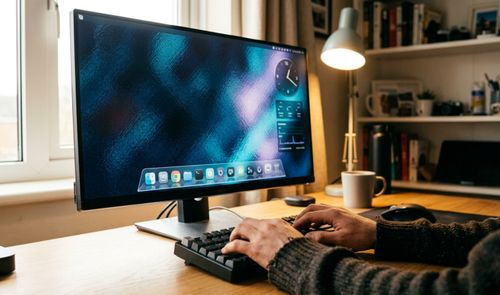
Linux Mint tiene fama de escritorio sobrio, pero Silent Horizon demuestra que Cinnamon admite una transformación mucho más llamativa de lo habitual. Se trata de un pack de personalización creado por el desarrollador PersianVibeCoder que instala desklets animados, un dock de cristal y varios applets nuevos en el panel superior. El resultado cambia por completo el aspecto de Linux Mint, aunque exige valorar antes el consumo de recursos que generan sus efectos visuales.
El propio creador del pack lo describe como una forma de conseguir un escritorio calmado y minimalista, con pequeños detalles que le dan vida. Y esos detalles son precisamente los que distinguen a Silent Horizon de otros temas para Cinnamon: no se limita a cambiar colores o iconos, sino que añade widgets con comportamiento dinámico y anima buena parte de la interfaz. El pack ha sido probado únicamente en Cinnamon 22.3, la versión que trae Linux Mint 22.3, así que conviene tener claro qué instala, qué coste tiene en rendimiento y cómo desplegarlo sin sobresaltos.
Solo garantizado en Cinnamon 22.3: comprobar la versión
Antes de tocar nada, conviene mirar qué versión de Cinnamon corre en vuestro equipo. Silent Horizon únicamente ha sido probado en Cinnamon 22.3, el entorno que acompaña a Linux Mint 22.3. Si vuestro sistema usa una versión anterior o un entorno de escritorio distinto a Cinnamon, el pack no ha sido probado ahí y podría no funcionar correctamente.
Por eso, antes de instalar nada, es recomendable usar la herramienta de copias de seguridad que integra Linux Mint para crear una instantánea completa del sistema. Silent Horizon no se limita a cambiar el fondo de pantalla: modifica los applets del panel, el tema del dock Plank y varios ajustes de la disposición de Cinnamon, así que una copia de seguridad es la forma más rápida de deshacer todos esos cambios a la vez si algo falla. Cuesta solo unos minutos y, dado el carácter experimental de este pack, conviene no saltarse ese paso, sobre todo si pensáis probarlo en una máquina virtual o en un equipo con pocos recursos, donde el impacto en el rendimiento se nota más.
El precio en rendimiento: por qué dispara el uso de CPU
El efecto de brillo animado que recorre el borde de los desklets, junto con el monitor del sistema, que actualiza sus datos cada segundo, tiene un coste real. En equipos con procesadores de gama baja o en máquinas virtuales, el proceso de Cinnamon puede superar el 24% de uso de CPU mientras estos widgets están activos. En un portátil equipado con un Intel Core m3-8100y, habitual en dispositivos de bajo consumo, la instalación llegó a provocar dos bloqueos completos del sistema.

Si se retiran los desklets de clima y de monitor del sistema, el consumo de Cinnamon cae hasta el 1%, lo que confirma que ahí está el origen del problema. El inconveniente es que esas dos tarjetas son también el gancho visual del pack, así que eliminarlas deja el escritorio mucho más discreto. De momento no existe una opción para desactivar el efecto de brillo ni para que el monitor del sistema actualice sus datos con menos frecuencia, algo que penaliza especialmente la autonomía en portátiles.
Desklets animados y applets para el panel de Linux Mint
El cambio más vistoso llega de los desklets, que es como Cinnamon llama a los widgets que se colocan sobre el escritorio. El pack incluye una tarjeta de clima y otra de monitor del sistema, ambas con ese borde de brillo animado que mencionábamos antes. La tarjeta meteorológica va más allá de mostrar la temperatura: dibuja un horizonte ilustrado que cambia a lo largo del día para reflejar la posición del sol, la luna y los principales planetas visibles desde la ubicación que configuréis. Junto a estas dos tarjetas aparece un reloj de escritorio con una etiqueta de texto personalizable, por si el mensaje por defecto no encaja con vuestros gustos.
Para gestionar las ventanas abiertas, Silent Horizon sustituye el comportamiento habitual por Plank, un dock que aquí luce un tema a medida pensado para combinar con el aspecto cristalino de los desklets y del panel superior. En ese panel se añaden los applets de la serie Quiet Line: un selector de espacios de trabajo con la estética de GNOME Shell, un controlador de reproducción que muestra artista, título y portada de cualquier reproductor compatible con MPRIS (con un medidor de sonido basado en Cava incluido) y una bandeja de sistema colapsable para agrupar los iconos menos relevantes.
Esta última no permite elegir qué indicadores quedan dentro del grupo plegado ni ajustar cuándo se cierra automáticamente, aunque todos los applets funcionan con normalidad una vez instalados.
Instalación paso a paso desde la terminal
Con la copia de seguridad hecha, el siguiente paso es descargar la última versión del pack desde la página de releases del proyecto en GitHub y extraer el archivo ZIP en una carpeta. Dentro encontraréis los desklets, los temas y un script de instalación que, internamente, ejecuta un script en Python. Antes de lanzar nada, revisad ambos archivos con un editor de texto: ejecutar código descargado de internet sin revisarlo antes es un riesgo de seguridad que conviene evitar, y comprobar el contenido solo lleva un par de minutos.
No borréis la carpeta descargada una vez instalado el pack, porque ahí también se guarda el script de desinstalación. Para instalar, abrid esa carpeta en una terminal (la opción de abrir terminal suele estar disponible con el botón derecho dentro del gestor de archivos) y ejecutad ./install.sh. El script se encarga de descargar los paquetes que falten, como Plank o Cava, así que la instalación puede tardar unos minutos según la conexión. Cuando termine, cerrad la sesión y volved a entrar: este paso no es opcional, porque es lo que hace que los nuevos applets, temas y configuraciones se carguen todos juntos.
Configurar la ubicación y resolver los desklets duplicados
Tras iniciar sesión de nuevo, veréis el nuevo aspecto, pero el widget de clima y el del horizonte no mostrarán datos reales hasta que indiquéis dónde estáis. Con el botón derecho sobre cualquiera de los desklets se abre un panel de configuración donde se introducen manualmente la latitud, la longitud y la elevación. Desde ese mismo panel se puede fijar la posición del widget, dejarlo libre para moverlo, cambiar su escala y ajustar tipografías y colores.
La configuración, sin embargo, no está exenta de fallos. Al abrir el panel de un desklet para modificarlo, es fácil que otro desaparezca de la pantalla o que se genere una copia duplicada sin que nos demos cuenta, algo que ocurre sobre todo con el reloj, cuyos clones se apilan uno sobre otro sin que se note a simple vista. Si os pasa, lo más rápido es entrar en el menú de applets de Cinnamon, eliminar los duplicados y volver a añadir el widget original antes de retomar los ajustes de ubicación.