
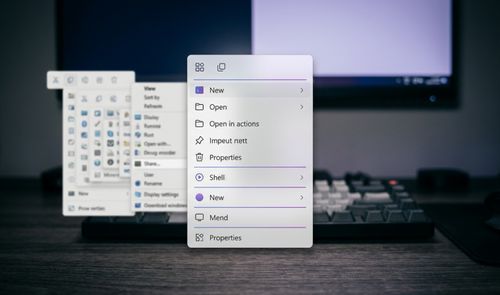
Windows 11 arrastra desde su lanzamiento un menú contextual que mezcla entradas de sistema con accesos añadidos por aplicaciones de terceros, lo que lo convierte en un listado largo y poco cuidado visualmente. Nilesoft Shell, una herramienta gratuita y de código abierto desarrollada por Nilesoft, permite reescribir ese menú por completo sin recurrir al diseño antiguo de Windows 10.
La extensión se descarga desde la web oficial de Nilesoft o desde su repositorio en GitHub y, una vez instalada, basta ejecutarla como administrador y pulsar el botón Register para vincularla al shell de Windows. A partir de ahí podemos decidir qué entradas se quedan y cuáles desaparecen: añadir, eliminar o modificar elementos, agruparlos en submenús o insertar comandos y scripts propios que se integran de forma nativa en el clic derecho. A continuación os explicamos cómo instalarla, qué cambia en la barra de tareas y cómo editamos el archivo de configuración para personalizar cada detalle.
Qué soluciona Nilesoft Shell enWindows 11
La queja habitual con el menú contextual de Windows 11 no es solo que falten opciones útiles, sino que sobran: aplicaciones que apenas usamos añaden su propia entrada por sistema y ocupan un espacio que no se corresponde con la frecuencia con la que recurrimos a ellas.
Nilesoft Shell corrige ese desequilibrio sin tocar la base del sistema operativo: convive con el menú nativo de Windows 11 pero reescribe su contenido, de modo que mantiene la estética del sistema y, al mismo tiempo, elimina el peso visual de aplicaciones como WinRAR, cuyo icono sigue el estilo gráfico de versiones anteriores de Windows y rompe la coherencia del conjunto.
Microsoft permite revertir el menú contextual al estilo clásico de Windows 10 desde el propio sistema, y el proceso no tiene complicación técnica. El problema llega después: ese menú anterior conserva entradas que muchos usuarios ya no necesitan y mezcla iconos que no encajan con el diseño actual de Windows 11. Con Nilesoft Shell ese retroceso visual desaparece, porque la herramienta respeta el lenguaje gráfico moderno del sistema y permite sustituir iconos antiguos por glifos actuales, de modo que el menú resultante funciona mejor y se ve coherente con el resto de la interfaz.
Cómo instalamos Nilesoft Shell paso a paso
Poner en marcha Nilesoft Shell no exige conocimientos avanzados ni configuración previa: el proceso se reduce a descargar el instalador, ejecutarlo con permisos de administrador y registrar la extensión en el sistema.
- Descargar el instalador desde la web oficial de Nilesoft o desde su repositorio en GitHub.
- Ejecutar el instalador y abrir la aplicación con permisos de administrador.
- Pulsar el botón Register para vincular la extensión al menú contextual de Windows.
Los cambios se aplican de inmediato tras el registro, sin necesidad de reiniciar el equipo ni cerrar sesión. La aplicación necesita permisos elevados porque modifica directamente el comportamiento del shell de Windows, el componente que gestiona el Explorador de archivos y los menús contextuales, así que conviene tenerlo en cuenta antes de lanzarla en un equipo compartido o de trabajo donde no tengamos control total sobre la cuenta de administrador.
Los atajos que aparecen en la barra de tareas
Antes incluso de abrir el archivo de configuración, Nilesoft Shell ya cambia lo que ofrece el clic derecho sobre la barra de tareas. Windows 11 limita por defecto ese menú al Administrador de tareas y a la configuración de la propia barra; con la extensión activa aparecen varias herramientas adicionales.

El submenú Go To da acceso directo a carpetas clave del sistema, incluida AppData, que normalmente exige navegar por varias capas del Explorador de archivos, y añade también un acceso rápido a la aplicación de Configuración sin pasar por el menú Inicio. El menú Window permite organizar todas las ventanas abiertas en mosaico o apiladas con un solo clic, y el menú Terminal abre el Símbolo del sistema o PowerShell tanto desde el escritorio como desde cualquier carpeta, algo útil para quienes trabajamos a menudo con la línea de comandos. Como con el menú contextual estándar de Windows, estas opciones varían según el elemento sobre el que hagamos clic derecho.
El archivo shell.nss: dónde editamos cada entrada del menú
Toda la personalización pasa por un único archivo de texto, shell.nss, que se guarda en la carpeta de instalación, normalmente dentro de Archivos de programa. Podemos abrirlo con el Bloc de notas o acceder más rápido manteniendo pulsada la tecla Shift, haciendo clic derecho en la barra de tareas y entrando en el submenú Shell > config.
Cada regla ocupa una línea, sin indentación ni formato especial. Para eliminar una entrada añadimos una línea que empieza por la función remove, seguida entre paréntesis del nombre exacto de esa entrada tal y como aparece en el menú; así es como, por ejemplo, retiramos la opción «Editar con Fotos» del clic derecho sobre imágenes. El cambio se aplica al guardar el archivo y recargar el Explorador de archivos, sin necesidad de reiniciar la aplicación ni el equipo. El mismo sistema permite cambiar iconos, renombrar entradas o hacer que determinadas opciones solo aparezcan según el tipo de archivo seleccionado.
Qué conviene comprobar antes de instalarlo
Antes de poner en marcha Nilesoft Shell conviene revisar algunos puntos, porque la extensión modifica un componente central del sistema y no todos los usuarios necesitan el mismo nivel de personalización.
- Permisos de administrador: la aplicación los necesita para registrarse y modificar el shell de Windows.
- Origen de la descarga: al tratarse de una extensión que toca componentes críticos, conviene descargarla solo desde la web oficial de Nilesoft o su repositorio verificado en GitHub.
- Edición por texto: no hay interfaz gráfica de arrastrar y soltar; toda la configuración se hace editando líneas en shell.nss, así que conviene sentirse cómodo con ese formato antes de lanzarse a cambiar entradas del sistema.
Como todo el sistema se basa en ese único archivo de texto, podemos probar los cambios poco a poco: basta comentar o borrar la línea correspondiente para que una entrada vuelva a su estado original, sin tener que reinstalar nada ni tocar el resto del menú. Esa reversibilidad es la que hace que probar Nilesoft Shell en un equipo personal tenga poco riesgo, incluso si no estamos familiarizados con este tipo de archivos de configuración.