
Convertir un archivo de un formato a otro sigue siendo una tarea incómoda: límites de tamaño, páginas llenas de anuncios y la duda de dónde termina alojado un documento que subís sin pensarlo dos veces. Vert es una aplicación web de código abierto que reúne en un solo lugar la conversión de imágenes, audio, vídeo y documentos, gratuita y pensada para que buena parte del proceso no salga de vuestro equipo.
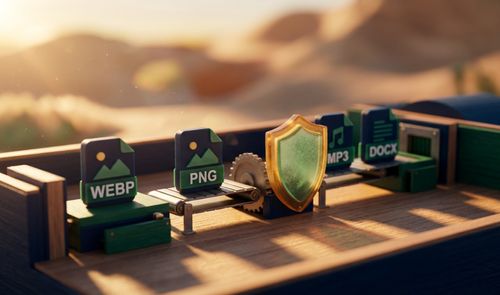
La propuesta de Vert pasa por sustituir las herramientas dispersas que solemos acumular para tareas puntuales: convertir un .webp en .png, pasar un .flac a .mp3 o limpiar un .docx hasta dejarlo en markdown. Todo ocurre dentro del navegador, sin instalar nada y, en la mayoría de los casos, sin que el archivo original salga de vuestro equipo.
¿Qué es Vert y qué formatos de archivo convierte?
Vert es una aplicación web de código abierto que reúne en una sola interfaz la conversión de imágenes, audio, vídeo y documentos, lo que la convierte en una alternativa a varias herramientas que normalmente tendríais que instalar por separado. Entre los usos más habituales destacan la conversión de archivos .heic a formatos más compatibles, el procesado de audio en alta fidelidad y la limpieza de documentos de texto pensados para publicarse en la web.
Antes de usarla para un lote de trabajo importante, merece la pena revisar en la web oficial del proyecto la lista completa de formatos admitidos, porque la cobertura no es idéntica para cada tipo de archivo. Lo que sí resuelve de entrada es el problema de tener que buscar un conversor distinto para cada extensión: con una sola pestaña del navegador podéis pasar de .docx a markdown, de .flac a .mp3 o de .webp a .png. Esa cobertura amplia es precisamente lo que atrae a quienes antes repartían sus conversiones entre varias aplicaciones de escritorio y páginas web distintas.
¿Cómo se convierte un archivo con Vert?
El proceso está pensado para no complicarse: arrastráis el archivo a la ventana del navegador, elegís el formato de salida y pulsáis convertir. La interfaz es minimalista, sin anuncios ni ajustes que distraigan, y cuenta con un modo oscuro si pasáis largos ratos frente a ella.

Vert admite además el procesamiento por lotes: podéis añadir varias fotos o vídeos a la vez, fijar el formato de destino para todo el conjunto y lanzar la conversión en un único paso. Esta función resulta especialmente útil si trabajáis con cámaras que generan formatos propietarios o con grabaciones de audio sin pérdida, porque evita repetir la misma operación archivo por archivo, algo habitual en las webs de conversión que solo procesan un elemento cada vez. No necesitáis consultar ningún manual ni revisar tutoriales en vídeo para encontrar cada opción.
Ventajas de Vert frente a las webs y programas de pago
Las webs de conversión genéricas suelen imponer límites de unos 50 MB por archivo, procesan uno cada vez y llenan la pantalla de publicidad o piden una suscripción para exportar con la calidad original. Vert, en cambio, os permite arrastrar una carpeta completa y procesar unas veinte imágenes o documentos de gran tamaño a la vez, sin coste alguno.
Los programas de escritorio tampoco salen bien parados en la comparación: requieren instalaciones pesadas, licencias caras y, con frecuencia, se limitan a un tipo de archivo muy concreto. Es habitual comprar un conversor de vídeo y necesitar después otra herramienta distinta para imágenes en .webp o .heic, lo que multiplica el gasto sin resolver el problema de fondo. Al centralizar todo en una sola web y resolver buena parte del trabajo en vuestro propio dispositivo, Vert evita las esperas de las subidas lentas y los riesgos de dejar un documento en un servidor desconocido. Si gestionáis varios tipos de archivo a la semana, esa centralización se traduce directamente en menos tiempo perdido cambiando de herramienta.
¿Es seguro convertir archivos privados con Vert?
La seguridad es uno de los puntos donde Vert se distancia de los servicios en línea convencionales. Al ser un proyecto de código abierto, cualquiera puede revisar cómo funciona, algo que las aplicaciones propietarias no ofrecen. La mayor parte del proceso de conversión se ejecuta en vuestro propio equipo, por lo que un documento sensible no necesita viajar a un servidor ajeno para cambiar de formato.
El vídeo es la excepción, porque exige una potencia de cálculo que un navegador no siempre puede asumir por sí solo. En esos casos el archivo se procesa en los servidores de Vert, aunque la plataforma mantiene un límite de retención ajustado: los vídeos permanecen almacenados solo una hora antes de borrarse de forma automática. Es importante tener presente esa diferencia entre el procesamiento local de imágenes y documentos y el tratamiento en la nube que reciben los vídeos más pesados. El uso de la herramienta resulta gratuito tanto para el procesamiento local como para los vídeos que pasan por el servidor, sin niveles premium de por medio.
Velocidad de conversión y manejo diario de la herramienta
En una prueba con un vídeo de 200 MB que debía convertirse al formato MP4, el proceso se completó en menos de un minuto. Para archivos más ligeros, como imágenes, audio o documentos de texto, la conversión resulta prácticamente instantánea, lo que agiliza tareas que de otro modo repetiríais varias veces al día.
El diseño acompaña esa rapidez: botones grandes, elementos redondeados y una tipografía cuidada que facilita la interacción sin necesidad de tutoriales. No hay ajustes ocultos ni menús que tengáis que explorar antes de lanzar una conversión. Eso sí, estas cifras corresponden a una prueba concreta y no a una comparativa técnica exhaustiva, por lo que el resultado puede variar según el equipo desde el que la uséis y la conexión disponible. La diferencia se nota sobre todo frente a las webs que cobran por desbloquear exportaciones rápidas o que ralentizan la cola de conversión para usuarios gratuitos.
La experiencia descrita hasta aquí procede de un único caso de uso, así que antes de sustituir vuestras herramientas habituales por Vert tiene sentido probarla con los formatos que manejáis de verdad en el día a día, como HEIC, WebP, FLAC o DOCX, y comparar la calidad del resultado con la que ofrecían las opciones anteriores.