
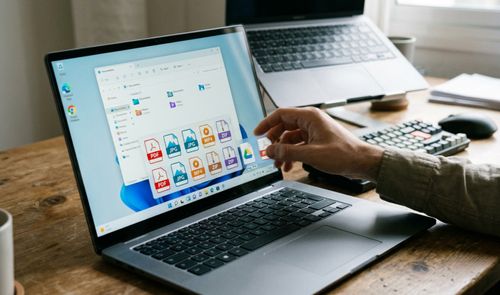
Windows 11 sigue sin incluir un conversor de archivos nativo, así que instalar una utilidad de terceros para cambiar de formato continúa siendo uno de los primeros pasos al configurar un PC nuevo. Filee, una aplicación gratuita y de código abierto, ha conseguido sustituir a varias herramientas pequeñas gracias a un gesto de arrastre que convierte archivos, edita imágenes y gestiona descargas sin salir del Explorador.
Veamos cómo esta herramienta sustituye a una docena de programas que muchos solemos tener instalados solo para tareas puntuales, como redimensionar imágenes, unir PDFs o renombrar archivos en lote. A diferencia del menú contextual clásico, que obliga a navegar por submenús y esperar a que aparezca una ventana emergente, con Filee basta con mantener pulsada la tecla Ctrl mientras arrastramos el archivo: un pequeño menú circular, con forma de rosquilla, aparece bajo el cursor con los formatos disponibles. Esa sencillez explica por qué podemos prescindir de tantas aplicaciones pequeñas que antes necesitábamos para una sola tarea.
Qué es Filee y en qué se diferencia de otros conversores
Filee es una aplicación gratuita y de código abierto disponible para Windows, macOS y Linux que admite más de 270 formatos distintos: imágenes, vídeo, audio, PDF, documentos de Office, archivos CAD y comprimidos. Esa variedad cubre tanto el uso doméstico, como pasar una foto a JPG, como tareas de oficina, como convertir un documento de Word a PDF. Al ser software abierto, no muestra publicidad ni exige crear una cuenta para funcionar.
Todo el procesamiento ocurre en el propio equipo, sin pasar por servidores externos, lo que evita tener que subir documentos sensibles a una web de conversión online para después borrarlos. La integración con el sistema es tan profunda que usar Filee no se siente como usar una herramienta de terceros; casi se siente como una función nativa de Windows.
Trabajar con un archivo arrastrándolo con la tecla Ctrl
El gesto central de Filee sustituye por completo al clic derecho y sus submenús. Para convertir un archivo, podemos seguir estos pasos:
- Mantenemos pulsada la tecla Ctrl.
- Hacemos clic sobre el archivo y lo arrastramos sin soltar el botón del ratón ni la tecla.
- Soltamos sobre el formato de destino que aparece en el menú circular, por ejemplo JPG o PDF.
- Esperamos unos segundos: el archivo convertido se guarda automáticamente en la misma carpeta que el original.
El mismo gesto funciona con selecciones múltiples, así que podemos marcar varios archivos a la vez (una carpeta entera de fotos de cámara o un lote de escaneos, por ejemplo) y convertirlos todos en una sola operación, sin repetir el proceso archivo por archivo.

Para comprobar que la conversión se ha completado, basta con abrir la carpeta original: si vemos el nuevo archivo junto al original, con la misma miniatura pero distinta extensión, el proceso ha terminado correctamente. Cuando se trata de vídeos pesados o de lotes muy grandes, conviene esperar unos segundos más, ya que el tiempo de conversión depende del tamaño de los archivos.
Convertir imágenes y descargas desde el navegador
Una de las funciones que más ha sorprendido a Shah es que Filee también actúa dentro del navegador. Si mantenemos pulsada la tecla Ctrl y arrastramos una imagen que se muestra en una página web, la aplicación permite descargarla ya convertida al formato que prefiramos, en lugar de guardarla en WebP y tener que transformarla después a mano. El propio redactor reconoce que «esto es algo que no he visto hacer a una aplicación de conversión de archivos». Esta función resulta especialmente útil para quienes descargan con frecuencia imágenes en WebP desde redes sociales o bancos de imágenes y necesitan después un JPG o un PNG para insertarlas en un documento o una presentación.
La misma lógica se aplica a los archivos ZIP: en vez de descargar el comprimido, extraerlo manualmente y borrar el original, Filee permite obtener directamente la copia ya extraída, lo que ahorra varios pasos cada vez que bajamos un paquete de archivos desde internet. Esto afecta por igual a quienes descargan software, documentación técnica o materiales compartidos por correo en formato comprimido, ya que reduce tres pasos manuales a uno solo.
Funciones de edición de imagen sin usar otra app
El menú circular no se limita a cambiar de formato: al arrastrar una imagen aparecen opciones pensadas para evitar abrir Photoshop o Paint para retoques básicos. La opción Half Size reduce las dimensiones de la imagen a la mitad para compartirla más ligera, mientras que Edit Picture abre una ventana donde redimensionar por porcentaje o por un ancho concreto y ajustar la calidad con un deslizador. El mismo menú permite rotar, voltear y aplicar un efecto de escala de grises, y podemos aplicar estos ajustes a varias imágenes seleccionadas a la vez. También incluye Pixelate, pensada para ocultar información sensible de una foto, como una matrícula o un documento, sin necesidad de abrir Paint.
Si mientras arrastramos la imagen pulsamos además la tecla Tab, Filee despliega un segundo nivel de opciones con borrado de metadatos, eliminación de fondo y recorte. Para documentos, el mismo sistema ofrece dividir y unir archivos PDF: basta con seleccionar varios PDF, indicar el orden y Filee genera el archivo combinado en segundos, sin necesidad de recurrir a otra aplicación para esa tarea puntual.
A qué aplicaciones puede sustituir Filee
Varias utilidades que muchos tenemos instaladas solo para tareas puntuales resultan menos necesarias frente a Filee. La función Edit Picture cubre lo que antes se resolvía con el Image Resizer de PowerToys, mientras que el Merge PDF reemplaza a servicios como PDF24 para unir documentos sin salir del Explorador. La opción Pixelate evita recurrir a Paint o a editores online cuando hay que tapar una matrícula o un dato personal en una captura.
Esto no significa que herramientas como File Converter dejen de ser válidas: siguen funcionando bien para conversiones puras y pueden ser preferibles si solo necesitamos cambiar de formato sin editar nada. La diferencia está en que Filee concentra en un solo gesto varias funciones que antes exigían abrir programas distintos, lo que reduce el número de aplicaciones instaladas solo para resolver tareas esporádicas y, de paso, el espacio que ocupan en el disco.
Al ser una aplicación que depende de un gesto concreto, algunos fallos suelen tener una explicación sencilla:
- Si el menú circular no aparece, podemos comprobar que mantenemos pulsada la tecla Ctrl durante todo el arrastre, sin soltarla antes de tiempo.
- Si el formato que buscamos no figura en la lista, podemos confirmar que está entre los más de 270 que admite la aplicación, ya que algunos formatos propietarios muy específicos pueden quedar fuera.
- Si no localizamos el archivo convertido, lo más sencillo es revisar la misma carpeta donde estaba el original, porque Filee lo guarda ahí por defecto en lugar de en Descargas.