
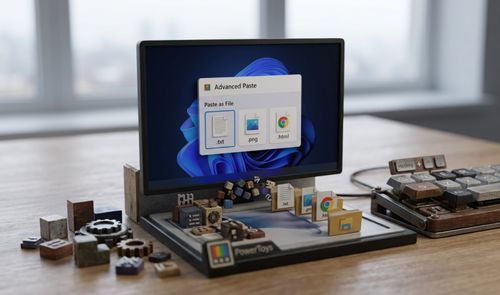
PowerToys, la suite de utilidades de Microsoft para usuarios avanzados, incorpora una función que convierte el contenido del portapapeles en un archivo con un solo atajo de teclado, sin pasar por el Bloc de notas ni por ningún editor intermedio. Se llama Pegado Avanzado y permite guardar texto copiado o una captura de pantalla directamente como archivo .txt, .png o .html, evitando los pasos manuales de pegar y guardar que exige Windows por defecto.
Microsoft ha incluido esta función dentro de PowerToys para eliminar los pasos intermedios que implica crear un documento desde cero. Según explica João Carrasqueira en XDA Developers, la función permite transformar cualquier elemento copiado (texto, imagen o incluso audio y vídeo) en un archivo real sin pasar por ningún editor, algo que agiliza tareas que antes exigían varios clics y aplicaciones externas.
guardar el portapapeles como archivo con PowerToys
Para activarla, primero tenéis que abrir los ajustes generales de PowerToys, entrar en Pegado Avanzado y localizar el apartado Pegar como archivo. Allí activáis el interruptor principal y, después, cada uno de los formatos que queráis generar, porque el sistema no los habilita todos por defecto.
Con los formatos activados, bastaría con copiar el contenido que queremos guardar (un fragmento de texto, una imagen) y situarnos en la carpeta de destino dentro del Explorador de archivos: al pulsar el atajo asignado, PowerToys generaría el documento con un nombre automático en esa misma carpeta, sin pasar por el cuadro de diálogo de guardar. El mismo mecanismo serviría tanto para un fragmento de texto copiado de una página web como para una captura de pantalla recién tomada, dejando listo un archivo para abrir, enviar o guardar sin pasos adicionales.
Formatos y atajos: .txt, .png y .html
La gracia de esta herramienta está en poder asignar una combinación de teclas distinta para cada formato. De esta forma, cada combinación queda asociada a un resultado fijo, sin necesidad de pasar por ningún menú intermedio cada vez que queremos guardar algo. La documentación oficial de Microsoft recoge que es posible generar archivos .txt, .png y .html, cada uno con su propio atajo.
Por ejemplo, podéis reservar Ctrl + Alt + Shift + T únicamente para crear documentos de texto plano, de forma que una sola pulsación entregue siempre el resultado esperado. Si preferís no memorizar varias combinaciones, el atajo general de Pegado Avanzado abre un menú con todas las opciones disponibles según lo que haya en el portapapeles en ese momento, ya sea texto copiado de una web o una captura recién hecha. Esta flexibilidad resulta especialmente útil para quienes repiten la misma acción varias veces al día, como guardar capturas de pantalla o fragmentos de código, porque evita elegir manualmente el formato cada vez.
Para qué sirve en el día a día pegar como archivo
Pegar como archivo resuelve un problema muy concreto: compartir registros largos o capturas en plataformas que ponen límites al texto o a las imágenes pegadas directamente. Discord, por ejemplo, impone un tope de caracteres muy restrictivo en sus mensajes, pero sí permite adjuntar archivos de mayor tamaño, y el archivo resultante suele ocupar muy poco espacio, muy por debajo del límite que impone la plataforma, lo que supone un ahorro de tiempo notable en este tipo de situaciones.
Al convertir el registro de errores o la salida de un comando de terminal en un .txt antes de pegarlo, evitamos el recorte de texto y el destinatario recibe la información completa. Lo mismo ocurre con ciertas aplicaciones de mensajería que no admiten pegar imágenes directamente en el cuadro de texto: convertir la captura en un .png la transforma, a efectos prácticos, en un archivo adjunto que sortea esa restricción. No es una limitación muy habitual, pero todavía se da en algunas aplicaciones, así que contar con esta alternativa resulta práctico.
Pegado Avanzado para convertir audio y vídeo
Compartir un vídeo o un archivo de audio grabado en un formato poco habitual, y que la persona al otro lado no pueda abrir, es un problema bastante común cuando usáis distintas aplicaciones o sistemas operativos. Advanced Paste también transcodifica archivos de audio y vídeo desde el propio portapapeles: el audio se convierte a .mp3 y el vídeo a .mp4 con códec H.264, dos formatos que reproduce prácticamente cualquier dispositivo sin necesidad de códecs adicionales ni aplicaciones de terceros.

La conversión ocurre en el instante en que pulsáis el atajo de pegado, así que un archivo de vídeo pesado puede tardar unos segundos en quedar listo antes de poder enviarse o guardarse. Aun con esa espera, la posibilidad de adaptar formatos incompatibles sobre la marcha evita tener que recurrir a un conversor externo cada vez que alguien no puede abrir un archivo multimedia que le habéis enviado. Estas opciones de conversión aparecen justo debajo de las de pegar como archivo, dentro del mismo panel de ajustes de Advanced Paste, y conviene revisarlas si trabajáis a menudo con este tipo de contenido.
Otras funciones de la suite PowerToys
Pese a lo llamativo de generar archivos al vuelo, el objetivo original de Pegado Avanzado es otro: gestionar distintos formatos de texto al pegar. La herramienta permite pegar como texto plano sin ningún formato oculto, o transformarlo directamente en Markdown o JSON, algo útil para quien programa o redacta y necesita limpiar lo que copia desde el navegador. Al igual que ocurre con los archivos, estas acciones también admiten un atajo propio, de forma que pegar como texto plano, Markdown o JSON puede hacerse sin pasar por ningún menú.
También incorpora reconocimiento óptico de caracteres (OCR): si se copia una imagen o se toma una captura de pantalla, puede extraer el texto que contiene y pegarlo como texto editable. Tanto esta función como las conversiones a Markdown o JSON se procesan en el propio equipo, sin enviar nada a un servidor externo, lo que mantiene la respuesta instantánea y los datos dentro del dispositivo.
Requisitos y límites de la función en Windows
Para usar todo esto hace falta tener instalado PowerToys en Windows 10 o Windows 11, ya que estas funciones no forman parte del sistema operativo de serie y la suite no viene preinstalada: hay que descargarla e instalarla aparte, algo que podéis hacer de forma gratuita desde la Microsoft Store o desde el repositorio del proyecto en GitHub, puesto que PowerToys es de código abierto. Cada tipo de archivo y cada conversión debe activarse a mano en los ajustes: la herramienta no toca el portapapeles por su cuenta hasta que la configuráis vosotros mismos.
Las funciones basadas en inteligencia artificial, como la corrección ortográfica automática o la opción «Paste with AI» para acciones personalizadas, dependen de un proveedor de IA configurado por el usuario, por lo que su funcionamiento exacto varía según el servicio elegido. La corrección de texto, de hecho, viene desactivada por defecto: cualquier cambio automático en lo que se pega puede introducir errores menos evidentes que una simple falta de ortografía, así que Microsoft prefiere dejarla apagada hasta que decidáis activarla vosotros mismos.