
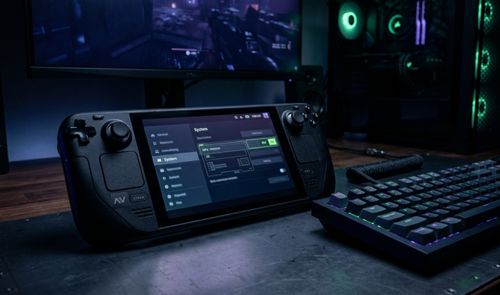
Valve ha publicado una nueva versión estable del cliente Steam y os traemos un repaso de todo lo que cambia. La actualización refuerza la compatibilidad del cliente con Linux y SteamOS, añade salvapantallas personalizados al modo Big Picture y reorganiza el configurador de Steam Input. También llegan cambios en el overlay del juego y en Remote Play, donde debuta un códec de vídeo experimental pensado para el streaming local.
El grueso de los cambios se concentra en el entorno Linux, donde Valve facilita la ejecución de juegos de Windows a través de Proton y mejora la gestión de los avisos de compatibilidad con SteamOS. Pero la actualización no se queda ahí: vamos a ver cómo suma funciones de personalización para el salón, ajustes de rendimiento en el cliente y mejoras pensadas para quienes jugáis con el Steam Controller o el Steam Deck.
Cómo cambia la ejecución de juegos en Linux y SteamOS
El desplegable «Select compatibility tool» se mantiene siempre visible, de forma que elegir opciones como «Proton Stable» nos resulta mucho más directo. Los avisos de compatibilidad de SteamOS aparecen ahora también en la interfaz de escritorio cuando instalamos juegos que no están verificados para ese hardware, y en modo escritorio Steam muestra una advertencia si el título que estamos instalando no funciona con Proton. Además, los binarios de Windows registrados como juegos ajenos a Steam pasan a ejecutarse siempre en Proton por defecto, un comportamiento que ya habíamos visto en otras herramientas de compatibilidad de la plataforma.
El cliente redistribuye la entrada del mando cuando cerramos el último juego en ejecución, y no al lanzar uno, precisamente para evitar conflictos si tenemos varias aplicaciones abiertas a la vez. Las descargas en conexiones de latencia alta se aceleran, y Steam recopila mejor la información de nuestra distribución para la encuesta de hardware, con preferencia por los datos de /etc/os-release.
Entre las correcciones para Linux destacan varios errores que afectaban directamente a la jugabilidad. Se soluciona el fallo de los juegos ajenos a Steam que no arrancaban después de cambiar el binario de destino con el botón «Browse», los cuelgues intermitentes al intercambiar mandos en la pantalla «Reorder controller» y el botón «Stop», que no cerraba el juego si lo había lanzado una herramienta externa. También se corrige un error que desmontaba temporalmente los mandos virtuales cuando un juego llamaba a la API ISteamUtils::SetGameLauncherMode, un fallo que dejaba sin entrada a los títulos sin soporte para conectar mandos en caliente.
Big Picture, el overlay y Remote Play se renuevan
El modo pensado para jugar desde el sofá, a pantalla completa y con mando, estrena una función de salvapantallas compatible con creaciones personalizadas. Si dejamos el ordenador o el Steam Deck conectado a la televisión sin tocar nada durante un rato, veremos nuestras propias imágenes en pantalla en lugar del fondo genérico de Steam. La pantalla de inicio suma, además, una opción llamada «Big Art Mode», y la pestaña Recomendado incorpora un Personal Calendar.
El overlay del juego mejora el escalado de la gráfica de FPS del monitor de rendimiento, ahora compatible con distintos valores de escala de texto, y ofrece mejor soporte para títulos que usan Vulkan. Remote Play, por su parte, incorpora Pyrowave, un códec de vídeo experimental orientado a transmitir con mucho ancho de banda y baja latencia, que ya había mejorado en calidad y estabilidad durante su paso por la beta.

A esto se suman mayor precisión de color, nitidez y brillo en Remote Play, con paso automático a H.264 cuando HEVC no está disponible, mejor rendimiento de la captura con Vulkan y una notificación de «Download Complete» cuando iniciamos una descarga remota desde el mismo dispositivo que estamos usando en ese momento.
Steam Input añade nuevas vistas
El configurador de Steam Input se reorganiza por completo para los juegos que usan la API correspondiente. Incorpora una vista que lista las acciones disponibles junto a sus asignaciones y una página pensada para crear combinaciones de botones.
- Vista de acciones y asignaciones para juegos con API de Steam Input.
- Página de asignaciones múltiples, con la posibilidad de invertirlas.
- Pantalla de bienvenida cuando no se puede cargar ningún archivo del disco.
- Nueva versión del diálogo «Reorder Controller» y mejor rendimiento de CPU al ejecutar y cargar configuraciones.
El overlay de escritorio admite ya el teclado en pantalla que invocamos nosotros mismos, y Steam Input cambia al modo Lizard del nuevo Steam Controller al interactuar con ventanas UAC. La sensibilidad del trackpad se vuelve más homogénea entre el Steam Deck y el Steam Controller, y podemos aplicar la configuración de escritorio también en el overlay de la interfaz de escritorio. Los mandos del Steam Frame, por su lado, usan entrada de gamepad en los juegos de realidad virtual que no tienen soporte para entradas VR.
Arranque más rápido y mejoras para el Steam Controller
En todas las plataformas compatibles notaremos que el cliente arranca más rápido y que las notificaciones de logros presentan mejor el texto, dos cambios que no dependen del sistema operativo que utilicemos. Son ajustes menores en apariencia, pero afectan a cómo percibimos Steam cada vez que lo abrimos, sobre todo si encadenamos varias sesiones al día.
Quienes juguéis con el Steam Controller encontraréis también su propio paquete de mejoras: la emulación de vibración se perfecciona y el mando tarda menos en conectarse del todo. Incorpora, además, un segundo espacio de emparejamiento BLE y niveles de intensidad configurables, pensados para quienes alternamos entre varios mandos o dispositivos Bluetooth a lo largo del día.
Esta versión suma, además, un buen número de correcciones adicionales que Valve detalla en las notas de la versión, así que conviene no dejar pasar mucho tiempo antes de descargarla. Si nuestro cliente no se ha actualizado automáticamente, el proceso manual es sencillo y apenas lleva un par de minutos completarlo.
Primero abrimos «Check for Steam Client updates» desde el menú de Steam y pulsamos «Download» en la notificación azul que aparece en la esquina. Cuando termina la descarga, elegimos «Apply and Restart» y esperamos a que el cliente se reinicie automáticamente para aplicar todos los cambios que hemos repasado.