
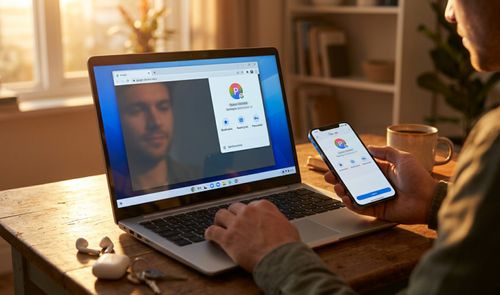
Configurar una Cuenta de Google al instalar Chrome permite sincronizar marcadores, contraseñas y pestañas abiertas entre el ordenador, el móvil y la tablet, sin repetir los mismos ajustes en cada dispositivo. Os explicamos qué hace falta para activarlo, qué ventajas aporta vincular un correo personal desde el primer momento y cómo resolver los problemas de sincronización más habituales.
Sin sesión iniciada, todo lo que generamos en el navegador (historial, extensiones instaladas, contraseñas guardadas) queda almacenado únicamente en el disco del equipo que estemos usando. Si formateamos el sistema o compramos un ordenador nuevo, esa información se pierde sin opción de recuperarla desde otro dispositivo. Vincular Chrome a un correo personal evita ese escenario: ahorra memorizar decenas de contraseñas y evita reconstruir desde cero el conjunto de pestañas y marcadores que usamos a diario.
Requisitos y compatibilidad con Windows, macOS y Linux
Para vincular la cuenta hacen falta dos cosas: tener Chrome actualizado a su última versión y disponer de una Cuenta de Google activa. Sin estos dos elementos, algunas funciones de sincronización pueden no activarse correctamente.
Podemos comprobar qué versión tenemos instalada desde el menú de configuración y ayuda del navegador; si aparece desactualizada, conviene forzar la actualización antes de continuar. El proceso de vinculación es equivalente en Windows, macOS y Linux, ya que Chrome mantiene la misma estructura de menús en las tres plataformas de escritorio. Eso sí, conviene tener a mano el teléfono asociado a la cuenta, porque Google puede pedir una verificación adicional si detecta que accedemos desde un equipo que no reconoce. Esa comprobación forma parte de las medidas de seguridad estándar de la cuenta y suele resolverse en segundos, introduciendo un código o confirmando el acceso desde el móvil. Mantener el navegador actualizado también reduce el riesgo de errores de sincronización derivados de versiones antiguas, ya que Google introduce mejoras de seguridad en cada actualización.
Qué ganamos al sincronizar Chrome con el correo personal
La ventaja principal es que marcadores, historial y contraseñas quedan replicados de forma cifrada en la cuenta de Google, de manera que el navegador ofrece la misma configuración sin importar el equipo desde el que accedamos.
Esto ahorra tiempo en el día a día: no hace falta reconfigurar nada al cambiar de ordenador ni recordar las contraseñas de cada servicio, porque el gestor de contraseñas integrado las rellena automáticamente al detectar un formulario de inicio de sesión. Esa función reduce además el riesgo de introducir credenciales en páginas fraudulentas, ya que Chrome solo autocompleta los datos en el dominio al que pertenecen realmente. Las pestañas abiertas en el móvil, por su parte, pueden consultarse desde el ordenador y viceversa, algo útil para continuar una lectura o retomar una compra sin perder el hilo entre dispositivos. Basta con iniciar sesión en cualquier dispositivo nuevo para recuperar el mismo entorno de trabajo, sin depender de copias de seguridad manuales. Además, si perdemos el dispositivo, podemos revisar y cerrar la sesión de forma remota desde la configuración de la cuenta, lo que limita el acceso a los datos guardados.
Cómo activar la sincronización paso a paso
Activar la sincronización consiste en abrir el menú de configuración de Chrome, iniciar sesión con la Cuenta de Google y elegir qué datos queremos compartir entre nuestros dispositivos. El proceso completo no lleva más de un par de minutos, aunque conviene revisar las opciones antes de confirmar.
- Abrimos el menú de configuración de Chrome y accedemos al apartado de cuenta.
- Seleccionamos la opción para iniciar sesión e introducimos el correo y la contraseña de la cuenta de Google.
- Si la cuenta tiene activada la verificación en dos pasos, confirmamos el acceso desde el móvil o introducimos el código que recibamos.
- Elegimos si queremos sincronizar todos los datos o solo algunas categorías, como marcadores, contraseñas o historial.
- Comprobamos, desde el mismo menú de configuración, que el estado de la cuenta aparece como sincronizado.
Si más adelante queremos añadir o quitar alguna categoría de datos, podemos volver a ese mismo apartado sin necesidad de cerrar sesión ni repetir el proceso completo.
Perfiles separados para no mezclar usos
No todo el mundo quiere mezclar su información con la de otra persona que use el mismo ordenador. Para esos casos, Chrome permite crear perfiles independientes dentro del mismo navegador, cada uno con su propia sincronización y sus propios ajustes, sin que se mezclen entre sí.

Cada perfil mantiene aislados los marcadores, el historial y las extensiones, así que podemos vincular uno a nuestro correo personal y dejar otro sin cuenta, o asociarlo a una dirección distinta si compartimos el equipo con un compañero de trabajo o un familiar. Esta separación evita que las cookies y las sesiones iniciadas en un perfil interfieran en el otro, algo especialmente práctico si usamos el mismo portátil para el trabajo y para el ocio. Si alguien necesita el ordenador solo un momento, el modo Invitado resuelve la situación: abre una ventana temporal que no guarda historial ni descargas y que desaparece por completo al cerrarla.
Qué hacer si la sincronización deja de funcionar
La sincronización puede detenerse en algún momento, y suele aparecer un aviso en la configuración del navegador. Casi siempre se debe a un cambio reciente de contraseña, a la falta de espacio en la cuenta o a un bloqueo del software de seguridad del equipo.
Si el aviso señala un problema de credenciales, basta con hacer clic en el mensaje e introducir la contraseña actualizada para reanudar la sincronización. Cuando el fallo se debe a falta de espacio, conviene revisar el almacenamiento de la cuenta y liberar datos, o desactivar temporalmente alguna categoría secundaria, como el historial de navegación. Algunos antivirus también bloquean la conexión con los servidores de Google; añadir una excepción para Chrome en la configuración del software de seguridad suele resolver el problema en esos casos. Conviene revisar de vez en cuando qué aplicaciones y extensiones tienen acceso a la cuenta, para retirar permisos a las que ya no se usen. Si tras revisar estos puntos el problema persiste, cerrar sesión por completo y volver a iniciarla suele restablecer la conexión con los servidores de Google.