
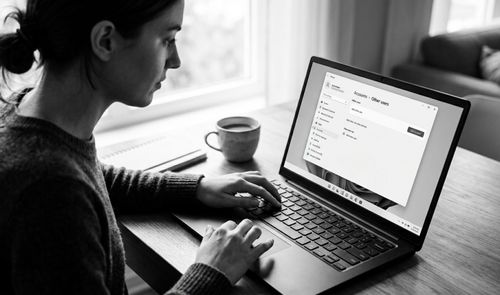
Compartir un mismo ordenador con Windows 11 entre varias personas, ya sea en casa o en una oficina pequeña, es cada vez más frecuente. El problema llega cuando todos siguen entrando con la misma cuenta: los archivos personales, las contraseñas guardadas en el navegador y las configuraciones de cada uno terminan mezclados. Vamos a ver por qué conviene separar los perfiles y cómo hacerlo paso a paso.
Windows 11 está preparado para gestionar varias sesiones sin que unas interfieran en otras, pero ese aislamiento solo funciona si cada persona tiene su propio perfil. Si varias personas trabajan bajo la misma cuenta, se acumulan documentos de escritorio ajenos, historiales de navegación cruzados y credenciales que cualquiera puede ver con solo abrir el navegador. Separar los perfiles no es una manía de orden: es una medida básica de protección de datos que conviene aplicar en cualquier equipo compartido.
Riesgos de compartir una única cuenta en Windows 11
Cuando varias personas usan el mismo perfil, todas acaban teniendo acceso a los mismos archivos, a las contraseñas guardadas en el navegador y a las configuraciones de las aplicaciones instaladas. El riesgo para la privacidad es evidente: un correo corporativo o una cuenta bancaria abierta en el navegador puede quedar expuesto sin que el propietario lo sepa. Si todos inician sesión en el mismo perfil de Chrome o Edge, las extensiones, las cookies y el historial de búsqueda quedan a la vista de cualquiera que se sienta delante del teclado.
A eso se suma que las personalizaciones del sistema, como el fondo de pantalla o los accesos de la barra de tareas, se sobrescriben una y otra vez. Al crear cuentas independientes, cada persona dispone de su propio espacio en el disco, protegido por contraseña o PIN, y sus ajustes de Windows 11 se mantienen intactos cada vez que inicia sesión. Los documentos de trabajo dejan de mezclarse con los archivos personales de otros miembros de la familia o de la oficina.
Qué necesitas antes de crear un nuevo perfil
Antes de empezar conviene comprobar que el ordenador cumple los requisitos mínimos que Windows 11 exige para funcionar con fluidez, y que queda espacio suficiente en el disco, porque cada perfil nuevo genera carpetas de usuario y archivos ocultos que ocupan varios gigabytes. También hace falta una cuenta de administrador activa, ya que sin ella no se puede crear ni modificar otros perfiles.
El principal riesgo a tener en cuenta es perder la contraseña de esa cuenta de administrador: si eso ocurre, el acceso a la configuración de usuarios queda bloqueado. Por eso conviene tener a mano un disco de recuperación o una cuenta Microsoft vinculada como respaldo, sobre todo si el equipo usa cifrado BitLocker. Si el ordenador forma parte de un dominio corporativo, además, las políticas de grupo pueden restringir directamente la creación de cuentas locales, así que conviene comprobarlo con el departamento de TI antes de intentarlo.
Cómo crear una cuenta local paso a paso
Las cuentas locales funcionan bien en equipos compartidos en casa o en pequeñas oficinas donde no hace falta sincronizar nada con la nube de Microsoft. Para crear una, abrimos la aplicación Configuración con las teclas Windows + I, vamos al apartado Cuentas del menú lateral y buscamos la opción para añadir otro usuario. Windows 11 suele proponer primero la creación de un correo electrónico nuevo, así que hay que localizar la alternativa para continuar sin proporcionar los datos de inicio de sesión de esa persona.

En la pantalla siguiente elegimos la opción para agregar un usuario sin cuenta de Microsoft. Solo queda escribir el nombre, establecer una contraseña y responder a las preguntas de seguridad que sirven para restablecer el acceso si se olvida. El sistema crea entonces el nuevo perfil en el disco. La primera vez que esa persona inicie sesión, Windows 11 le pedirá que configure su entorno; es un buen momento para establecer un PIN, más rápido de escribir que la contraseña completa en el día a día.
Vincular un usuario con la cuenta Microsoft
Si el nuevo usuario quiere sincronizar sus favoritos de Edge, su fondo de pantalla y sus preferencias a través de la nube, lo más práctico es vincular directamente un correo electrónico. El camino pasa por el mismo apartado Cuentas de la Configuración, donde volvemos a abrir la opción para añadir otro usuario. Esta vez, en lugar de buscar la alternativa para omitir el correo, introducimos la dirección de email y la contraseña de la cuenta Microsoft del usuario en los campos que aparecen.
Conviene tener a mano el teléfono o el correo secundario asociado a esa cuenta, porque Microsoft puede solicitar un código de verificación adicional la primera vez que se vincula un perfil en un equipo nuevo. Al confirmar los datos, Windows 11 descarga la configuración inicial del perfil desde los servidores de Microsoft. Este método resulta especialmente práctico si el equipo lo usan personas que necesitan acceder a su propio Microsoft 365 o a su ecosistema digital sin mezclarlo con el del propietario del ordenador.
Cada usuario conserva así su historial de OneDrive, sus ajustes de accesibilidad y el resto de su configuración personal, que además se sincroniza en cualquier otro dispositivo donde inicie sesión con esas mismas credenciales. Si más adelante quiere desvincular la cuenta y pasar a un perfil local, puede hacerlo desde el mismo apartado Cuentas sin perder los archivos que ya tenga guardados en el disco.
Cambiar permisos y comprobar que el perfil funciona
Por defecto, Windows 11 asigna a cualquier cuenta nueva el rango de Usuario Estándar. Con ese permiso se puede navegar, usar aplicaciones y modificar los propios archivos, pero no instalar programas que afecten a todo el sistema ni tocar configuraciones críticas de seguridad. Si esa persona necesita control total sobre el equipo, hay que cambiar su rango a Administrador desde el mismo apartado de gestión de usuarios, haciendo clic sobre el nombre del perfil y seleccionando la opción para cambiar el tipo de cuenta.
En el desplegable elegimos Administrador y aceptamos. Para comprobar que todo va bien, cerramos nuestra sesión desde el menú Inicio y entramos con el nuevo perfil: el escritorio debería aparecer vacío y el PIN configurado debería funcionar sin problemas. Si el equipo lo van a usar menores, la opción de agregar un miembro de la familia en ese mismo apartado permite vincular una cuenta infantil gestionada con Microsoft Family Safety, con la que se puede controlar el tiempo de pantalla.
Qué hacer si falla la creación o el acceso compartido
A veces, al crear un perfil, Windows 11 muestra un error y no completa la operación. Suele pasar cuando el nombre de usuario ya existe en el sistema o cuando incluye símbolos especiales no permitidos. La solución pasa por elegir un nombre único y limitarse a letras y números.
Otro problema habitual es que el nuevo usuario no puede entrar en carpetas compartidas de la red local, porque esos permisos suelen quedar vinculados al perfil original. Para arreglarlo, hacemos clic derecho sobre la carpeta, entramos en Propiedades y, en la pestaña Uso compartido avanzado, añadimos al nuevo usuario con permisos de lectura o escritura según convenga. Si el fallo persiste, reiniciar el servicio del servidor desde la consola de servicios de Windows suele restablecer los permisos de red sin más complicaciones.
Si el nuevo perfil tarda varios minutos en aparecer tras el primer inicio de sesión, no hay que preocuparse: Windows 11 está preparando los archivos base del usuario y ese proceso puede llevar algo más de tiempo en equipos con discos duros mecánicos que en los que usan unidades de estado sólido. Basta con esperar sin apagar el equipo hasta que aparezca el escritorio.