
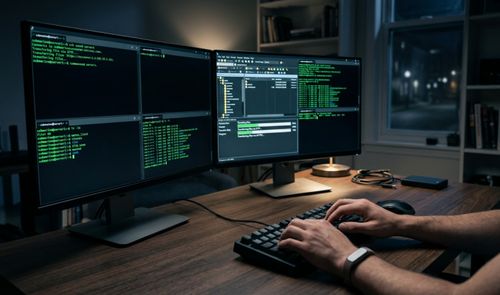
Gestionar un servidor remoto en Windows suele significar abrir PuTTY para la terminal, cambiar a WinSCP para mover un archivo y, si hace falta un túnel, teclear un comando aparte. Cada salto entre programas obliga a repetir credenciales y a perder el hilo de lo que se estaba haciendo. Submarine, un cliente SSH publicado bajo licencia MIT, reúne terminal, explorador SFTP y reenvío de puertos en el mismo servidor guardado, sin salir de una sola ventana.
La aplicación está disponible para Windows, macOS, Linux y Android. En Windows se distribuye como ejecutable EXE o como paquete MSI, y basta con elegir uno de los dos formatos para arrancar la instalación. Tras probarla en una máquina con Ubuntu, transferir archivos, editar configuraciones remotas, cambiar permisos y abrir un túnel hacia un servicio web privado resultó posible sin cerrar Submarine ni una sola vez.
Qué necesitas antes de instalar Submarine en Windows
Antes de abrir el instalador conviene tener a mano los datos del servidor: la dirección o hostname, el puerto de conexión, el usuario y, según el caso, una contraseña o una clave privada. Tenerlo todo listo evita interrumpir la instalación a mitad de camino para buscar un dato que falta.
El instalador de Windows no está firmado digitalmente, así que el sistema muestra una advertencia de Microsoft Defender SmartScreen al ejecutarlo. Los propios desarrolladores documentan este comportamiento, algo habitual en herramientas todavía jóvenes que no han pasado por un proceso de firma de código. Windows ofrece dos formatos de instalador, EXE y MSI, así que quien prefiera una instalación silenciosa en varios equipos puede optar por el paquete MSI en lugar del ejecutable tradicional.
La aplicación funciona igual en macOS, Linux y Android, de modo que el mismo perfil de servidores guardados puede reutilizarse en cualquier sistema donde se instale.
Cómo crear el primer perfil y conectar por SSH
En el primer arranque, Submarine pide crear un perfil protegido por contraseña que funciona como una bóveda cifrada para guardar servidores y credenciales. Añadir una máquina sigue a la rutina habitual de cualquier cliente SSH: hostname, puerto, usuario y elección entre contraseña o clave. Quien no tenga todavía una clave SSH puede generarla en Windows sin necesidad de otra utilidad adicional.
La primera conexión trae consigo el aviso de huella digital del host, en este caso con formato ED25519, que coincide con la que había mostrado antes el cliente OpenSSH integrado en Windows. Aceptar y guardar esa huella evita que la aplicación vuelva a preguntar en conexiones posteriores.

La terminal cubre lo que normalmente se pide a PuTTY: se pueden abrir varias shells contra la misma máquina, moverse entre ellas con pestañas, desconectar y retomar la sesión más tarde sin reconstruir la conexión desde cero. SFTP y el panel de puertos aparecen justo encima, atados al mismo servidor, así que un archivo o un túnel que se necesite a media sesión no obliga a abrir otro programa ni a introducir de nuevo las credenciales.
Como no podía ser de otro modo, antes de nada debemos bajar el programa desde su página oficial de GitHub, por ejemplo.
El explorador SFTP sustituye a WinSCP
El explorador SFTP es donde más se nota el ahorro respecto a WinSCP. La vista dividida coloca los archivos locales de Windows a un lado y el sistema de archivos remoto al otro, con la terminal SSH abierta al mismo tiempo, más cercano a cómo se trabaja en la práctica que tratar las transferencias como una sesión aparte.
Arrastrar un archivo desde Windows hasta un directorio de Ubuntu muestra el progreso de la transferencia dentro del propio panel, y lo mismo ocurre al descargar en sentido inverso. Comprobar que el archivo llegó bien es tan sencillo como mirar la terminal que queda a un lado, en la misma pantalla.
El control sobre los archivos remotos va más allá de copiar y pegar: desde el navegador SFTP se puede renombrar, mover, borrar, crear carpetas e inspeccionar propiedades. Cambiar los permisos de un archivo de configuración de 664 a 600 se hace desde el editor gráfico de permisos, y ejecutar stat en la terminal confirma al instante que el servidor aplicó el cambio.
La edición remota resultó la parte más útil de todo el flujo SFTP. La opción Edit (auto-upload) entrega una copia temporal del archivo al editor de texto habitual de Windows; al guardar los cambios, Submarine sube la versión modificada de forma automática. Un cat lanzado desde la terminal contigua muestra el contenido ya actualizado en el servidor.
Reenvío de puertos: un túnel SSH sin línea de comandos
El reenvío de puertos suele ser la parte más tediosa de configurar a mano, y es donde el panel de Submarine simplifica más las cosas. Durante la prueba, un servicio web que solo estaba accesible dentro de la máquina Ubuntu se reenvió hacia Windows sin escribir ningún comando adicional, usando directamente el panel de puertos integrado en el mismo servidor guardado que ya se usaba para la terminal y el explorador de archivos.
El panel muestra el túnel activo y permite abrirlo o cerrarlo desde la misma pantalla en la que están la terminal y el explorador SFTP, sin necesidad de mantener una ventana de comandos aparte solo para sostenerlo. Esa combinación resulta útil para acceder desde Windows a paneles de administración, dashboards de monitorización o servidores de desarrollo que conviene no exponer directamente en la red pública, y que de otro modo exigirían un comando de túnel independiente cada vez que se necesita.
Cuándo compensa el cambio y cuándo PuTTY es suficiente
Si el único uso que se le da a SSH es entrar de cuando en cuando a una Raspberry Pi para lanzar un par de comandos, PuTTY sigue siendo una herramienta pequeña y perfectamente válida para esa tarea. Submarine empieza a notarse de verdad cuando abrir la terminal es solo el primer paso de algo más largo: tocar un archivo, cambiar permisos, exponer un servicio en local.
El instalador sin firma digital y la advertencia de SmartScreen recuerdan que se trata todavía de un proyecto joven, aunque eso no impidió completar sin contratiempos transferencias de archivos, ediciones remotas y un túnel de puertos en la misma sesión de prueba.
Lo que cambia con Submarine es que el servidor guardado deja de ser una dirección que hay que introducir por separado en cada programa. Se convierte en el sitio donde se trabaja: ahí está la terminal, ahí están los archivos y ahí se abren los túneles, todo dentro del mismo perfil, ya sea en Windows, macOS, Linux o Android.