
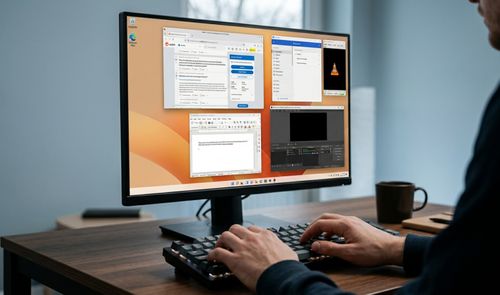
Windows 11 incluye herramientas propias, pero buena parte de los usuarios prefiere alternativas de código abierto que evitan suscripciones y dejan los datos bajo su control. Los usuarios de Reddit han recopilado diez aplicaciones gratuitas que funcionan sin fricciones en el sistema de Microsoft. Esta guía repasa cómo instalarlas y configurarlas para cubrir navegación, seguridad, multimedia y productividad.
El ecosistema de Windows 11 apuesta cada vez más por la nube y las funciones basadas en inteligencia artificial, lo que os puede empujar a buscar herramientas que mantengan vuestros archivos y contraseñas fuera de servidores externos. Por eso vamos a repasar, paso a paso, la instalación de las diez herramientas de código abierto más votadas por la comunidad, junto con la compatibilidad y los requisitos que conviene tener en cuenta antes de empezar. Este es el recorrido que seguiremos:
Requisitos previos y compatibilidad con Windows 11
Antes de descargar nada, conviene revisar tres cosas: que tengáis una conexión estable, que dispongáis de permisos de administrador en Windows 11 y que quede espacio libre en el disco, porque algunos programas de edición como Blender ocupan varios gigabytes una vez instalados. Si vuestro equipo cumple con los requisitos mínimos de Windows 11, procesador compatible, 4 GB de RAM y almacenamiento suficiente, no deberíais tener ningún problema para ejecutar estas diez aplicaciones sin que el rendimiento se vea afectado.
La descarga debe hacerse siempre desde la web oficial de cada proyecto o desde su repositorio en GitHub, ya que las copias alojadas en portales de terceros a veces incluyen software adicional no deseado. Ninguna de estas aplicaciones exige tocar la configuración del sistema: están pensadas para instalarse como cualquier programa de Windows 11 y funcionar sin ajustes adicionales. Si preferís automatizar el proceso, podéis recurrir al gestor de paquetes winget desde la terminal, que permite instalar varias de estas herramientas con un solo comando, algo especialmente útil si vais a repetir la instalación en varios equipos.
Firefox y Bitwarden: navegación segura
Mozilla Firefox sustituye a los navegadores basados en Chromium sin renunciar a extensiones ni a un bloqueo de rastreadores activado de fábrica. Se descarga desde la web de Mozilla y, durante la instalación, os ofrece importar marcadores y contraseñas del navegador que usabais antes. La sincronización mediante una cuenta de Firefox permite mantener las pestañas y el historial entre varios dispositivos sin depender de los servidores de Google o Microsoft.

Para las contraseñas, es la alternativa más consolidada a los gestores integrados en los navegadores. Tras instalar su extensión en Firefox se crea una bóveda cifrada de extremo a extremo; el plan gratuito cubre lo esencial, y quien lo necesite puede alojar su propio servidor. Para comprobar que funciona, basta con iniciar sesión en la extensión y verificar que el autocompletado genera contraseñas seguras en cualquier formulario. Si trabajáis con varios dispositivos, podéis instalar también la aplicación móvil de Bitwarden y comprobar que la bóveda se sincroniza sin retrasos.
VLC, LibreOffice y 7-Zip para el trabajo diario
VLC sigue siendo el reproductor multimedia más fiable porque lee prácticamente cualquier formato sin pedir códecs adicionales. Basta instalarlo desde su web oficial y marcarlo como reproductor predeterminado en Windows 11 para no volver a toparos con un archivo que no abre.

LibreOffice cubre la parte de ofimática con una suite de documentos, hojas de cálculo y presentaciones que funciona sin conexión y admite los formatos de Microsoft Office. La instalación no exige vincular ninguna cuenta en la nube, así que vuestros archivos quedan guardados de forma local. 7-Zip, por su parte, resuelve la compresión y descompresión de archivos: aunque Windows 11 ya lee formatos como TAR o 7z de forma nativa, esta herramienta sigue siendo necesaria para trabajar con archivos cifrados o lotes de compresión más complejos. Tras instalarla, aparece integrada en el menú contextual al hacer clic derecho sobre cualquier archivo comprimido.
OBS Studio, LocalSend, GIMP y Blender para crear contenido
OBS Studio es el estándar de facto para grabar la pantalla o retransmitir en directo, con escenas configurables y mezcla de varias fuentes de audio y vídeo. Su instalación en Windows 11 aprovecha la aceleración por hardware de la tarjeta gráfica sin penalizar el rendimiento del resto del sistema.
LocalSend resuelve la transferencia de archivos entre dispositivos de la misma red sin pasar por ningún servicio en la nube: instalado en el ordenador y en el móvil, os permite enviar documentos o imágenes de forma cifrada eligiendo el dispositivo de destino en la lista que aparece en pantalla. GIMP aporta un editor de imágenes con un ecosistema de plugins que se acerca a las opciones de pago, aunque su curva de aprendizaje es algo más pronunciada.

Blender cierra el paquete con modelado, animación y renderizado 3D que también tira de la GPU; para comprobar que todo funciona basta con abrir el archivo de demostración incluido y renderizar un fotograma de prueba.
PowerToys, el añadido de Microsoft a Windows
PowerToys lo desarrolla Microsoft, pero su código es abierto y se descarga tanto desde GitHub como desde la Microsoft Store. Añade utilidades ligeras que se integran de forma nativa en Windows 11 y agilizan tareas que, de otro modo, os llevarían varios clics.
FancyZones os permite crear diseños de ventanas a medida, algo especialmente útil en monitores ultrapanorámicos, mientras que PowerRename facilita renombrar archivos de forma masiva usando expresiones regulares. La paleta de comandos, por su parte, da acceso directo a los ajustes del sistema sin pasar por los menús habituales: basta pulsar el atajo de teclado configurado y escribir lo que buscáis. También incluye herramientas menos conocidas, como el visor de accesos rápidos de teclado o el editor de imágenes rápido para redimensionar capturas de pantalla, que podéis activar o desactivar de forma individual desde el panel de configuración según lo que necesitéis en vuestro día a día.
Con las diez aplicaciones instaladas conviene abrir el menú de inicio y buscar cada una para confirmar que el acceso directo se ha creado sin errores. Si alguna no aparece, suele bastar con reiniciar el explorador de Windows o repetir la instalación desde el instalador oficial.