
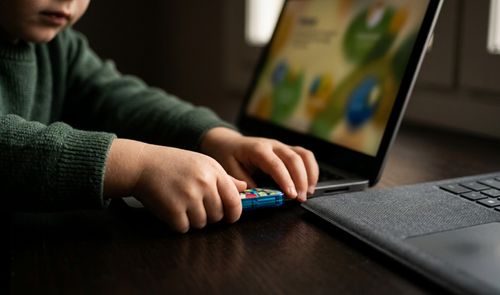
Convertir un pendrive en un aula de informática portátil es más sencillo de lo que parece. Linux Sugar on a Stick permite a los niños explorar un sistema operativo de código abierto sin alterar el ordenador principal. Os guiamos paso a paso para descargar, grabar y configurar este entorno educativo pensado específicamente para el aprendizaje infantil.
El entorno Sugar tiene su origen en el proyecto One Laptop per Child (OLPC), del que nació como interfaz educativa pensada para que los niños aprendieran informática sin la complejidad de un escritorio convencional. Con los años se ha convertido en una de las opciones más conocidas dentro de las distribuciones de Linux orientadas a la infancia. Sugar on a Stick funciona como puerta de entrada al software libre para los más pequeños, porque combina la seguridad de un sistema en vivo con una interfaz que prioriza la experimentación frente a la memorización de menús complejos.
¿Qué es Sugar on a Stick y por qué encaja con los niños?
Conviene distinguir primero entre el entorno de escritorio y la distribución completa. Sugar es el entorno gráfico educativo; Sugar on a Stick es la versión que lo empaqueta como sistema operativo en vivo, habitualmente basado en Fedora, aunque conviene comprobar en la propia descarga qué versión base utiliza cada edición concreta.
A diferencia de un escritorio Linux convencional, donde se navega por carpetas y menús de aplicaciones, esta interfaz organiza el trabajo en «Actividades». Esa diferencia conceptual resulta clave para los más pequeños: elimina la abstracción del sistema de archivos tradicional y permite centrarse directamente en la tarea de aprendizaje. Al ejecutarse desde un pendrive, el ordenador anfitrión permanece intacto, así que el sistema se puede probar sin riesgo de borrado accidental ni conflictos con el sistema principal. Esa característica lo hace especialmente práctico en entornos compartidos, como aulas o bibliotecas, donde varios niños pueden usar el mismo equipo sin tocar su configuración habitual.
Requisitos para usar Sugar on a Stick
Antes de empezar con la descarga, conviene reunir los elementos físicos y técnicos adecuados. Grabar una imagen de disco en un dispositivo de almacenamiento externo implica modificar su estructura de particiones, de modo que hay que contar con los recursos correctos para evitar pérdidas de información.
Como referencia orientativa para este tipo de distribuciones en vivo, conviene comprobar en la página de descarga los requisitos exactos de la versión elegida, aunque de forma habitual suelen bastar estos elementos:
- Pendrive de al menos 8 GB de capacidad. El proceso de grabación borrará todo su contenido previo, por lo que es imprescindible hacer antes una copia de seguridad.
- Ordenador con procesador de 64 bits (x86_64) y una cantidad de memoria RAM similar a la que exige cualquier distribución Linux ligera.
- Conexión a internet para descargar la imagen y las herramientas de grabación.
- Una herramienta de grabación fiable como BalenaEtcher, Rufus o Fedora Media Writer.
Sugar on a Stick funciona en la inmensa mayoría de ordenadores portátiles y de sobremesa con arquitectura x86_64. La velocidad de arranque desde el pendrive depende de la lectura del dispositivo y del puerto del equipo, así que un USB 3.0 suele mejorar los tiempos de carga frente a un puerto más antiguo. En tabletas la compatibilidad es limitada: al estar pensado para interactuar con ratón y teclado, su uso en pantallas táctiles no estaría optimizado en esta versión en vivo, por lo que no se recomienda como primera opción en ese tipo de dispositivos.
Cómo descargar la distro y crear el pendrive de arranque
Crear el dispositivo de arranque exige seguir un orden concreto para que el sistema arranque correctamente al conectar el pendrive en el ordenador. El proceso combina dos fases diferenciadas: primero localizar la imagen oficial del sistema y después transferirla al almacenamiento externo con una herramienta de grabación adecuada. Saltarse alguno de estos pasos, o usar una fuente de descarga poco fiable, puede derivar en una imagen incompleta que no llegue a arrancar o que no incluya todas las actividades educativas previstas.

Antes de empezar, resulta útil tener a mano el propio pendrive formateado y comprobar que el ordenador desde el que se descarga la imagen dispone de suficiente espacio libre para alojarla temporalmente.
Descargar la imagen desde el sitio oficial
Para garantizar la integridad del sistema y evitar modificaciones maliciosas, la descarga debe hacerse solo desde canales oficiales: el sitio web de Sugar Labs o la sección de Spins de Fedora, donde conviene buscar la versión más reciente de Sugar on a Stick disponible en el momento de la descarga. El archivo resultante tendrá extensión .iso y su tamaño puede variar de una versión a otra, así que conviene comprobar que el espacio disponible en el disco es suficiente antes de iniciar la descarga. Una vez completada, si el sitio oficial facilita un hash de verificación (checksum), conviene comprobarlo con alguna herramienta del propio sistema operativo, lo que certifica que el archivo no se ha corrompido durante la transferencia y evita problemas de arranque más adelante.
Grabar la imagen en el pendrive
Con la imagen .iso ya en el disco duro, el siguiente paso es abrir la herramienta de grabación elegida, por ejemplo BalenaEtcher, Rufus o Fedora Media Writer. Los pasos exactos pueden variar levemente según la aplicación y su versión, pero el proceso general consiste en seleccionar primero el archivo .iso como origen y, con cuidado, elegir después el pendrive como unidad de destino, ya que el programa sobrescribirá por completo su contenido. Antes de confirmar, conviene revisar dos veces que la unidad seleccionada es la correcta, sobre todo si hay varios dispositivos de almacenamiento conectados al mismo tiempo. Al iniciar la grabación, la herramienta suele verificar los datos escritos al finalizar. Es habitual que el sistema operativo anfitrión avise de que el pendrive no es legible o necesita formatearse; esa advertencia se puede ignorar, porque el formato resultante corresponde al sistema de arranque y no a uno de los formatos convencionales de Windows o macOS.
Cómo se usa el escritorio Sugar: primeros pasos para un niño
Al arrancar el ordenador desde el pendrive aparece una interfaz radicalmente distinta a la habitual. Entender su lógica es el primer paso para acompañar al niño en su exploración.
El concepto central es la «Vista de Inicio», que muestra las actividades disponibles mediante iconos circulares. Para abrir una, basta con hacer clic sobre su icono. Cuando el niño termina y quiere volver al menú principal, pulsa el botón con forma de casa en el marco superior o inferior de la pantalla. El trabajo no se guarda en carpetas tradicionales, sino en el «Diario», un registro cronológico de lo que se ha ido haciendo: cada vez que se crea un documento, se dibuja algo o se navega por la web, el sistema añade una entrada nueva. Para recuperar un trabajo previo, basta con acceder al Diario desde la Vista de Inicio y hacer clic en la entrada correspondiente. El marco (Frame), que suele desplegarse con Ctrl + Alt o haciendo clic en las esquinas de la pantalla, aunque la combinación exacta puede variar según la versión instalada, permite gestionar el volumen, la conexión wifi y ver los dispositivos USB conectados.
Aprender a programar, escribir y explorar
El valor pedagógico de esta distribución está en sus actividades, pensadas para cubrir distintas áreas del aprendizaje infantil sin exigir conocimientos técnicos previos. La lista exacta puede variar según la versión descargada, pero entre las que suelen incluirse de forma habitual destacan estas:
- Actividad Escribir (Write): un procesador de textos sencillo que permite la colaboración en red entre varios ordenadores.
- Actividad Navegar (Browse): un navegador web adaptado para la lectura y la investigación segura.
- Actividad Tortuga (Turtle Art): introduce la programación visual mediante el dibujo geométrico, útil para entender la lógica de bucles y condicionales.
- Actividad Calcular: una calculadora que gana complejidad a medida que crece el usuario.
- Actividad Pintar: herramientas de dibujo que fomentan la creatividad y la motricidad fina.
Para la primera toma de contacto puede resultar útil dedicar un rato a explorar la Vista de Inicio y probar la actividad Pintar, de forma que el niño se familiarice con el ratón y con el guardado automático en el Diario sin la presión de obtener un resultado concreto.
¿Es Sugar la mejor opción frente a otras alternativas?
Valorar si esta distribución es la más adecuada exige mirar tanto sus fortalezas pedagógicas como sus límites técnicos frente a otras opciones del ecosistema libre.

La gran ventaja de Sugar on a Stick es su enfoque educativo unido a su naturaleza de sistema en vivo, que permite llevar el entorno de trabajo a cualquier ordenador sin dejar rastro. Su interfaz, sin embargo, resulta desconcertante tanto para adultos como para niños acostumbrados a sistemas convencionales, y eso genera una curva de aprendizaje inicial en la adaptación. Además, al tratarse de una versión en vivo, por defecto no conserva los datos entre sesiones si no se configura la persistencia, de modo que los trabajos guardados en el Diario podrían perderse al apagar el equipo.
Como alternativa, se puede instalar una distribución Linux estándar, como Ubuntu o Linux Mint, y añadir aplicaciones educativas desde su centro de software; esta vía ofrece un escritorio tradicional y persistencia de datos nativa, pero carece de la inmersión pedagógica de Sugar. Otra opción es instalar el propio entorno Sugar sobre una distribución base, aunque esto requiere conocimientos técnicos superiores. Sugar on a Stick compensa especialmente en aulas, bibliotecas o familias que buscan un dispositivo de aprendizaje aislado y centrado por completo en la experimentación.
Problemas frecuentes al arrancar el Linux
Ejecutar sistemas en vivo desde dispositivos USB puede traer algún obstáculo relacionado con la configuración del hardware o con el proceso de grabación. Conocer estos fallos habituales ayuda a resolverlos con rapidez.
Los más comunes, junto con su posible solución, son estos:
- El ordenador no arranca desde el pendrive: puede ser necesario entrar en la BIOS o UEFI del equipo y cambiar el orden de arranque (Boot Order) para priorizar el dispositivo USB, así como desactivar el Arranque Seguro (Secure Boot) si el equipo lo tiene activado.
- Los datos no se conservan al apagar: las imágenes en vivo no suelen guardar cambios por defecto. Para conservar el Diario entre sesiones hace falta configurar la persistencia desde la propia herramienta de grabación o recurrir a un método específico documentado por el proyecto.
- La imagen da error al grabar: si el proceso falla, es probable que el archivo .iso esté corrupto. Lo mejor es volver a descargarlo, comprobar su suma de verificación si está disponible y repetir el proceso con otro pendrive.
Si el problema persiste, la documentación oficial de Sugar Labs y sus foros de comunidad siguen siendo el recurso más fiable para resolver incidencias concretas de hardware que no quedan cubiertas en esta guía.