
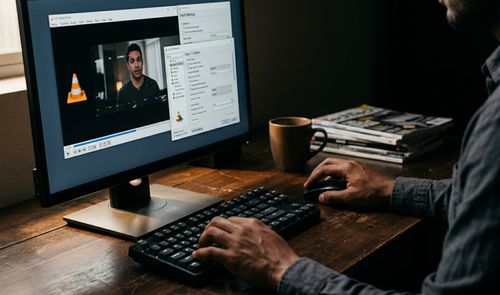
VLC Media Player sigue siendo el reproductor multimedia de referencia para millones de usuarios gracias a su compatibilidad y su gratuidad, pero no está exento de fallos. Tartamudeos en vídeos de alta resolución, problemas con archivos MOV o configuraciones que se pierden cada vez que se abre el programa son quejas recurrentes. Vamos a ver cómo diagnosticar y resolver estos errores paso a paso.
Pese a su popularidad y a su soporte multiplataforma en Windows, macOS y Linux, el ecosistema de VLC arrastra ciertas limitaciones que afectan a la experiencia diaria. En foros y comunidades de todo el mundo aparecen de forma recurrente los mismos síntomas: una interfaz que muchos consideran anticuada, conflictos con los códecs propietarios de Apple y caídas de rendimiento con ciertos formatos. Repasamos los fallos más habituales y las soluciones que podéis aplicar para volver a disfrutar de vuestro contenido sin interrupciones, sin renunciar al control que ofrecen las opciones avanzadas del programa.
Requisitos previos y diagnóstico inicial del reproductor
Antes de tocar cualquier parámetro interno conviene tener claro el entorno en el que trabajamos. VLC es un software de código abierto desarrollado por el proyecto VideoLAN, lo que garantiza que esté libre de malware, aunque su rendimiento depende en buena medida del hardware y del sistema operativo sobre el que corre. Es compatible con Windows, macOS, Linux, Android e iOS, por lo que la mayoría de los ajustes que vamos a repasar se aplican de forma similar en cualquiera de estas plataformas, aunque la ruta exacta de algunos menús puede variar ligeramente según el sistema.
Para seguir esta guía necesitaréis contar con la última versión estable de VLC instalada, ya que VideoLAN publica actualizaciones con cierta frecuencia que corrigen errores de compatibilidad con determinados formatos. También es recomendable disponer de permisos de administrador en el equipo, puesto que algunas preferencias globales del programa requieren ese nivel de acceso para guardarse correctamente. Antes de modificar cualquier opción avanzada conviene anotar los valores originales: el principal riesgo de tocar la configuración de decodificación es dejarla en un estado peor que el inicial si no sabemos qué hemos cambiado. Si los problemas persisten después de actualizar el programa, el diagnóstico suele apuntar a conflictos entre los códecs del archivo y los controladores gráficos del equipo, más que a un fallo del propio VLC.
Solucionar el tartamudeo y los retrasos en alta resolución
Uno de los problemas más citados por los usuarios, especialmente en Windows y macOS, es el tartamudeo o los retrasos al reproducir vídeos en alta resolución o formatos pesados como MKV o MP4 con bitrate elevado. Este comportamiento suele estar relacionado con la forma en que el reproductor gestiona la decodificación acelerada por hardware, que en ocasiones entra en conflicto con los controladores gráficos del equipo.

El primer ajuste que conviene probar, antes de desactivar nada por completo, es cambiar la API de decodificación por hardware. En Herramientas, Preferencias y la pestaña Entrada / Códecs encontraréis el menú Decodificación acelerada por hardware, donde en Windows se puede alternar entre Direct3D11 y DXVA2 (Direct3D9) para comprobar si una de las dos opciones resuelve el problema sin renunciar del todo a la aceleración. Si el tartamudeo continúa, otra vía es aumentar el búfer de caché de archivos, disponible en esa misma pestaña bajo el nombre File Caching, subiéndolo de los 300 milisegundos por defecto a 1000 milisegundos o más, lo que da al reproductor más margen para leer el archivo sin cortes.
Solo si estas opciones no funcionan tiene sentido desactivar por completo la decodificación acelerada por hardware y forzar la decodificación por software. Esto libera a la tarjeta gráfica del proceso, pero traslada toda la carga a la CPU, así que solo es recomendable en equipos con procesadores de gama media o alta: en máquinas más modestas, desactivar esta opción puede saturar el procesador al 100% y empeorar la reproducción en lugar de mejorarla. Tras aplicar cualquiera de estos cambios, conviene reproducir el mismo archivo que fallaba antes para comprobar si la fluidez ha mejorado.
Corregir el color HDR y problemas con archivos MOV
Otra queja frecuente, sobre todo entre usuarios del ecosistema Apple, es la visualización anormal de vídeos HDR y la imposibilidad de abrir determinados archivos MOV. Este formato, desarrollado y mantenido por Apple, emplea códecs propietarios que en algunas versiones de VLC provocan incompatibilidades o colores lavados en pantallas HDR.

Para los archivos MOV, la vía más rápida y segura suele ser convertirlos a un formato universal como MP4 con códec H.264: basta con elegir el archivo de origen, seleccionar MP4 como salida y guardar la nueva versión, que VLC leerá sin problemas. En el caso del HDR, es importante mantener actualizados tanto el sistema operativo como el propio VLC, ya que VideoLAN publica parches con cierta frecuencia para mejorar el mapeo de tonos. Si el color sigue viéndose apagado, se puede revisar el ajuste de rango de color disponible en las preferencias de vídeo, aunque cuando el códec original resulta incompatible, la conversión previa del archivo suele ser la solución más efectiva y la que menos tiempo consume.
Configurar la interfaz y guardar los ajustes personalizados
Muchos usuarios que se inician con VLC se quejan de que el programa acumula demasiadas funciones avanzadas, carece de instrucciones claras y, para colmo, no recuerda la configuración de una sesión a otra. Esto obliga a repetir los mismos ajustes de audio o subtítulos cada vez que se abre un vídeo, algo especialmente molesto para quien usa el reproductor a diario. Su interfaz por defecto, además, resulta anticuada frente a otros reproductores más recientes.
Para reducir esta fricción, dentro de Herramientas y Preferencias conviene revisar la pestaña Interfaz, donde se agrupan las opciones relacionadas con el comportamiento de la ventana y el arranque del programa. Si el volumen de menús resulta abrumador, la propia ventana de preferencias permite alternar entre la vista simplificada y la vista Todos, situada en la esquina inferior izquierda, que despliega el árbol completo de ajustes avanzados para quien quiera un control más fino. Dedicar unos minutos a repasar esa pestaña antes de dar por perdida la configuración suele evitar tener que repetir los mismos cambios cada vez que se abre un archivo nuevo.
Alternativas recomendadas si los fallos persisten
Si después de aplicar estos ajustes los problemas de rendimiento continúan, o si la curva de aprendizaje de VLC resulta demasiado empinada, existen alternativas de código abierto que también gozan de buena reputación entre los usuarios más avanzados de Windows y Linux. MPC-HC (Media Player Classic Home Cinema), mantenido actualmente en su fork de la comunidad clsid2, destaca por su ligereza y por apoyarse en filtros de decodificación externos que facilitan resolver conflictos puntuales de códecs sin tocar el reproductor en sí.