
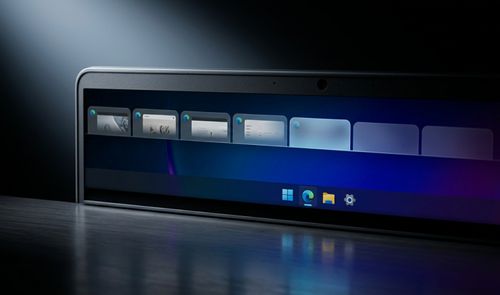
Microsoft ha reducido de forma drástica el tiempo que Edge espera antes de suspender las pestañas inactivas. Desde la versión 152.0.4188.0, el límite por defecto pasa de las dos horas habituales a solo 15 minutos, un ajuste pensado para liberar memoria RAM y ciclos de CPU antes, especialmente en equipos con 8 GB o 16 GB de memoria.
La función responsable de este comportamiento se llama Sleeping Tabs y la confirmación llegó a través de las notas oficiales del canal Stable de Edge. Lo que hace es congelar las páginas que llevamos un rato sin tocar, liberando los recursos que consumían en segundo plano. Hasta ahora esas pestañas podían permanecer activas hasta 120 minutos sin que hiciéramos nada con ellas; a partir de ahora, el margen se reduce a un cuarto de hora.
Cómo ajustar el tiempo de suspensión en Edge
El límite de 15 minutos se aplica de forma automática, pero Microsoft no os deja sin margen de maniobra. Si trabajáis con aplicaciones web que necesitan permanecer activas en segundo plano (mensajería, paneles de control, reproductores de música o paneles en tiempo real), podéis evitar que Edge las congele añadiéndolas a una lista de excepciones.
Para tocar esta configuración hay que entrar en edge://settings/system/managePerformance. Desde ese panel se puede cambiar tanto el tiempo de inactividad necesario para suspender pestañas como la lista de sitios permitidos, además de consultar qué pestañas están suspendidas en cada momento. Añadir una URL a la lista de excepciones garantiza que sus procesos sigan despiertos, algo imprescindible si no queremos que un servicio en tiempo real se corte a media conversación o que una herramienta de trabajo pierda su estado mientras cambiamos de pestaña.
El impacto es mayor en PCs con 8 GB o 16 GB de RAM
Con el límite anterior de dos horas, las pestañas que olvidábamos abiertas seguían tirando de memoria durante buena parte de la jornada laboral. Ahora el sistema recupera esos recursos en cuanto nos vamos a comer o entramos en una reunión, dejando más margen para que los programas más pesados respiren durante el multitasking, sobre todo si trabajáis con un equipo de gama modesta.

El cambio no llega solo. Tras la actualización a Windows 11 26H2, varios usuarios reportaron hasta 3 GB menos de uso de RAM nada más arrancar el equipo. Un sistema operativo que pide menos memoria, combinado con un navegador que libera recursos sin que lo pidamos, se traduce en mejor rendimiento y más autonomía en portátiles de gama más modesta. Si vuestro equipo tiene 8 GB o 16 GB de RAM, es en ese tipo de máquinas donde más se va a notar la diferencia.
Qué diferencia esto de la función de memoria de Chrome
Chrome lleva tiempo ofreciendo una función equivalente, Memory Saver, con tres niveles de intensidad: Moderado, Equilibrado y Máximo, siendo este último el que desactiva pestañas sin usar con más contundencia. La diferencia está en quién tiene que mover ficha: en Chrome hay que entrar en los ajustes y activarlo nosotros mismos, mientras que Edge lo aplica de serie sin pedirnos nada.
En una prueba con Chrome, cambiar esa opción permitió recuperar en torno a 4 GB de RAM con 16 pestañas abiertas, sin necesidad de cerrarlas. No hay una cifra equivalente confirmada para el nuevo límite de Edge, pero el principio que persigue Sleeping Tabs es el mismo: liberar memoria sin que tengamos que cerrar nada manualmente. La diferencia práctica es que, con Edge, ese ahorro llega por defecto, sin que tengamos que acordarnos de activarlo.
Otros motivos para plantearse el salto desde Chrome
Ahorrar RAM por sí solo no va a hacer que cambiéis de navegador de la noche a la mañana, pero sí suma un argumento más a favor de Edge. Al estar construido sobre el mismo motor Chromium, es compatible con la inmensa mayoría de extensiones que usamos en Chrome, así que el salto no implica renunciar a las herramientas habituales de trabajo o navegación.
A eso se añaden funciones propias de Edge que muchos usuarios de Chrome echan en falta, como las pestañas verticales, el sistema de Collections para guardar y organizar contenido, o un lector y editor de PDF integrado más completo que el de la competencia. Si ya usáis extensiones de Chrome a diario, podéis probar Edge sin perderlas, puesto que la compatibilidad entre ambos navegadores es prácticamente total.