
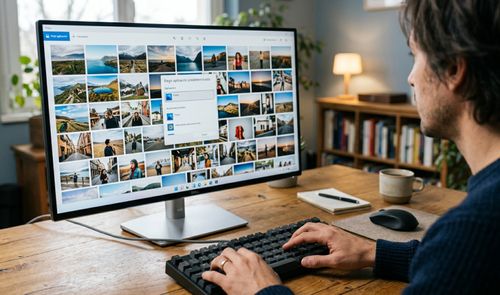
La aplicación Fotos viene integrada de serie en Windows y se encarga, salvo que cambiemos algo, de abrir cualquier imagen en la que hagamos doble clic. Para el uso cotidiano cumple de sobra, pero quienes trabajan con catálogos grandes, formatos poco habituales o ediciones por lotes empiezan a notar sus límites. Vamos a ver cómo comprobar si nos basta con la app nativa o conviene instalar un visor de terceros, y cómo configurar el cambio sin complicaciones.
Microsoft actualiza Fotos con cierta frecuencia para sumar edición rápida, ajustes automáticos y sincronización con OneDrive, pero la app sigue pensada para un uso general: fotos del móvil, capturas de pantalla, imágenes sueltas. Cuando abrimos una carpeta con miles de archivos, o trabajamos con formatos RAW poco comunes, con archivos vectoriales o con imágenes médicas o astronómicas, la app empieza a quedarse corta. La forma más práctica de comprobarlo es fijarnos en cómo se comporta con nuestras propias carpetas, no en lo que promete la ficha de producto.
Qué debemos revisar antes de tocar la configuración predeterminada
Antes de instalar nada, conviene comprobar dos cosas: qué formatos maneja realmente Fotos con nuestros propios archivos y si tenemos permisos suficientes en el equipo para cambiar las aplicaciones predeterminadas. En Windows 10 y Windows 11, esa pantalla está dentro de Ajustes, accesible desde el menú de inicio, sin necesidad de instalar nada para empezar a mirar.
Fotos admite de forma nativa los formatos de imagen más habituales, como JPEG, PNG, GIF o BMP, y para abrir archivos RAW suele requerir una extensión adicional que se instala desde la Microsoft Store. Si trabajamos con imágenes médicas, archivos astronómicos o diseño vectorial complejo, es probable que la app nativa no llegue a cubrir esas necesidades. En equipos de empresa gestionados por políticas de grupo, cambiar las aplicaciones predeterminadas puede requerir permisos de administrador; en un equipo doméstico normal no hace falta nada especial. El mejor banco de pruebas sigue siendo nuestra propia carpeta de imágenes: abrimos varios archivos representativos y comprobamos cuánto tarda la app en mostrarlos.
Dónde se nota que Fotos no acompaña el ritmo de trabajo
El principal punto de fricción suele aparecer al abrir carpetas con miles de imágenes: Fotos necesita generar miniaturas e indexar el contenido antes de mostrar nada, algo que se hace evidente si solo queremos ver un archivo rápido. Ese tiempo de espera, mínimo con pocas fotos, se multiplica con catálogos extensos.
La edición por lotes es otro terreno donde la app se queda atrás. Permite recortar y ajustar la iluminación de una imagen concreta, pero no ofrece herramientas para renombrar secuencialmente cientos de archivos ni para convertir un lote entero de formato de una sola vez. Quien organiza sesiones fotográficas completas, o necesita procesar decenas de capturas de golpe, suele acabar recurriendo a software complementario para esas tareas repetitivas.
Tampoco conviene olvidar el catálogo visual: Fotos organiza las imágenes por fecha y por carpeta, pero carece de un sistema de etiquetas o metadatos avanzado que permita clasificar miles de archivos por criterios propios. Cuando el tiempo de espera supera al tiempo de trabajo real con las imágenes, o cuando necesitamos organizar el material de otra manera, es una señal clara de que conviene mirar otras opciones.
Instalar y activar un visor alternativo paso a paso
Si la evaluación anterior deja claro que Fotos no cubre lo que necesitáis, el siguiente paso es instalar un visor de terceros. Programas como ImageGlass, IrfanView o XnView MP son alternativas conocidas dentro del ecosistema Windows, pensadas para abrir con rapidez un número amplio de formatos. Conviene descargarlos desde sus páginas oficiales o desde la Microsoft Store, evitando repositorios no verificados, y prestar atención durante la instalación a las casillas que ofrecen software adicional.
- Instalad el visor elegido: descargadlo desde la web oficial del programa o desde la Microsoft Store para evitar instaladores modificados.
- Abrid la configuración de Windows: pulsad Win + I para acceder a Ajustes y entrad en la sección Aplicaciones.
- Localizad las aplicaciones predeterminadas: seleccionad Aplicaciones predeterminadas y usad el buscador interno para encontrar la extensión que queréis reasociar, por ejemplo, .jpg.
- Cambiad el programa asignado: haced clic sobre el icono de Fotos que aparece junto a esa extensión, elegid el nuevo visor de la lista y confirmad la elección.
- Repetid el proceso con el resto de formatos: conviene reasociar también .png, .webp, .heic y .tiff para que la experiencia sea uniforme en todas las carpetas.
Antes de reasociar el formato .heic, conviene comprobar que el equipo tiene instalada la extensión de imágenes HEIF de la Microsoft Store, ya que sin ella Windows puede no mostrar correctamente ese tipo de archivo aunque lo abramos con otro visor.
Cómo verificar que el cambio ha funcionado
La comprobación más directa consiste en abrir una carpeta con imágenes de distintos formatos y hacer doble clic sobre ellas. El nuevo programa debería abrirse de inmediato, sin pasar por la interfaz de Fotos. Si algún formato concreto sigue abriéndose en la app nativa, esa extensión en particular no quedó reasociada y conviene repetir el paso anterior solo con ella.

Merece la pena probar también la navegación dentro del visor, avanzando y retrocediendo entre imágenes con las flechas del teclado, que es como funciona la mayoría de estos programas. Si la transición es fluida incluso con archivos grandes, el cambio ha funcionado como se esperaba.
Conviene repetir esta comprobación pasadas unas semanas, especialmente después de instalar actualizaciones del sistema, porque no siempre queda garantizado que la configuración se mantenga intacta con el tiempo. El resultado práctico de un cambio bien hecho es que dejamos de depender de un proceso pesado en segundo plano cada vez que solo queremos echar un vistazo rápido a una imagen.
Qué hacer si Windows vuelve a asignar Fotos como predeterminada
En algunas ocasiones, tras instalar una actualización del sistema, puede ocurrir que Windows recupere Fotos como aplicación predeterminada para algunas extensiones de imagen, aunque las hubiéramos reasociado antes. Cuando esto pase, lo más directo es repetir el proceso desde Ajustes, en Aplicaciones predeterminadas, en lugar de buscar esa opción en el Panel de Control clásico, que en las versiones actuales de Windows tiene cada vez menos peso y remite casi siempre a la propia app de Configuración.
Otro fallo que puede aparecer es que el nuevo visor no muestre miniaturas en el Explorador de archivos y se vea solo un icono genérico. En esos casos conviene revisar, dentro de las opciones de carpeta del Explorador, que la pestaña Vista no tenga marcada la opción de mostrar siempre iconos en lugar de miniaturas, y probar a vaciar la caché de miniaturas con el Liberador de espacio en disco si el problema persiste. Con esos ajustes revisados, el Explorador suele volver a generar las vistas previas con normalidad.