
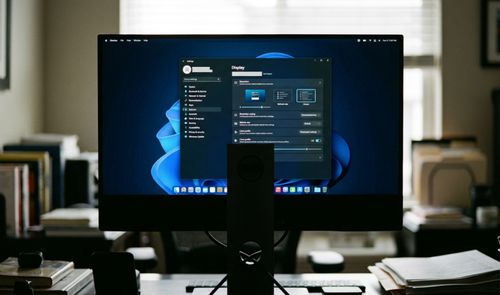
Conectar un monitor externo de alta resolución no siempre garantiza la nitidez y fluidez que promete la ficha técnica. Textos con un halo borroso, movimientos entrecortados al desplazar el cursor y colores apagados son síntomas habituales que no delatan un panel defectuoso, sino que apuntan a la configuración que Windows o macOS aplica por defecto. Ajustar tres parámetros de pantalla basta para recuperar la calidad de imagen por la que hemos pagado.
Los fabricantes ajustan sus portátiles para que la pantalla integrada luzca bien desde el primer arranque, pero los monitores externos no reciben ese mismo trato. Windows y macOS priorizan la compatibilidad por encima del resultado visual y aplican valores conservadores que evitan parpadeos o pantallas en negro, aunque sacrifiquen nitidez, fluidez y color. Revisar el menú de configuración lleva apenas unos minutos y cambia por completo lo que veis en pantalla.
La escala mal calculada es la culpable del texto borroso
El síntoma más llamativo en un panel 4K de 27 pulgadas es un halo difuso alrededor de iconos y letras. En macOS, el sistema renderiza a una resolución mayor que la real del panel y la reduce para ajustarla; cuando esa operación no encaja de forma exacta, el texto pierde definición.
Para evitarlo, dentro de los Ajustes del Sistema, en el apartado Pantallas, macOS ofrece una fila de miniaturas que va de Texto más grande a Más espacio, y no siempre elige la opción más nítida por defecto. En un panel 4K, la primera opción equivale a 1920 por 1080 píxeles, justo la mitad de la resolución nativa, de modo que cada píxel se mapea sin redondeos. Perderéis algo de espacio de trabajo, pero a 27 pulgadas el cambio compensa.
Windows separa este ajuste en dos casillas: resolución y escala. La resolución debe quedarse en su valor nativo; lo que hay que subir es el porcentaje de escala, hasta que la lectura resulte cómoda. Bajar la resolución en vez de subir la escala es el error habitual, y el origen de ese aspecto borroso que rara vez tiene que ver con la calidad real del panel que habéis comprado.
Los 30 Hz que se activan frenan el movimiento en pantalla
La fluidez al desplazar una ventana o mover el cursor depende de los hercios, y ahí suele aparecer el segundo problema. Al conectar un monitor por HDMI o USB-C, el sistema limita la frecuencia a 30 Hz por precaución, para evitar parpadeos o una pantalla en negro ante cualquier problema de señal. A esa velocidad, la imagen se actualiza a la mitad de su capacidad real, la razón por la que la pantalla del portátil se ve fluida mientras el monitor externo se nota entrecortado.

En macOS, el desplegable de tasa de refresco dentro de Pantallas permite subirla a 60 Hz, y el cambio se nota de inmediato. Windows guarda la misma opción en Configuración, Sistema, Pantalla, Configuración avanzada de pantalla. Si el monitor admite 75 Hz o más, podéis elegir esa cifra directamente: la diferencia se aprecia en tareas cotidianas como desplazarse por una web, no solo al jugar. Si el desplegable no ofrece frecuencias altas, conviene sospechar de un hub USB-C con poco ancho de banda y probar el cable directo al equipo.
Un perfil de color equivocado daña blancos y rojos
Con la escala y los hercios corregidos, algunos monitores siguen mostrando blancos con un tono cálido y rojos apagados. El motivo suele ser un perfil de color genérico que no coincide con la gama que cubre realmente el panel, algo que el sistema no siempre detecta por sí solo.
La mayoría de las pantallas domésticas trabajan en sRGB, así que podéis localizar en el menú de Pantallas el perfil sRGB IEC61966-2.1: neutraliza los blancos y corrige la saturación de los rojos. Los monitores pensados para edición de fotografía o vídeo suelen cubrir Display P3, un espacio de color más amplio. En Windows, esta gestión se hace desde Administración de color, en la pestaña Dispositivos, donde se asigna el perfil correspondiente a cada pantalla. Antes de tocar nada, conviene revisar la ficha técnica de vuestro monitor: solo así sabréis qué gama soporta y evitaréis que el sistema aplique una interpretación de color equivocada.
El hardware de un monitor externo suele estar preparado para dar más de lo que muestra al conectarlo por primera vez; lo que falta es indicarle al sistema operativo cómo aprovecharlo. Revisar estos tres menús no os llevará más de cinco minutos y os ahorrará semanas de dudas sobre si el panel que habéis comprado tiene algún defecto de fábrica. Conviene repetirlo cada vez que conectéis una pantalla nueva, porque el sistema vuelve a aplicar los mismos valores por defecto.