
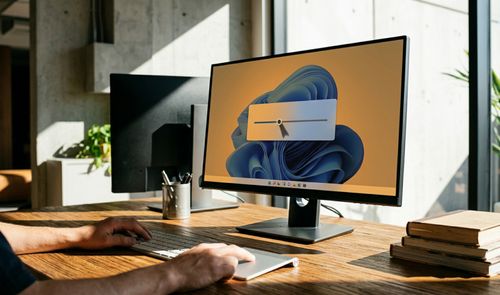
Conectar un segundo monitor a un equipo con Windows 11 tiene una pega que muchos descubren tarde: el control de brillo del sistema deja de funcionar para la pantalla externa. Microsoft confirma en su propia página de soporte que ese deslizador solo actúa sobre el panel principal, así que hasta ahora la alternativa pasaba por los botones físicos del monitor. Monitorian, una aplicación gratuita y de código abierto, cambia esa situación.
Windows se diseñó para regular la retroiluminación de los paneles integrados en los portátiles, no la electrónica de un monitor externo colocado sobre la mesa. Sin embargo, la mayoría de las pantallas actuales sí aceptan órdenes por software gracias a un protocolo llamado DDC/CI (Display Data Channel/Command Interface), el mismo canal que el monitor usa para comunicar sus características al ordenador. Este protocolo forma parte del estándar VESA que emplean los fabricantes de monitores desde hace más de dos décadas para que el sistema operativo pueda leer y modificar ajustes como el brillo o el contraste sin tocar los botones físicos. El hardware necesario ya está ahí: lo que faltaba era una interfaz que lo aprovechara, y eso es justo lo que resuelve Monitorian, la herramienta que desarrolla emoacht desde 2017.
Comprueba que tu monitor admite DDC/CI
Antes de instalar cualquier aplicación, conviene comprobar que la pantalla admite DDC/CI, el protocolo que permite enviarle órdenes de brillo y contraste por software. La mayoría de los monitores de escritorio actuales lo traen activado de fábrica, aunque conviene revisar el menú OSD o el manual del fabricante para confirmarlo antes de dar por hecho que el problema es del software.
La conexión física también influye en que la señal llegue sin problemas: lo más fiable es enchufar el monitor directamente a la tarjeta gráfica mediante un cable DisplayPort o HDMI, sin adaptadores intermedios. Si utilizamos un dock USB-C, un hub o un conmutador KVM de gama baja, esos dispositivos podrían filtrar la señal DDC/CI e impedir que el software detecte el monitor, aunque la pantalla en sí sea compatible con el protocolo. En equipos con tarjeta gráfica dedicada e integrada a la vez, conviene además revisar a qué salida está conectado el cable, ya que algunos portátiles podrían enrutar la señal de vídeo únicamente a través del chip integrado, lo que dificultaría la comunicación con el protocolo desde la GPU dedicada.
Cómo instalar Monitorian y dejarlo funcionando en Windows
Monitorian se descarga gratis desde la Microsoft Store, la vía más segura para instalarlo porque pasa por los filtros de seguridad de la plataforma. Basta con buscar «Monitorian» en la tienda, pulsar el botón de instalación y esperar a que el sistema complete la descarga, un proceso que no lleva más de un par de minutos.
La aplicación, obra del desarrollador emoacht y mantenida sin interrupción desde 2017, escanea automáticamente todas las pantallas conectadas en cuanto se abre por primera vez, incluido el panel del portátil si lo hay. No encontraréis un panel de configuración tradicional ni un acceso directo en el menú de inicio: Monitorian vive en la bandeja del sistema, junto al reloj de Windows, y basta con hacer clic en su icono para desplegar la ventana con los controles de cada pantalla. Si no lo veis a simple vista tras la instalación, comprobad la flecha que despliega los iconos ocultos de la bandeja, ya que Windows suele agrupar ahí las aplicaciones recién instaladas.
Así se ajusta el brillo y el contraste de cada pantalla
Al abrir Monitorian aparece una ventana flotante con un deslizador independiente para cada monitor detectado, portátil incluido. Cada deslizador se mueve con el ratón y refleja el cambio de brillo al instante en la pantalla correspondiente, algo útil cuando una de ellas recibe más luz natural que la otra y necesita menos intensidad que el resto.
Si preferís que todas las pantallas cambien a la vez, hay un interruptor llamado «Move in unison» que sincroniza el movimiento de todos los deslizadores con un solo gesto. Esta función resulta especialmente útil en configuraciones de dos o tres monitores idénticos, donde ajustar cada pantalla por separado sería mucho más lento que mover un único control. Además, la aplicación permite fijar un rango personalizado de brillo y contraste para cada monitor, algo que se agradece cuando el mínimo de fábrica sigue siendo demasiado intenso para trabajar de noche o el máximo se queda corto en una habitación muy iluminada.
Qué hacer si el monitor no aparece en la lista de Monitorian
Si una pantalla no aparece en la ventana de Monitorian, el motivo casi nunca es un fallo del programa. Conviene entrar primero en el menú OSD del propio monitor y comprobar que la opción DDC o DDC/CI está activada, ya que en algunos modelos podría venir desactivada de fábrica y hay que navegar por dos o tres submenús para encontrarla.

Si la opción ya está activada y el problema persiste, conviene revisar el cableado: conectar el monitor directamente a la tarjeta gráfica, sin docks ni adaptadores intermedios, resuelve buena parte de estos casos. En equipos con varios puertos de vídeo disponibles, probar un conector distinto (por ejemplo, cambiar de HDMI a DisplayPort) también ayuda a descartar que el problema venga del propio cable. Si el deslizador nativo de Windows tampoco funciona en la pantalla del portátil, el problema podría estar en los controladores gráficos, que conviene actualizar desde la web del fabricante. Reiniciar la aplicación tras cualquiera de estos cambios suele bastar para que el monitor vuelva a aparecer en la lista.
Twinkle Tray, la alternativa con más opciones
Monitorian no es la única salida para este problema. Twinkle Tray es otra aplicación gratuita disponible en la Microsoft Store, compatible con Windows 10 y Windows 11, que ofrece opciones adicionales de personalización visual respecto al enfoque minimalista de Monitorian que podemos bajar desde este enlace.
Quien busque una herramienta mínima que ocupe poco espacio en la bandeja y se limite a ajustar el brillo sin distracciones puede quedarse con Monitorian. Su versión gratuita cubre de sobra el uso diario con varios monitores, mientras que la versión Premium mediante suscripción añade atajos de teclado personalizados y control por línea de comandos para quien necesite automatizar los ajustes. Ambas aplicaciones son gratuitas en su versión básica y compatibles con Windows 10 y 11, así que instalar las dos y comparar la interfaz de cada una no supone ningún coste ni riesgo para el sistema. Los enlaces de descarga de ambas también están disponibles directamente en la Microsoft Store, sin necesidad de webs de terceros ni registros adicionales.