
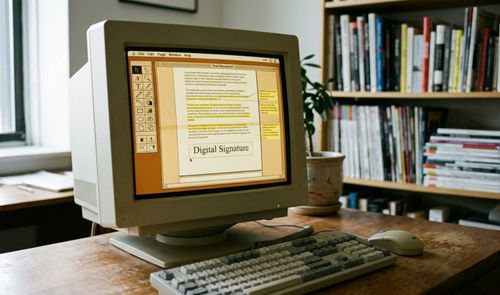
JOPDF ha aparecido como un editor de PDF completamente gratuito, sin cuenta que crear, sin suscripción y sin marca de agua en los documentos exportados. Ofrece una variedad de herramientas de edición, OCR y gestión de páginas poco habitual en una aplicación sin coste, aunque le faltan funciones pensadas para flujos de trabajo profesionales.
La aplicación cubre la edición y anotación de documentos, la gestión de páginas y el relleno de formularios, además de extras como OCR, conversión de archivos, compresión, protección con contraseña y procesamiento por lotes. Así, JOPDF ofrece una impresionante variedad de herramientas de edición y utilidades para PDF para un programa que no cuesta nada. Le faltan algunas funciones profesionales avanzadas, pero para el trabajo habitual con PDF es una de las opciones gratuitas más capaces disponibles.
JOPDF es gratuito sin cuenta, suscripción ni marca de agua
El primer contraste con otros editores gratuitos aparece nada más abrir el programa: no hace falta crear una cuenta, no hay niveles de suscripción que bloqueen funciones y tampoco encontramos avisos constantes para pasarnos a una versión de pago, algo habitual en otras aplicaciones «gratuitas». Ansaldo lo resume así: «Es realmente gratuito. No hay cuenta que crear, ni niveles de suscripción que bloqueen el acceso a las herramientas útiles, ni las habituales molestias del modelo freemium».
La pantalla de inicio refleja esa idea: mosaicos grandes para edición, OCR, procesamiento por lotes, compresión, organización de páginas, cifrado y relleno de formularios, sin publicidad ni avisos de actualización de por medio. Cada documento se abre en su propia pestaña, así que podemos movernos entre varios PDF sin multiplicar ventanas. Por dentro, las herramientas se organizan en pestañas superiores (Ver, Editar, Convertir, Anotar, Página y Proteger), con una barra lateral plegable que muestra miniaturas de página y controles de navegación. El resultado es un editor fácil de recorrer incluso si no hemos usado antes un programa de PDF de escritorio.
Cómo funcionan la edición de texto y las anotaciones
Para trabajar con texto tenemos dos caminos: pulsar sobre una zona vacía de la página añade un cuadro nuevo, mientras que seleccionar un bloque ya existente nos permite editarlo directamente. En este segundo caso, el texto se reorganiza dentro de su propio bloque a medida que añadimos o quitamos palabras, lo que hace que la edición se sienta más natural que en los editores que simplemente superponen cajas sobre el original.
Las imágenes, en cambio, se tratan como objetos independientes: al insertarlas aparece una barra de herramientas flotante para recortarlas, rotarlas, voltearlas o ajustar su opacidad, y podemos moverlas o redimensionarlas directamente sobre la página. El problema es que JOPDF no reajusta el texto alrededor de la imagen, así que tenemos que colocarla en los huecos en blanco del documento. El catálogo de anotaciones, en cambio, está bien surtido: resaltado de texto o de zonas de la página, subrayado, tachado, marcas onduladas, notas adhesivas, dibujo a mano alzada, formas y sellos.
También podemos adjuntar archivos dentro del propio PDF, útil para acompañar un documento con material de apoyo, y las anotaciones siguen siendo editables después de guardar, sin quedar aplanadas sobre la página.
Organizar, dividir y unir páginas con JOPDF
El control sobre la estructura del documento es otro de los puntos fuertes de la aplicación. Podemos reordenar, rotar, eliminar, insertar, extraer, copiar y pegar o redimensionar las páginas, y también añadir páginas en blanco donde haga falta. Esto facilita tareas tan simples como enderezar un escaneo torcido o retirar una página en blanco añadida por el escáner.

Las herramientas de división van más allá de guardar unas páginas sueltas como archivo nuevo: nos dejan dividir un documento por número de páginas por archivo, por una cantidad concreta de archivos de salida o mediante rangos personalizados. Hay, además, una opción poco frecuente para cortar páginas individuales con líneas de corte horizontales o verticales, pensada para escaneos de libros o documentos en los que varias páginas quedaron capturadas en una sola hoja. La unión de archivos también está disponible y, como el resto de estas operaciones, podemos ejecutarla por lotes, de forma que procesar varios PDF a la vez no exige abrirlos uno por uno.
Formularios, firmas y conversión de archivos
JOPDF reconoce los campos interactivos habituales de un formulario, como cuadros de texto o casillas de verificación, lo que nos permite rellenarlo sin colocar manualmente el texto sobre la página. Para firmar, podemos dibujar la rúbrica, escribirla o importar una imagen y posicionarla sobre el documento, una solución suficiente para firmas electrónicas rutinarias.
Esa firma no debe confundirse con la firma digital basada en certificado, que emplea una identidad digital para autenticar a quien firma y detectar cambios posteriores en el documento; Ansaldo señala que no encontró ningún indicio de que JOPDF admita ese tipo de firma. En cuanto a la conversión, la aplicación exporta a Word, Excel, PowerPoint e imagen, y también puede crear PDF a partir de documentos de Office o de imágenes, aunque para algunas de estas tareas, incluida la conversión de archivos, nos pide instalar un complemento adicional la primera vez que las usamos.
Lo que JOPDF no ofrece frente a Acrobat Pro
El propio análisis advierte de que el OCR y la conversión pueden fallar en documentos más complejos, algo que conviene tener en cuenta con PDF muy maquetados o de varias columnas. La profundidad es el precio que paga por ser gratuito: cubre lo esencial del día a día, pero no las tareas de producción documental, accesibilidad o seguridad que sí ofrecen las suites de pago. No encontramos herramientas dedicadas a la redacción para censurar datos sensibles, tampoco conversión a PDF/A para archivado a largo plazo, ni firma con certificado digital, ni numeración Bates, ni funciones avanzadas de accesibilidad.
La colocación de imágenes tampoco llega al nivel de un editor profesional, ya que no hay ajuste de texto en línea alrededor de ellas. De ahí que Ansaldo lo resuma como «mejor pensado como un editor generalista que como un sustituto completo de Acrobat Pro». Si necesitamos blindar esos procesos en un despacho, la distancia con una suite profesional sigue siendo real.
¿A quién le interesa usar esta solución PDF
Para el trabajo habitual con un PDF (firmar un documento, rellenar un formulario, anotar una lectura o convertir un archivo a Word), JOPDF cubre un terreno amplio sin pedirnos nada a cambio. Es la opción lógica si hoy usáis editores online limitados o os planteáis pagar una suscripción solo para tareas puntuales, ya que añade extras como la compresión de archivos y el procesamiento por lotes que normalmente quedan reservados a las versiones de pago de otros programas.
Si necesitáis censurar información sensible, archivar en PDF/A, firmar con certificado digital o cumplir la numeración Bates para procesos legales, tendréis que recurrir a una herramienta de pago, porque JOPDF se queda fuera de ese terreno.
Para el resto de usos domésticos, educativos o de autónomo, el ahorro frente a una licencia de pago es inmediato: mientras los rivales de pago mantienen sus cuotas mensuales, este programa sigue ofreciendo gratis buena parte del mismo catálogo de herramientas de edición, anotación y organización de páginas, con una interfaz en pestañas que permite trabajar con varios documentos a la vez sin saturar el escritorio. Podéis probar todo esto que os hemos contado bajando la aplicación desde su web oficial.