
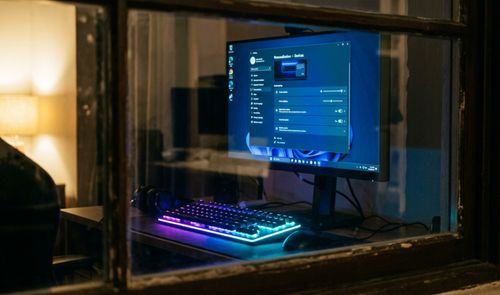
La iluminación dinámica de Windows 11 permite controlar desde la propia aplicación de Configuración los dispositivos LED y RGB conectados al equipo, como teclados, ratones y otros accesorios compatibles. Esta función centraliza la gestión de los efectos de luz y elimina la necesidad de instalar aplicaciones propietarias de cada fabricante. Se basa en el estándar abierto HID LampArray y permite ajustar brillo, color y sincronización tanto de forma global como dispositivo por dispositivo.
Durante años, gestionar la iluminación RGB de los periféricos de PC ha sido un pequeño caos de aplicaciones superpuestas: cada fabricante exigía instalar su propio software en segundo plano, lo que acababa generando consumo de recursos y conflictos de prioridad entre programas. Microsoft resolvió buena parte de ese problema integrando la iluminación dinámica en Windows 11 y apoyándose en el estándar abierto HID LampArray. Gracias a esta integración, podemos coordinar colores, efectos y brillo de todos los accesorios compatibles desde un único menú del sistema, sin depender de utilidades externas.
Qué dispositivos admite la iluminación dinámica
Para empezar a configurar nuestros periféricos hace falta tener claro qué requisitos exige la función y qué hardware puede aprovecharla. La iluminación dinámica de Windows se apoya en el estándar abierto HID LampArray, lo que permite que el sistema operativo hable directamente con los controladores de iluminación del dispositivo sin que el fabricante tenga que ofrecer un software propietario específico. Al adoptar una especificación abierta, Microsoft busca mejorar la interoperabilidad del ecosistema RGB para que convivan marcas distintas sin conflictos entre sí.
Entre los dispositivos compatibles hay teclados, ratones, mandos, altavoces, alfombrillas y micrófonos, siempre que implementen esta especificación. El estándar HID LampArray podría extenderse también a componentes internos del equipo, como ventiladores, módulos de memoria RAM o placas base, aunque su compatibilidad real depende de que cada fabricante implemente ese soporte en el firmware correspondiente. Antes de nada, el sistema debe ser Windows 11: la función no está disponible en versiones anteriores. Microsoft mantiene además una lista oficial de dispositivos certificados en su página de soporte, y si nuestro periférico figura en ese catálogo, quedará listo para sincronizarse con el resto del equipo.
Hay un matiz que conviene tener presente: al activar la función, una aplicación en primer plano, como un videojuego, puede tomar el control de la iluminación y anular temporalmente los efectos configurados para ofrecer una experiencia más inmersiva. En cuanto cerremos o minimicemos esa app, el control vuelve a quien lo tuviera antes.
Abrir los ajustes de iluminación dinámica en Windows
Acceder al panel de iluminación es un proceso sencillo que no exige instalar ninguna herramienta adicional: todos los ajustes viven dentro de la aplicación de Configuración, con la misma lógica que el resto de opciones de personalización del escritorio.
- Abrimos el menú de Inicio y accedemos a Configuración (el icono del engranaje).
- En el menú lateral izquierdo, seleccionamos la pestaña Personalización.
- Nos desplazamos hacia abajo hasta encontrar la opción Iluminación dinámica y hacemos clic sobre ella.
También podemos usar el enlace directo que Microsoft facilita en su documentación para saltar sin rodeos a esta pantalla. Una vez dentro, la página se organiza en dos bloques: arriba aparecen las tarjetas de los dispositivos compatibles que estén conectados en ese momento, y debajo se despliegan las opciones globales que afectan a todo el equipo. Si nuestro teclado o ratón aparece en esa fila superior, Windows lo ha reconocido correctamente y ya podemos empezar a configurarlo.
Activar, priorizar aplicaciones y regular el brillo
Las opciones globales son las que se aplican por igual a todos los dispositivos conectados compatibles con HID LampArray, así que modificarlas garantiza una experiencia coherente en todo el escritorio. El interruptor principal se encuentra en la parte superior de estos ajustes: con la función desactivada, cada periférico funciona con su comportamiento predeterminado de iluminación, el que tenga grabado en su propia memoria interna. Al activarlo, dejamos que el sistema operativo y las aplicaciones compatibles tomen el control, algo imprescindible si queremos que un juego anule los efectos de fondo para mostrar luces que reaccionen a lo que ocurre en pantalla.

Windows permite además que determinadas aplicaciones en segundo plano actúen como controladoras de la iluminación ambiental; un reproductor de música que sincronice los LED con el ritmo de las canciones es un buen ejemplo. Si tenemos varias de estas apps instaladas, podemos establecer un orden de prioridad: en la sección Control de luz de fondo aparece un listado de aplicaciones registradas, y basta con arrastrar una hasta la parte superior para que sea la que mande sobre los dispositivos cuando no haya ningún juego ni app en primer plano activos.
Un poco más abajo está el control deslizante de Brillo, que regula la intensidad lumínica de todos los dispositivos compatibles a la vez. Si la configuración se vuelve errática o simplemente queremos volver al punto de partida, el botón Restablecer para todos los dispositivos devuelve el brillo y los efectos a los valores de fábrica de cada periférico, algo especialmente útil cuando incorporamos un componente nuevo y queremos igualar su intensidad con el resto sin ajustar uno por uno.
Configurar un dispositivo concreto sin tocar el resto
Los ajustes globales mantienen una estética uniforme, pero hay momentos en que un dispositivo necesita comportarse de forma distinta, por ejemplo, un teclado con luz fija para trabajar mientras el resto del equipo sigue un efecto arcoíris. El proceso para lograrlo es breve.
- Volvemos a la página principal de Iluminación dinámica.
- En la parte superior, identificamos la tarjeta del dispositivo que queremos personalizar (por ejemplo, nuestro ratón).
- Hacemos clic sobre la tarjeta para abrir sus opciones individuales.
- Ajustamos el brillo, los colores y los efectos de sincronización disponibles para ese periférico en concreto.
Al tocar estos parámetros, las opciones individuales sustituyen la configuración global únicamente para ese dispositivo; el resto del equipo seguirá respondiendo a las reglas generales que hayamos definido antes. Hay un detalle técnico que importa: la configuración ambiental queda vinculada al dispositivo y al puerto USB en el que está conectado, de modo que si lo desenchufamos y lo pasamos a otro puerto, Windows lo tratará como un periférico nuevo y tendremos que configurarlo otra vez.
Control global o individual: qué opción usar según el momento
Elegir entre una configuración global o individual depende del uso que le demos al equipo en cada momento; Microsoft plantea varios escenarios en los que cada enfoque tiene sentido.
En los juegos, el control global deja que todos los periféricos reaccionen a la vez a los eventos del título si este es compatible, lo que crea un espectáculo de luces envolvente; pero si preferimos que solo el teclado muestre iluminadas las teclas de acceso rápido y el ratón se quede en un color fijo, la configuración individual es la herramienta adecuada.
En el terreno del entretenimiento (ver películas, escuchar música), los perfiles globales que adaptan los colores al contenido multimedia convierten la habitación en un entorno inmersivo sin tener que tocar cada componente por separado.
Qué revisar si un dispositivo no aparece o no responde
Es posible que, tras seguir los pasos anteriores, un periférico no aparezca en la lista o que los controles de brillo no surtan ningún efecto. Estos son los puntos que debemos repasar:
- Verificar la compatibilidad: podemos comprobar que el dispositivo implementa el estándar HID LampArray y figura en la lista oficial de Microsoft. Si el fabricante usa un protocolo propietario cerrado, Windows no podrá controlarlo de forma nativa y el dispositivo operará en su modo autónomo por defecto.
- Comprobar el estado de activación: volvemos a los ajustes globales y confirmamos que el interruptor principal de iluminación dinámica está en posición de Activado.
- Revisar la prioridad de aplicaciones: si los controles de brillo y efectos no responden, es probable que tengamos una aplicación de control RGB del fabricante ejecutándose en segundo plano con una prioridad mayor. Podemos entrar en Control de luz de fondo y arrastrar la aplicación de Windows a la parte superior de la lista, o cerrar directamente el software del fabricante.
- Cambiar de puerto USB: si el dispositivo se configuró en un puerto y luego se movió a otro, Windows lo detectará como hardware nuevo. Tendremos que seleccionarlo de nuevo en las tarjetas superiores y aplicarle la configuración individual.
Microsoft trabaja con sus socios OEM y ODM para ampliar el catálogo de dispositivos compatibles con el estándar HID LampArray, tal como detalla la guía de diseño para fabricantes que publica Microsoft Learn, de modo que la lista de teclados, ratones y componentes gestionables desde la aplicación de Configuración seguirá creciendo con las próximas actualizaciones de Windows.