
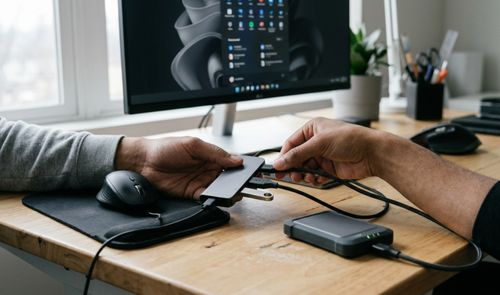
Los dispositivos USB que se desconectan sin motivo aparente son un problema habitual en Windows 11, sobre todo en portátiles donde el sistema recorta energía a los puertos que considera inactivos. El ratón que desaparece unos segundos, el disco externo que corta una transferencia o el hub que deja de responder suelen tener la misma explicación: una función de ahorro llamada suspensión selectiva de USB, que vuelve a activarse por defecto tras cualquier reinstalación del sistema.
Windows recorta temporalmente la alimentación de los puertos USB que no detectan actividad reciente, con el objetivo de alargar la batería en los portátiles. El problema surge cuando el sistema calcula mal ese momento de inactividad: puede cortar el suministro a un ratón mientras el usuario consulta el móvil unos minutos, o interrumpir la transferencia de un disco externo que sigue trabajando en segundo plano. Basta con desactivar esta función, ya sea desde la app Configuración o desde el Panel de control clásico, para que los periféricos dejen de sufrir estos cortes.
Windows suspende los puertos USB para ahorrar batería
La suspensión selectiva de USB permite que el sistema apague de forma individual los puertos que llevan un rato sin registrar actividad, reduciendo el consumo eléctrico del equipo. Es una función pensada para alargar la autonomía, útil sobre todo cuando trabajamos desconectados de la corriente durante varias horas.
El inconveniente aparece cuando el cálculo de inactividad no coincide con la realidad. Si dejamos el portátil unos minutos mientras se copia un archivo pesado a un disco externo, Windows puede interpretar que el puerto está parado y cortarlo a mitad del proceso, dañando la transferencia. Con un ratón o un teclado ocurre algo parecido: el periférico desaparece durante unos segundos y, en algunos casos, hay que desconectarlo y volver a enchufarlo para que el sistema lo reconozca de nuevo. Cuantos más dispositivos tengamos conectados a la vez (hub, disco, ratón, teclado), más probabilidades hay de notar el problema, porque cada puerto gestiona su propio ciclo de suspensión de forma independiente.
Cómo desactivar el ahorro de batería USB
En las compilaciones más recientes de Windows 11, esta opción se gestiona directamente desde la app de Configuración, sin necesidad de tocar menús antiguos. Basta con desactivar un interruptor para que los puertos USB dejen de perder alimentación de forma automática.
Para llegar hasta ahí, abrimos el menú Inicio y entramos en Configuración. Dentro, vamos al apartado Bluetooth y dispositivos y seleccionamos la sección USB. Ahí aparece el interruptor Ahorro de batería USB, que debemos desactivar. Si trabajamos con un ordenador de sobremesa, es posible que este interruptor no aparezca en el menú, ya que la función solo tiene sentido en equipos con batería; en ese caso, conviene recurrir directamente al Panel de control o al Administrador de dispositivos que explicamos más adelante. En cuanto desactivamos el interruptor, Windows deja de cortar la energía a los puertos por su cuenta, y los dispositivos conectados reciben alimentación constante sin depender de si el sistema detecta actividad o no.
Podemos comprobar que el cambio ha funcionado desconectando temporalmente el ratón o el hub durante varios minutos: si al retomar el trabajo no han desaparecido de la pantalla ni necesitan una reconexión manual, el ajuste se ha aplicado correctamente. Si vuestra versión de Windows 11 no muestra esta ruta dentro de Configuración, significa que trabajáis con una compilación anterior, y el ajuste equivalente hay que buscarlo en el Panel de control clásico.
Suspensión selectiva de USB en el Panel de control
Si usáis una compilación más antigua de Windows 11, no encontraréis el interruptor anterior, porque la función conserva su nombre original, Suspensión selectiva de USB, y solo está disponible en el Panel de control clásico. El resultado final es idéntico, aunque requiere unos pasos adicionales.
- Abrimos el menú Inicio, escribimos Panel de control y accedemos a él.
- Entramos en Hardware y sonido y después en Opciones de energía.
- Junto al plan activo, pulsamos Cambiar la configuración del plan.
- Seleccionamos Cambiar configuración avanzada de energía.
- En el árbol de opciones, desplegamos Configuración de USB y luego Configuración de suspensión selectiva de USB.
- Cambiamos tanto la opción Con batería como Enchufado a Deshabilitada, aplicamos y cerramos la ventana.
Con este cambio, Windows deja de aplicar la suspensión selectiva a nivel global, algo que afecta a todos los puertos del equipo por igual, no solo al que estuviera dando problemas. A partir de ese momento, cualquier periférico conectado recibirá alimentación continua mientras el portátil esté encendido, sin que el sistema decida por su cuenta cuándo cortarla.
Cada hub tiene su propia gestión de energía
Desactivar la suspensión selectiva a nivel de plan de energía no cubre todos los casos, porque Windows también permite que cada controlador USB gestione su propio ahorro por separado. Por eso conviene revisar el Administrador de dispositivos para descartar que un hub concreto siga apagándose por su cuenta.
Hacemos clic derecho sobre el botón de Inicio y abrimos el Administrador de dispositivos. Desplegamos la categoría Controladoras de bus serie universal y localizamos los elementos llamados Concentrador raíz USB o Concentrador USB genérico. Al hacer clic derecho sobre cada uno y entrar en Propiedades, si aparece la pestaña Administración de energía, la abrimos y buscamos la casilla Permitir que el equipo apague este dispositivo para ahorrar energía. Desmarcamos esa casilla, pulsamos Aceptar y repetimos el proceso con el resto de hubs relevantes.

No todos los dispositivos muestran esta pestaña, porque cada fabricante expone opciones distintas según el controlador y el chip USB que utilice. Si un hub concreto no la presenta, quiere decir que ya respeta la configuración general ajustada en el paso anterior, así que no hace falta forzar ningún cambio adicional. Tampoco conviene tocar a ciegas cada opción relacionada con USB que encontremos: basta con centrarse en los concentradores que dan problemas reales.
Cables, puertos y controladores de Windows
Desactivar estas dos funciones resuelve la mayoría de las desconexiones provocadas por el propio sistema, pero no soluciona un problema físico. Si los periféricos siguen fallando después de aplicar los cambios, conviene mirar hacia el cable, el puerto o los controladores antes de sospechar de Windows.
Un cable USB deteriorado, un puerto desgastado por el uso o un controlador desactualizado pueden provocar cortes muy similares a los del ahorro de energía, aunque el origen no tenga nada que ver con la configuración del sistema. En el caso de los hubs sin alimentación externa, además, podría ocurrir que la placa base no suministre suficiente energía para mantener conectados varios dispositivos a la vez, sobre todo si alguno de ellos consume bastante, como un disco duro externo. Actualizar los controladores desde la web del fabricante del portátil o de la placa base podría ayudar a descartar este tipo de incompatibilidades, y si el fallo continúa tras revisar cables, puertos y controladores, conviene valorar una revisión técnica del equipo antes de seguir tocando ajustes de Windows.