
Windows 11 y Windows 10 guardan bajo la superficie un plan de energía que exprime el hardware sin ninguna limitación. El modo Máximo Rendimiento (Ultimate Performance) sigue existiendo, pero Microsoft lo mantiene oculto en la mayoría de los equipos. Basta una línea de comando para desbloquearlo, aunque activarlo no siempre trae beneficios reales y conviene conocer sus contrapartidas antes de dar el paso.
Este perfil no es una novedad: llegó con la actualización de abril de 2018 de Windows 10, pensado para estaciones de trabajo y equipos de gama alta. Elimina las microlatencias, esos pequeños retrasos que aparecen al decidir cuánta energía recibe cada componente, y mantiene cada pieza al límite de forma constante.
Comando para usar el plan de Máximo Rendimiento
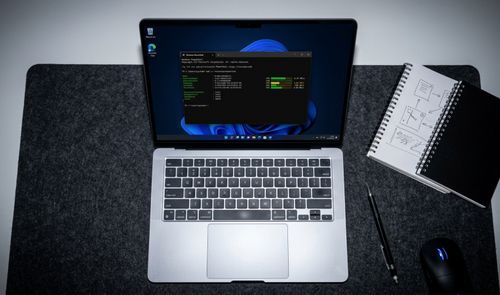
Para hacer visible esta opción en el Panel de control, abrimos la Terminal de Windows o el Símbolo del sistema, en algunos casos con privilegios de administrador, y ejecutamos una única línea, sin pasos adicionales ni configuraciones complejas de por medio. El proceso completo no lleva más de un minuto en total y no hace falta instalar ningún programa adicional.
Introducimos el siguiente comando y pulsamos Intro:
powercfg -duplicatescheme e9a42b02-d5df-448d-aa00-03f14749eb61
Ese parámetro clona el esquema de energía oculto, identificado por Microsoft con ese GUID exacto, y lo añade a la lista de planes visibles del sistema. Tras ejecutar el comando, accedemos al Panel de control, entramos en Opciones de energía y buscamos el nuevo perfil junto a los planes ya existentes, como Equilibrado o Ahorro de energía. El cambio no exige reiniciar el equipo: si el plan sigue sin aparecer en la lista, lo más probable es que el propio hardware no lo admita.
Por qué Windows oculta esta opción en los equipos
Aunque el comando se ejecute sin errores, el plan no aparece en todos los ordenadores. Está orientado a estaciones de trabajo y equipos de sobremesa de gama alta, y en portátiles o mini PC con procesadores de bajo consumo suele quedar fuera de la lista de planes disponibles, al menos de forma nativa.
Forzar al hardware a trabajar siempre al límite genera calor adicional, ventiladores más ruidosos y un consumo eléctrico mayor en un equipo de sobremesa; en un portátil, además, acelera el desgaste de la batería con cada ciclo de carga.
En nuestras pruebas con dos portátiles y un mini PC con procesador de bajo consumo, hemos comprobado que el plan no llega a aparecer en ningún caso, quedando únicamente disponible el plan Equilibrado. En un equipo de sobremesa, o en una máquina virtual ejecutada dentro de un portátil, el comando funciona sin problemas y el nuevo perfil se muestra con normalidad.
Qué cambios reales aplica el modo Ultimate Performance
Al activar este perfil, el comportamiento del equipo cambia de forma notable. La gestión de energía del procesador se fija en el máximo y evita que baje su frecuencia en reposo, mientras los discos duros mecánicos dejan de entrar en suspensión, lo que reduce la latencia de acceso a los archivos y mantiene constante el tiempo de respuesta del sistema. Estos ajustes se aplican de inmediato tras seleccionar el plan, sin pasos adicionales.
Los puertos USB también quedan al margen del ahorro energético habitual, así que los periféricos conectados no entran en pausa aunque pasen minutos sin actividad. El resultado es un equipo que responde de forma inmediata ante picos de carga, sin las pequeñas pausas que introduce la gestión de energía estándar en el resto de planes.

Este comportamiento tiene un efecto colateral inevitable: el consumo eléctrico aumenta y la temperatura interna se mantiene más alta de lo habitual, incluso en tareas ligeras.
Cuándo compensa usar el máximo rendimiento
La tentación de activarlo para ganar fotogramas en videojuegos es habitual, pero el impacto real en los títulos modernos resulta mínimo: estos ya exprimen el hardware por sí mismos sin necesidad de este ajuste. El plan puede notarse en tareas profesionales con cargas sostenidas de CPU o disco, donde evitar esas pequeñas pausas de energía mejora la fluidez del sistema. Para la ofimática, la navegación o el consumo multimedia, el plan Equilibrado ofrece rendimiento de sobra sin el estrés térmico añadido.
Mantener el procesador y el disco siempre al límite tiene un coste físico: las temperaturas sostenidas pueden obligar a cambiar la pasta térmica antes de lo previsto y un disco mecánico que nunca para de girar aumenta el riesgo de fallo. En portátiles, forzar su activación con archivos no oficiales acelera el desgaste de la batería; conviene reservar este plan para equipos de sobremesa dedicados a tareas exigentes y mantener el plan Equilibrado como opción por defecto.