
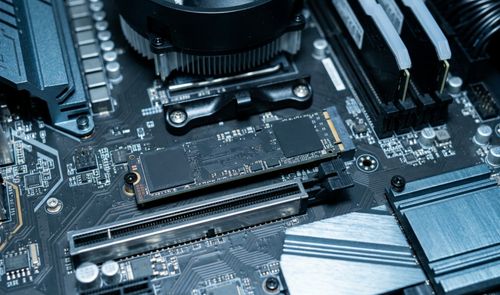
Windows 11 activa de serie varias funciones, como la hibernación, el Inicio rápido y la indexación de búsqueda, que generan escrituras constantes en el SSD del equipo. Con la subida de precios de las unidades de almacenamiento que ha traído el auge de la inteligencia artificial, revisar estos ajustes puede alargar la vida útil del disco sin notar cambios en el uso diario. Desactivarlos es gratuito y reversible en cualquier momento.
Dos de los principales responsables son la hibernación y el Inicio rápido, activos por defecto desde hace años, junto al índice de búsqueda que Windows construye en segundo plano. Ambos mecanismos escriben datos en el disco de forma recurrente: el primero puede mover varios gigabytes cada vez que se apaga el equipo, y el segundo actualiza su base de datos cada vez que se crea, mueve o borra un archivo. Os contamos cómo comprobarlos y qué comandos usar para reducir su impacto.
La hibernación y el Inicio rápido escriben en el SSD
Microsoft introdujo el modo de hibernación con Windows 98, en 1998, y añadió el Inicio rápido con Windows 8. Las dos funciones comparten el mismo archivo en el disco de arranque, hiberfil.sys, aunque guardan información distinta y con una frecuencia de escritura diferente.
Al hibernar, el equipo vuelca en el disco una instantánea completa de lo que hay en la memoria RAM, para poder restaurarla tal cual al encender el equipo. Esto evita el consumo de energía de la suspensión tradicional y el riesgo de perder datos ante un corte de luz, pero cada ciclo de escritura se suma al desgaste de la unidad. Ese volcado ocupa, por norma general, alrededor del 40% de la memoria RAM total del equipo: en un PC con 32 GB de RAM, estaríamos hablando de unos 13 GB que se escriben y se leen de forma recurrente.
El Inicio rápido recurre a ese mismo archivo, aunque solo guarda el núcleo de Windows y los controladores del sistema, no una copia completa de la memoria. Escribe pocos gigabytes cada vez, pero si el equipo se enciende y se apaga a diario, esas escrituras se acumulan mes tras mes y acaban pasando factura a la salud del disco.
Comprobar y desactivar la hibernación con powercfg
Para saber si el Inicio rápido está activo, se abre el Símbolo del sistema o la terminal con permisos de administrador y se escribe powercfg /a. Si la función está habilitada, aparecerá listada en el apartado de estados de suspensión disponibles en el sistema.
A partir de ahí hay dos caminos, según cuánto se quiera conservar. El primero elimina hibernación e Inicio rápido de golpe: ejecutando powercfg /hibernate off en esa misma ventana se apagan ambas funciones y se borra el archivo hiberfil.sys, liberando de inmediato varios gigabytes en la unidad C. A cambio, se pierde la posibilidad de retomar el equipo exactamente donde se dejó sin pasar por un arranque completo.
El segundo camino mantiene el arranque rápido pero recorta el tamaño del archivo que lo sostiene. El comando powercfg /h /type reduced reduce hiberfil.sys para que Windows siga guardando el núcleo y los controladores necesarios para el Inicio rápido, sin escribir la instantánea completa de la RAM en cada apagado.
El índice de búsqueda se puede recortar
Windows Search crea una base de datos con todos los archivos de la unidad para localizarlos al instante, y la actualiza cada vez que se crea, modifica o borra algo. Microsoft diseñó esta función en la época de los discos duros mecánicos, mucho más lentos para encontrar datos que las unidades SSD o NVMe actuales, que apenas necesitan ese apoyo adicional. Como el índice se reescribe con cada cambio, las actualizaciones constantes también se suman al desgaste de la unidad con el paso del tiempo.

Desactivar la indexación por completo no es la mejor idea, porque se perdería agilidad al buscar documentos. Sí tiene sentido excluir carpetas que no necesitan estar indexadas, como las descargas, las bibliotecas de Steam o las máquinas virtuales que cambian constantemente de contenido. Para hacerlo, se va a Configuración, Privacidad y seguridad, Búsqueda y Buscar mis archivos; se cambia de Mejorado a Clásico y se pulsa en Personalizar ubicaciones de búsqueda para añadir las rutas que se quieran dejar fuera.
Qué se pierde al tocar estos ajustes de Windows
Desactivar la hibernación supone perder la capacidad de guardar el estado exacto de las aplicaciones abiertas en el momento de apagar el equipo, además del propio Inicio rápido. En equipos con un SSD NVMe moderno la diferencia apenas se nota, porque el arranque completo desde cero tarda solo unos segundos más que retomar la sesión guardada.
Al excluir carpetas del índice, las búsquedas en esas rutas tardan algo más en mostrar resultados, aunque siguen funcionando con normalidad: esa demora puede ir de unos segundos a cerca de un minuto, según el volumen de archivos de la carpeta excluida. En los portátiles, prescindir de la hibernación podría implicar vigilar la batería si se cierra la tapa, ya que el equipo pasaría a un estado de suspensión que sigue consumiendo energía en lugar de apagarse por completo.
Esa demora extra puede variar según el tipo de SSD y la carga de trabajo de cada equipo, por lo que conviene probar el cambio antes de decidir si compensa mantenerlo.
¿Compensa tocar estos ajustes para cuidar el SSD?
Las unidades SSD actuales suelen soportar un número elevado de ciclos de escritura, por lo que en un uso doméstico normal resultaría difícil agotar esa resistencia antes de cambiar de equipo. Aun así, estos ajustes no cuestan nada, son reversibles en cualquier momento y, en equipos con SSD NVMe, apenas implican una pérdida de rendimiento perceptible al arrancar el equipo.
Por eso conviene aplicarlos sobre todo en unidades con menos capacidad, donde cada gigabyte libre pesa más, o en equipos que se encienden y apagan varias veces al día, donde las escrituras de hibernación e Inicio rápido se acumulan con mayor rapidez.
Tampoco hace falta tocar la opción de optimizar unidades: Windows ya envía comandos TRIM a los SSD de forma automática para marcar qué bloques de datos puede reutilizar, así que no hace falta forzar ninguna desfragmentación manual como se hacía con los discos duros mecánicos. Si después de aplicar los cambios se echan en falta la hibernación o el indexado completo, basta con repetir los mismos comandos o volver a Configuración para revertirlos.