
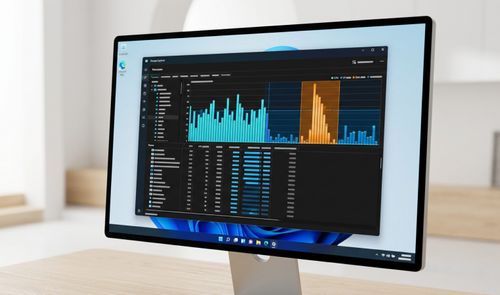
El Administrador de tareas de Windows no siempre explica por qué un equipo se queda pegado, incluso cuando los gráficos de CPU y memoria no muestran ningún pico. Process Explorer, la utilidad gratuita de la suite Sysinternals de Microsoft, profundiza en cada proceso (hilos, identificadores del sistema y lecturas de disco) para señalar qué programa está causando realmente la lentitud en Windows 11.
La aplicación nos da la posibilidad de dejar de mirar las barras del Administrador de tareas sin encontrar respuestas para convertir Process Explorer en una herramienta fija de cada equipo que configura. La primera vez que la abrimos es como desbloquear la trastienda de Windows 11. Dejamos de depender de la intuición y empezamos a ver con precisión qué proceso estaba realmente detrás de cada bajón de rendimiento.
La diferencia con el Administrador de tareas está en el nivel de detalle: mientras este último ofrece una fotografía general con porcentajes de CPU y memoria, Process Explorer despliega un árbol de procesos con código de colores que muestra de dónde viene cada uno, con qué otros se conecta y cómo se comporta con el paso del tiempo. La utilidad añade columnas como hilos activos, número de identificadores (handles) y bytes leídos de disco (I/O Read Bytes), los datos que explican por qué el sistema falla aunque el uso de CPU parezca normal: basta con mirar qué proceso abre archivos, usa la red o bloquea identificadores del sistema para entender qué está pasando de verdad.
Cómo descargar Process Explorer en Windows
La herramienta no requiere instalación. Solo hay que descargar el archivo ZIP desde la página oficial de Sysinternals en Microsoft Learn, extraerlo y ejecutar el programa con permisos de administrador; al no instalarse como una aplicación convencional, no deja ningún servicio permanente en el sistema.
Una vez abierto, basta con ir a Options y marcar Replace Task Manager para que el atajo Ctrl + Shift + Esc abra Process Explorer en lugar de la herramienta nativa de Windows. Si en algún momento queréis volver al comportamiento original, solo hay que desmarcar esa misma opción. La interfaz, aunque densa a primera vista, sigue una lógica clara: el panel principal muestra el árbol jerárquico de procesos a la izquierda y las estadísticas de recursos en columnas a la derecha, con un panel inferior opcional para consultar los handles o las DLL del proceso seleccionado.
Tipos de datos para diagnosticar Windows
Tenemos tres situaciones en las que el Administrador de tareas no aportaba ninguna pista, pero Process Explorer sí permitió localizar al responsable. En el primer caso, el uso de CPU se mantenía bajo y, aun así, el equipo se notaba lento. Al añadir las columnas I/O Read Bytes y Private Bytes, detectamos que un único proceso del navegador leía el disco sin parar; cerrar esa pestaña resolvió el problema al instante.

En otro caso aparecían picos periódicos de actividad. La causa era Windows Defender, que estaba escaneando una carpeta de copias de seguridad de gran tamaño. En lugar de desactivar el antivirus, la solución pasó por programar los análisis para que se ejecutaran de noche.
También localizó un hilo de Windows Explorer atascado al 100 % de uso de CPU, que dejaba el explorador de archivos congelado. Terminar ese hilo concreto resolvió el bloqueo sin necesidad de reiniciar el equipo.
Cómo leer los colores y los gráficos de rendimiento
La interfaz utiliza un código de colores para hacer legible el comportamiento del sistema: los procesos que terminan se iluminan en rojo, los que arrancan destellan en verde y los servicios aparecen en morado. Estos colores cambian en tiempo real según se abren y cierran aplicaciones, y resultan especialmente útiles para distinguir un pico puntual, como el de un escaneo de antivirus, de un proceso que se queda atascado de forma permanente, como el hilo de Windows Explorer bloqueado al 100 % de CPU mencionado antes.
Desde View > System Information se accede a un gráfico en directo con el uso de CPU, memoria, GPU y entrada/salida. Es la vista a la que Onyimadu recurre tras cualquier bajón de rendimiento, porque permite ver qué se disparó primero: la presión de memoria, las lecturas de disco o los picos de CPU. Tras usarla durante una semana, asegura haber entendido cómo Chrome escala su consumo bajo carga y cómo se comporta la indexación después de una actualización del sistema.
Comprobación de procesos sospechosos con VirusTotal
Process Explorer también sirve para detectar procesos sospechosos, ya que puede cotejarlos con bases de datos de proveedores de seguridad. Para hacerlo, basta con hacer clic derecho sobre un proceso y seleccionar Check VirusTotal.com.
La herramienta envía el hash del archivo y, al cabo de unos segundos, muestra una puntuación en la columna VirusTotal. Al hacer clic sobre esa puntuación se despliega el detalle de la valoración de confianza de todos los servicios implicados en ese proceso. Esta comprobación añade una capa adicional de confianza al análisis, especialmente cuando aparece un ejecutable desconocido entre los procesos que más recursos consumen. Es un paso rápido antes de decidir si conviene cerrar o investigar más a fondo un proceso desconocido.