
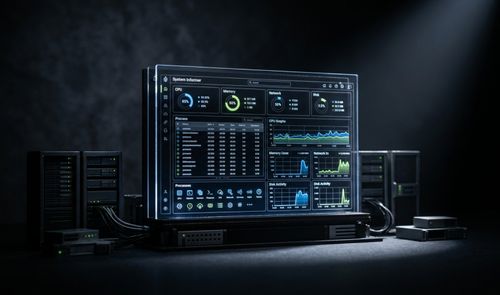
El Administrador de tareas de Windows resuelve lo básico: cerrar una aplicación colgada o comprobar qué proceso consume más CPU o memoria. System Informer, una herramienta gratuita y de código abierto, va mucho más allá y reúne en una sola ventana funciones que en Windows están repartidas entre el Administrador de tareas, el Monitor de recursos y el editor de servicios.
Al abrir System Informer, lo primero que vemos es una lista de procesos parecida a la del Administrador de tareas, pero organizada en un árbol jerárquico de padres e hijos y con colores que distinguen cada tipo de proceso. Desde el propio listado podemos añadir columnas adicionales haciendo clic derecho sobre la cabecera y seleccionando Choose Columns: escrituras en disco, historial de E/S o bytes dedicados de la GPU son solo algunas de las opciones disponibles, algo que el Administrador de tareas ni siquiera contempla.
Vistas dedicadas para hilos, memoria y módulos DLL
En el Administrador de tareas, hacer doble clic sobre un proceso no lleva a ninguna parte. En System Informer, ese mismo doble clic abre pestañas específicas para hilos, GPU, memoria, handles y otros datos que hasta ahora nos obligaban a recurrir a otras utilidades. La pestaña Modules, por ejemplo, muestra cada DLL que un proceso ha cargado, algo útil cuando queremos averiguar por qué un programa se comporta de forma extraña.
Tras una semana usando la herramienta a diario, hemos comprobado que este nivel de detalle puede resultar abrumador al principio: no es el tipo de información que consultamos cada vez que abrimos el gestor de procesos para algo tan sencillo como cerrar una aplicación. Sin embargo, cuando aparece un problema que no se explica solo mirando el consumo de CPU o RAM, tener toda esa información en un mismo sitio nos ahorra bastante tiempo de comprobaciones cruzadas entre distintas ventanas de Windows. Por eso, si os dedicáis a solucionar incidencias en vuestro propio equipo o en el de otros, esta profundidad merece la pena.
Buscar archivos bloqueados sin abrir el Monitor de recursos
System Informer también evita que tengamos que abrir herramientas sueltas cuando el problema no salta a la vista desde el uso de CPU o memoria. La opción Find handles or DLLs nos permite buscar un archivo concreto y ver de inmediato qué proceso lo tiene abierto, algo habitual cuando Windows impide borrar o renombrar un archivo sin explicar por qué. El Monitor de recursos ofrece algo parecido, pero System Informer lo integra directamente en la misma ventana.

La pestaña Services añade más control que el que ofrece el Administrador de tareas: basta con hacer doble clic sobre un servicio para revisar sus dependencias o cambiar su tipo de inicio, sin necesidad de abrir Services.msc por separado. Las vistas de Network y Disk completan el cuadro, mostrando las conexiones abiertas por cada proceso y qué archivos están leyendo o escribiendo en cada momento, algo que normalmente exigiría abrir Resource Monitor de forma independiente.
Para las tareas más básicas, System Informer también da más margen de maniobra. En lugar de cerrar un proceso de forma aislada, la opción Terminate Tree nos permite eliminarlo junto con todos los procesos hijos que haya lanzado, algo práctico cuando una aplicación reparte su trabajo en varios procesos en segundo plano. También podemos suspender un proceso sin matarlo, para reanudarlo más tarde. Para terminar, os diremos que tenemos la posibilidad de bajar el programa sin coste alguno desde este enlace.