Logo SoftZone
Navega gratis con cookies…

Navegar por softzone.es con publicidad personalizada, seguimiento y cookies de forma gratuita. i

Para ello, nosotros y nuestros socios i necesitamos tu consentimiento i para el tratamiento de datos personales i para los siguientes fines:

Las cookies, los identificadores de dispositivos o los identificadores online de similares características (p. ej., los identificadores basados en inicio de sesión, los identificadores asignados aleatoriamente, los identificadores basados en la red), junto con otra información (p. ej., la información y el tipo del navegador, el idioma, el tamaño de la pantalla, las tecnologías compatibles, etc.), pueden almacenarse o leerse en tu dispositivo a fin de reconocerlo siempre que se conecte a una aplicación o a una página web para una o varias de los finalidades que se recogen en el presente texto.

La mayoría de las finalidades que se explican en este texto dependen del almacenamiento o del acceso a la información de tu dispositivo cuando utilizas una aplicación o visitas una página web. Por ejemplo, es posible que un proveedor o un editor/medio de comunicación necesiten almacenar una cookie en tu dispositivo la primera vez que visite una página web a fin de poder reconocer tu dispositivo las próximas veces que vuelva a visitarla (accediendo a esta cookie cada vez que lo haga).

La publicidad y el contenido pueden personalizarse basándose en tu perfil. Tu actividad en este servicio puede utilizarse para crear o mejorar un perfil sobre tu persona para recibir publicidad o contenido personalizados. El rendimiento de la publicidad y del contenido puede medirse. Los informes pueden generarse en función de tu actividad y la de otros usuarios. Tu actividad en este servicio puede ayudar a desarrollar y mejorar productos y servicios.

La publicidad que se presenta en este servicio puede basarse en datos limitados, tales como la página web o la aplicación que esté utilizando, tu ubicación no precisa, el tipo de dispositivo o el contenido con el que está interactuando (o con el que ha interactuado) (por ejemplo, para limitar el número de veces que se presenta un anuncio concreto).

  • Un fabricante de automóviles quiere promocionar sus vehículos eléctricos a los usuarios respetuosos con el medioambiente que viven en la ciudad fuera del horario laboral. La publicidad se presenta en una página con contenido relacionado (como un artículo sobre medidas contra el cambio climático) después de las 18:30 h a los usuarios cuya ubicación no precisa sugiera que se encuentran en una zona urbana.
  • Un importante fabricante de acuarelas quiere realizar una campaña publicitaria en Internet para dar a conocer su última gama de acuarelas con la finalidad de llegar tanto a artistas aficionados como a profesionales y, a su vez, se evite mostrar el anuncio junto a otro contenido no relacionado (por ejemplo, artículos sobre cómo pintar una casa). Se detectará y limitará el número de veces que se ha presentado el anuncio a fin de no mostrarlo demasiadas veces.

La información sobre tu actividad en este servicio (por ejemplo, los formularios que rellenes, el contenido que estás consumiendo) puede almacenarse y combinarse con otra información que se tenga sobre tu persona o sobre usuarios similares(por ejemplo, información sobre tu actividad previa en este servicio y en otras páginas web o aplicaciones). Posteriormente, esto se utilizará para crear o mejorar un perfil sobre tu persona (que podría incluir posibles intereses y aspectos personales). Tu perfil puede utilizarse (también en un momento posterior) para mostrarte publicidad que pueda parecerte más relevante en función de tus posibles intereses, ya sea por parte nuestra o de terceros.

  • En una plataforma de redes sociales has leído varios artículos sobre cómo construir una casa en un árbol Esta información podría añadirse a un perfil determinado para indicar tuinterés en el contenido relacionado con la naturaleza, así como en los tutoriales de bricolaje (con el objetivo de permitir la personalización del contenido, de modo que en el futuro, por ejemplo, se te muestren más publicaciones de blogs y artículos sobre casas en árboles y cabañas de madera).
  • Has visualizado tres vídeos sobre la exploración espacial en diferentes aplicaciones de televisión. Una plataforma de noticias sin relación con las anteriores y con la que no has tenido contacto en el pasado crea un perfil basado en esa conducta de visualización marcando la exploración del espacio como un tema de tu posible interés para para otros vídeos.

El contenido que se te presenta en este servicio puede basarse en un perfilde personalización de contenido que se haya realizado previamente sobre tu persona, lo que puede reflejar tu actividad en este u otros servicios (por ejemplo, los formularios con los que interactúas o el contenido que visualizas), tus posibles intereses y aspectos personales. Un ejemplo de lo anterior sería la adaptación del orden en el que se te presenta el contenido, para que así te resulte más sencillo encontrar el contenido (no publicitario) que coincida con tus intereses.

  • Has leído unos artículos sobre comida vegetariana en una plataforma de redes sociales. Posteriormente has usado una aplicación de cocina de una empresa sin relación con la anterior plataforma. El perfil que se ha creado sobre tu persona en la plataforma de redes sociales se utilizará para mostrarte recetas vegetarianas en la pantalla de bienvenida de la aplicación de cocina.
  • Has visualizado tres vídeos sobre remo en páginas web diferentes. Una plataforma de video, no relacionada con la página web en la que has visualizado los vídeos sobre remo, pero basandose en el perfil creado cuando visistaste dicha web, podrá recomendarte otros 5 vídeos sobre remo cuando utilices la plataforma de video a través de tu televisor .

La información sobre qué publicidad se te presenta y sobre la forma en que interactúas con ella puede utilizarse para determinar lo bien que ha funcionado un anuncio en tu caso o en el de otros usuarios y si se han alcanzado los objetivos publicitarios. Por ejemplo, si has visualizado un anuncio, si has hecho clic sobre el mismo, si eso te ha llevado posteriormente a comprar un producto o a visitar una página web, etc. Esto resulta muy útil para comprender la relevancia de las campañas publicitarias.

  • Has hecho clic en un anuncio en una página web/medio de comunicación sobre descuentos realizados por una tienda online con motivo del “Black Friday” online y posteriormente has comprado un producto. Ese clic que has hecho estará vinculado a esa compra. Tu interacción y la de otros usuarios se medirán para saber el número de clics en el anuncio que han terminado en compra.
  • Usted es una de las pocas personas que ha hecho clic en un anuncio que promociona un descuento por el “Día de la madre”de una tienda de regalos en Internet dentro de la aplicación de una web/medio de comunicación. El medio de comunicación quiere contar con informes para comprender con qué frecuencia usted y otros usuarios han visualizado o han hecho clic en un anuncio determinado dentro de la aplicación y, en particular, en el anuncio del “Día de la madre” para así ayudar al medio de comunicación y a sus socios (por ejemplo, las agencias de publicidad) a optimizar la ubicación de los anuncios.

La información sobre qué contenido se te presenta y sobre la forma en que interactúas con él puede utilizarse para determinar, por ejemplo, si el contenido (no publicitario) ha llegado a su público previsto y ha coincidido con sus intereses. Por ejemplo, si hasleído un artículo, si has visualizado un vídeo, si has escuchado un “pódcast” o si has consultado la descripción de un producto, cuánto tiempo has pasado en esos servicios y en las páginas web que has visitado, etc. Esto resulta muy útil para comprender la relevancia del contenido (no publicitario) que se te muestra.

  • Has leído una publicación en un blog sobre senderismo desde la aplicación móvil de un editor/medio de comunicación y has seguido un enlace a una publicación recomendada y relacionada con esa publicación. Tus interacciones se registrarán para indicar que la publicación inicial sobre senderismo te ha resultado útil y que la misma ha tenido éxito a la hora de ganarse tu interés en la publicación relacionada. Esto se medirá para saber si deben publicarse más contenidos sobre senderismo en el futuro y para saber dónde emplazarlos en la pantalla de inicio de la aplicación móvil.
  • Se te ha presentado un vídeo sobre tendencias de moda, pero tu y otros usuarios habéis dejado de visualizarlo transcurridos unos 30 segundos. Esta información se utilizará para valorar la duración óptima de los futuros vídeos sobre tendencias de moda.

Se pueden generar informes basados en la combinación de conjuntos de datos (como perfiles de usuario, estadísticas, estudios de mercado, datos analíticos) respecto a tus interacciones y las de otros usuarios con el contenido publicitario (o no publicitario) para identificar las características comunes (por ejemplo, para determinar qué público objetivo es más receptivo a una campaña publicitaria o a ciertos contenidos).

  • El propietario de una librería que opera en Internet quiere contar con informes comerciales que muestren la proporción de visitantes que han visitado su página y se han ido sin comprar nada o que han consultado y comprado la última autobiografía publicada, así como la edad media y la distribución de género para cada uno de los dos grupos de visitantes. Posteriormente, los datos relacionados con la navegación que realizas en su página y sobre tus características personales se utilizan y combinan con otros datos para crear estas estadísticas.
  • Un anunciante quiere tener una mayor comprensión del tipo de público que interactúa con sus anuncios. Por ello, acude a un instituto de investigación con el fin de comparar las características de los usuarios que han interactuado con el anuncio con los atributos típicos de usuarios de plataformas similares en diferentes dispositivos. Esta comparación revela al anunciante que su público publicitario está accediendo principalmente a los anuncios a través de dispositivos móviles y que es probable que su rango de edad se encuentre entre los 45 y los 60 años.

La información sobre tu actividad en este servicio, como tu interacción con los anuncios o con el contenido, puede resultar muy útil para mejorar productos y servicios, así como para crear otros nuevos en base a las interacciones de los usuarios, el tipo de audiencia, etc. Esta finalidad específica no incluye el desarrollo ni la mejora de los perfiles de usuario y de identificadores.

  • Una plataforma tecnológica que opera con un proveedor de redes sociales observa un crecimiento en los usuarios de aplicaciones móviles y se da cuenta de que, en funciónde sus perfiles, muchos de ellos se conectan a través de conexiones móviles. La plataforma utiliza una tecnología nueva para mostrar anuncios con un formato óptimo para los dispositivos móviles y con un ancho de banda bajo a fin de mejorar su rendimiento.
  • Un anunciante está buscando una forma de mostrar anuncios en un nuevo tipo de dispositivo. El anunciante recopila información sobre la forma en que los usuarios interactúan con este nuevo tipo de dispositivo con el fin de determinar si puede crear un nuevo mecanismo para mostrar la publicidad en ese tipo de dispositivo.

El contenido que se presenta en este servicio puede basarse en datos limitados, como por ejemplo la página web o la aplicación que esté utilizando, tu ubicación no precisa, el tipo de dispositivo o el contenido con el que estás interactuando (o con el que has interactuado) (por ejemplo, para limitar el número de veces que se te presenta un vídeo o un artículo en concreto).

  • Una revista de viajes, para mejorar las experiencias de viaje en el extranjero, ha publicado en su página web un artículo sobre nuevos cursos que ofrece una escuela de idiomas por Internet. Las publicaciones del blog de la escuela se insertan directamente en la parte inferior de la página y se seleccionan en función de la ubicación no precisa del usuario (por ejemplo, publicaciones del blog que explican el plan de estudios del curso para idiomas diferentes al del país en el que este te encuentras).
  • Una aplicación móvil de noticias deportivas ha iniciado una nueva sección de artículos sobre los últimos partidos de fútbol. Cada artículo incluye vídeos alojados por una plataforma de streaming independiente que muestra los aspectos destacados de cada partido. Si adelantas un vídeo, esta información puede utilizarse para determinar que el siguiente vídeo a reproducir sea de menor duración.

Se puede utilizar la localización geográfica precisa y la información sobre las características del dispositivo

Al contar con tu aprobación, tu ubicación exacta (dentro de un radio inferior a 500 metros) podrá utilizarse para apoyar las finalidades que se explican en este documento.

Con tu aceptación, se pueden solicitar y utilizar ciertas características específicas de tu dispositivo para distinguirlo de otros (por ejemplo, las fuentes o complementos instalados y la resolución de su pantalla) en apoyo de las finalidades que se explican en este documento.

O sin cookies desde 1.67€ al mes

Por solo 1.67 al mes, disfruta de una navegación sin interrupciones por toda la red del Grupo ADSLZone: adslzone.net, movilzona.es, testdevelocidad.es, lamanzanamordida.net, hardzone.es, softzone.es, redeszone.net, topesdegama.com y más. Al unirte a nuestra comunidad, no solo estarás apoyando nuestro trabajo, sino que también te beneficiarás de una experiencia online sin publicidad ni cookies de seguimiento.

Qué es el Modo de eficiencia en el Administrador de tareas de Windows 11 y por qué se ve en gris: causas y soluciones

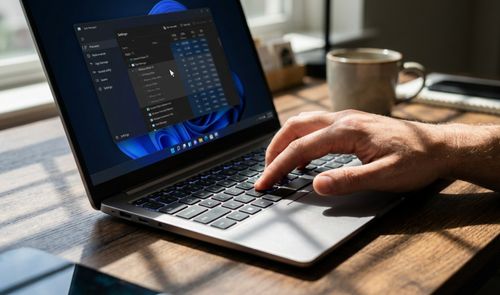
Primer plano de una mano utilizando el teclado de un ordenador portátil con la ventana del Administrador de tareas de Windows 11 abierta en pantalla.
El Administrador de tareas permite gestionar procesos y el consumo de recursos en Windows 11.
Síguenos en Google

El Administrador de tareas de Windows 11 incluye un modo de eficiencia que reduce el consumo de recursos de los procesos en segundo plano, identificado con un icono de hoja verde junto al nombre de la aplicación. Algunos usuarios se encuentran, sin embargo, con que la casilla aparece en gris y no se puede desactivar para un proceso que ya la tiene activada. Repasamos por qué ocurre este bloqueo y qué alternativas existen para recuperar el control.

El bloqueo no responde a un fallo puntual, sino a varias circunstancias distintas que conviene diferenciar. Windows impide el cambio cuando el proceso pertenece a un servicio crítico, cuando el Administrador de tareas muestra un grupo de procesos en lugar de una entrada individual, o cuando la propia aplicación ya gestiona su consumo a través de las API EcoQoS de Microsoft, las mismas que utilizan Google Chrome y Microsoft Edge de forma automática. Algunos programas, además, fijan sus propias banderas de prioridad, lo que impide cualquier modificación manual desde la interfaz del Administrador de tareas.

Por qué el modo de eficiencia aparece bloqueado en Windows 11

La opción se deshabilita sobre todo cuando el elemento seleccionado no es un proceso único, sino un grupo que engloba varios subprocesos. En ese caso, la casilla del proceso principal queda inactiva aunque alguno de los procesos que hay debajo sí tenga activado el modo de eficiencia.

También ocurre con servicios que Windows considera esenciales para la estabilidad del sistema. Microsoft bloquea la casilla en estos casos para evitar que se reduzcan de forma manual los recursos asignados a tareas que el propio sistema operativo necesita para funcionar con normalidad. Y cuando el proceso corresponde a un navegador como Chrome o Edge, el icono puede aparecer sin que se pueda desactivar porque la aplicación gestiona ese ahorro de energía por su cuenta, apoyándose en las mismas funciones de eficiencia que ofrece Windows.

Por último, hay aplicaciones que fijan de forma interna sus propias marcas de prioridad de proceso. En estos casos, es posible que ni el Registro ni el Administrador de tareas puedan forzar un cambio, ya que el propio ejecutable ignoraría la señal que envía Windows para modificar su consumo.

Precauciones antes de tocar el Registro o los procesos protegidos

Antes de aplicar cualquiera de las soluciones que veremos a continuación conviene tener claro qué se arriesga. El modo de eficiencia limita los recursos que Windows asigna a un proceso en segundo plano, así que forzar su desactivación en un servicio que el propio sistema protege podría traducirse en un consumo de energía algo mayor para ese proceso concreto, un efecto que se nota sobre todo en los portátiles que dependen de la batería durante varias horas sin conexión a la corriente.

Por eso, antes de tocar el Registro es recomendable crear un punto de restauración del sistema o hacer una copia de la clave que vamos a modificar. Así, si algo no funciona como esperamos, podemos deshacer el cambio sin complicaciones. Conviene además probar primero las soluciones menos invasivas, como expandir el árbol de procesos, antes de recurrir a cambios más profundos en el Registro.

Si el proceso afectado corresponde a un servicio del sistema, lo más sensato es dejarlo tal como está y centrar los cambios en las aplicaciones que sí podemos gestionar sin riesgo real para el equipo.

Procesos para desactivar el modo de eficiencia

La causa más habitual de que la casilla aparezca en gris es que el Administrador de tareas esté mostrando un grupo de procesos y no uno individual. La solución pasa por desplegar ese grupo y desactivar el modo de eficiencia en cada subproceso por separado.

  1. Pulsamos Ctrl + Shift + Esc para abrir el Administrador de tareas.
  2. Seleccionamos la pestaña Procesos en el panel izquierdo.
  3. Buscamos la aplicación que muestra el icono de la hoja verde.
  4. Pulsamos la flecha situada junto al nombre para desplegar el grupo de procesos.
  5. Hacemos clic derecho sobre uno de los procesos individuales.
  6. Si la casilla Modo de eficiencia está marcada, la desactivamos.
  7. Repetimos la operación con el resto de procesos del grupo.

Al desactivar el modo en los procesos individuales, el icono de la hoja verde desaparece también de la entrada principal del grupo. Es la solución menos arriesgada, porque no exige reiniciar el equipo ni modificar ninguna configuración del sistema.

Cómo saber si Windows protege ese proceso

Antes de forzar cualquier cambio a través del Registro, merece la pena comprobar si el bloqueo responde realmente a una protección del sistema. Windows no permite alterar el modo de eficiencia en todos los procesos, sobre todo en los que están vinculados a servicios esenciales o tareas en segundo plano que el propio sistema necesita para funcionar.

Para comprobarlo basta con abrir el Administrador de tareas y probar la opción en cualquier otra aplicación convencional. Si ahí funciona con normalidad, el problema está aislado en el proceso original y no en el Administrador de tareas en general. Cuando esto ocurre, lo más razonable es dejar el proceso protegido sin tocar y gestionar solo sus subprocesos, tal como hemos visto en el apartado anterior.

Modo eficiencia Windows gris.
Modo eficiencia de Windows se ve en gris en el Administrador de tareas. Foto: captura de Softzone.

Forzar la desactivación en un servicio que Windows considera crítico no está exento de riesgo, ya que se trata de procesos que el propio sistema ha decidido proteger de cambios manuales.

Forzar la desactivación de la limitación de energía

Si el proceso afectado no es un servicio crítico y el problema persiste, otra opción consiste en desactivar la función de limitación de energía, conocida como Power Throttling, directamente desde el Registro de Windows. Esta modificación no garantiza que el icono de la hoja verde desaparezca en todos los casos, pero sí evita que el sistema aplique ciertas restricciones de energía de forma global.

Antes de continuar, conviene crear un punto de restauración o guardar una copia de la clave que vamos a modificar, ya que cualquier cambio incorrecto en el Registro puede afectar al arranque del sistema.

  1. Pulsamos Win + R, escribimos regedit y pulsamos Intro.
  2. Vamos hasta HKEY_LOCAL_MACHINESYSTEMCurrentControlSetControlPower.
  3. Hacemos clic derecho sobre Power, seleccionamos Nuevo y luego Clave, y la llamamos PowerThrottling.
  4. Seleccionamos esa clave, clic derecho en el espacio vacío y elegimos Nuevo > Valor de DWORD (32 bits).
  5. Nombramos el valor PowerThrottlingOff.
  6. Hacemos doble clic sobre él, establecemos el valor en 1 y pulsamos Aceptar.
  7. Reiniciamos el equipo.

Si la clave PowerThrottling ya existía en el equipo, basta con crear o modificar el valor PowerThrottlingOff dentro de ella. Algunos usuarios de Windows 11 han señalado que este ajuste no tuvo ningún efecto sobre las aplicaciones que seguían apareciendo en modo de eficiencia; si no notáis cambios tras reiniciar, podéis eliminar el valor sin problema.

Qué hacer si el icono de eficiencia aparece en el navegador

El origen suele estar en la configuración del propio navegador, y no en Windows, cuando la hoja verde aparece sobre todo en Chrome o Edge. Ambos programas incorporan sus funciones de ahorro de energía basadas en las API EcoQoS, así que modificar el Administrador de tareas no siempre es suficiente para eliminar el indicador.

Si el conflicto se produce en Google Chrome, podemos cerrar el navegador y añadir un modificador a su acceso directo para desactivar esa función concreta.

  1. Hacemos clic derecho sobre el acceso directo de Chrome y seleccionamos Propiedades.
  2. En la pestaña Acceso directo localizamos el campo Destino.
  3. Añadimos, tras las comillas de cierre de la ruta, el modificador –disable-features=UseEcoQoSForBackgroundProcess.
  4. La línea debe quedar así: «C:Program FilesGoogleChromeApplicationchrome.exe» –disable-features=UseEcoQoSForBackgroundProcess
  5. Pulsamos Aplicar y Aceptar, y abrimos Chrome desde ese acceso directo.

El modificador obliga al navegador a ignorar esas funciones de ahorro en segundo plano, lo que debería hacer desaparecer el icono y devolver el control de los recursos al usuario.

Preguntas frecuentes sobre modo de eficiencia Windows 11

¿Por qué el modo de eficiencia aparece en gris en el Administrador de tareas?
Suele ocurrir porque el elemento seleccionado es un grupo de procesos y no uno individual, porque se trata de un servicio crítico que Windows protege, o porque la aplicación gestiona su propio consumo mediante las API EcoQoS.
¿Es seguro desactivar la limitación de energía desde el Registro?
Es recomendable crear antes un punto de restauración, ya que el cambio no garantiza que el icono desaparezca en todos los casos y podría traducirse en un consumo de energía algo mayor en portátiles.
¿Cómo evito que Chrome active el modo de eficiencia por su cuenta?
Añadiendo el modificador --disable-features=UseEcoQoSForBackgroundProcess al final del campo Destino en las propiedades del acceso directo de Google Chrome.