
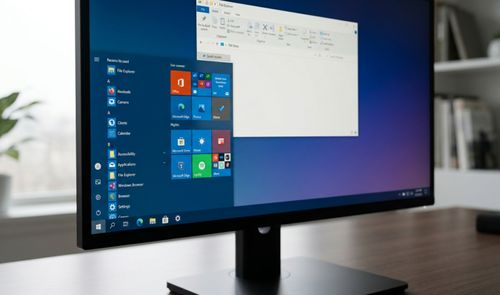
Windows 11 cambió de forma radical el menú Inicio, la barra de tareas y el Explorador de archivos respecto a Windows 10, y no todos los usuarios lo han recibido bien. ExplorerPatcher se ha consolidado como una de las herramientas gratuitas más usadas para recuperar ese comportamiento clásico, y en este artículo os contamos qué cambia exactamente, qué ventajas ofrece frente a alternativas de pago como Start11 o StartAllBack y qué limitaciones conviene tener en cuenta antes de instalarla en vuestro equipo.
Frente a esas alternativas de pago, ExplorerPatcher es completamente gratuita y nos permite devolver el menú Inicio con mosaicos dinámicos, recuperar los iconos individuales de la barra de tareas y restaurar la cinta Ribbon en el Explorador de archivos, entre otros ajustes que repasamos a continuación.
Qué cambia ExplorerPatcher en la interfaz de Windows 11
ExplorerPatcher es una utilidad gratuita pensada para devolver a Windows 11 comportamientos y elementos visuales que Microsoft eliminó o rediseñó al pasar de Windows 10. Su funcionamiento se basa en modificar directamente el Explorador de Windows, el componente que gobierna el menú Inicio, la barra de tareas y buena parte de la interfaz del sistema.
Los cambios más visibles afectan al menú Inicio, a la barra de tareas y al Explorador de archivos, aunque la herramienta incluye también ajustes menores sobre los paneles del sistema. Para quienes pasamos años acostumbrados a los mosaicos dinámicos o a la cinta de opciones clásica, ExplorerPatcher supone un puente directo hacia una experiencia más parecida a la de Windows 10, sin recurrir a software de pago ni a modificaciones permanentes del sistema. Si echáis de menos ese comportamiento, vale la pena que sigamos revisando cada uno de los cambios con detalle.
El menú Inicio de Windows 10 vuelve con esta app
La restauración del menú Inicio clásico es el principal atractivo de la herramienta. El diseño original de Windows 10 ofrecía una flexibilidad que el panel de aplicaciones ancladas de Windows 11 no termina de igualar: con ExplorerPatcher, el menú vuelve a ser casi completamente redimensionable, tanto en alto como en ancho.
Los mosaicos dinámicos regresan con la posibilidad de cambiar su tamaño, lo que nos permite agrupar decenas de aplicaciones en una sola pantalla. La lista de todas las aplicaciones, además, permanece siempre visible y puede desplazarse sin alterar el área de anclados, así que llegamos antes a las apps que usamos con menos frecuencia. Microsoft ha movido recientemente esa lista al panel principal, justo debajo de los iconos anclados, una mejora que no llega a cubrir todas las ventajas del diseño original de Windows 10.
La barra de tareas y los paneles reviven el estilo clásico
ExplorerPatcher también nos permite devolver la barra de tareas al estilo de Windows 10, con iconos individuales y directamente clicables para elementos como la conexión Wi-Fi o el estado de la batería. Son cambios menores en apariencia, pero alteran de forma notable la interacción diaria con el sistema, sobre todo si llevamos años acostumbrados a ese formato.
La herramienta sustituye, además, buena parte de los paneles emergentes de Windows 11 por sus equivalentes de Windows 10, respetando la correspondencia con cada icono. En algunos casos, incluso podemos recurrir a la versión de Windows 7 de esos mismos paneles. También es posible configurar que, al hacer clic en un icono, se abra directamente la página correspondiente del Panel de Control tradicional o de la aplicación de Configuración, lo que da un control más fino sobre la experiencia diaria con el sistema.

A estos cambios se suma un widget del tiempo propio, que sustituye a la implementación oficial de Windows 11, apoyada en buena medida en tecnologías web y que puede resultar lenta además de mostrar información poco relevante. La alternativa de ExplorerPatcher es más sencilla y ligera, aunque por el momento no funciona siempre: no logra mostrar los datos meteorológicos correctamente, y no hay fecha confirmada para que una futura actualización resuelva este problema.
El Explorador de archivos recupera la cinta Ribbon
El Explorador de archivos es el otro gran beneficiado. ExplorerPatcher nos permite recuperar la interfaz de cinta Ribbon que caracterizó a Windows 10 y Windows 8, con todas las opciones de gestión de archivos visibles de un vistazo: copiar, borrar, renombrar o seleccionar elementos resulta más inmediato.
Las distintas pestañas de la cinta permiten mostrar elementos ocultos o extensiones de archivo con un solo clic, funciones que también existen en el Explorador de Windows 11 pero que en su formato simplificado actual quedan menos accesibles a primera vista. El principal sacrificio de volver a la interfaz clásica es la pérdida del soporte para pestañas dentro del propio Explorador, una función nativa de Windows 11 que muchos usuarios valoran y que conviene tener en cuenta antes de aplicar el cambio.
Los límites de ExplorerPatcher
Como cualquier herramienta que modifica componentes profundos del sistema, ExplorerPatcher no está libre de problemas y depende en parte de cómo evolucionen las actualizaciones de Microsoft. Antes de instalarla, conviene tener presente que la última versión estable se publicó en julio de este año, sin un calendario anunciado para el siguiente lanzamiento, lo que puede retrasar la corrección de fallos como el del widget del tiempo que hemos comentado antes.
Si valoráis recuperar el menú Inicio clásico, la barra de tareas con iconos individuales o la cinta Ribbon del Explorador sin pagar por ello, ExplorerPatcher sigue siendo la opción más directa que tenemos a mano. Eso sí, conviene revisar de vez en cuando su página de descargas por si llega una actualización que corrija el widget del tiempo y amplíe la compatibilidad con las versiones más recientes de Windows 11. Para todo lo que os hemos contado, no tenemos más que bajar el programa desde su web oficial.