
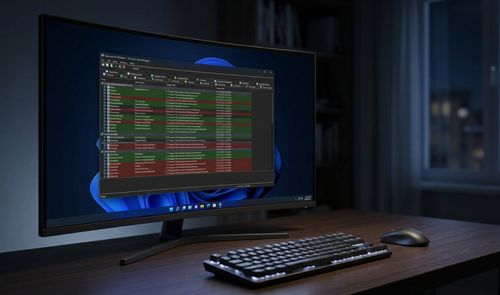
Windows 11 acumula aplicaciones y servicios en segundo plano que ralentizan el arranque, y buena parte de ellos ni siquiera aparece en el Administrador de tareas. Esta herramienta nativa solo nos muestra una fracción de lo que realmente se pone en marcha al encender el equipo. Microsoft ofrece, sin embargo, una solución gratuita para ver el panorama completo: Autoruns, una utilidad del paquete Sysinternals que destapa cada proceso oculto.
El problema de fiarlo todo a la pestaña Aplicaciones de inicio es que esta interfaz prioriza la simplicidad por encima del detalle: solo rastrea la carpeta Inicio personal, la carpeta común para todos los usuarios y las claves de registro habituales. Los programas, sin embargo, recurren a muchos otros mecanismos para lanzarse en el arranque, como el Programador de tareas, claves de registro más profundas, servicios de Windows o complementos del Explorador. Ninguno de ellos asoma en el Administrador de tareas, así que desactivar lo visible no siempre basta para acelerar el arranque de nuestro equipo.
Autoruns nos muestra todo lo que Windows carga al arrancar
Al abrir Autoruns y aceptar el aviso legal, la pestaña Everything despliega una lista completa de los programas, procesos y servicios que se cargan en el arranque. Para facilitar la lectura, la herramienta separa esta información en pestañas como Logon, Scheduled Tasks, Explorer, Services o Drivers, de modo que podemos localizar rápidamente el origen de cada entrada.

Esta vista detallada saca a la luz tareas programadas que quedaron huérfanas tras desinstalar un programa hace meses, extensiones del shell de aplicaciones que ya borramos o entradas de registro que apuntan a archivos que ya no existen. Nada de esto aparece como un interruptor en el Administrador de tareas, de ahí que muchos usuarios crean que nuestro sistema está limpio cuando en realidad no lo está. Antes de desactivar cualquier entrada, conviene que abramos la pestaña Options y marquemos Hide Windows Entries y Hide Microsoft Entries: este filtro aparta los componentes propios del sistema operativo y deja a la vista solo el software de terceros y sin firmar, que es el que realmente nos interesa revisar.
Cómo reconocer qué entradas podemos eliminar sin riesgo
Con ese filtro activo, el primer paso seguro consiste en localizar las entradas resaltadas en amarillo con la etiqueta File not found. Apuntan a rutas o archivos que ya no existen en el disco, así que podemos eliminarlas sin ningún riesgo y liberar al sistema de comprobaciones inútiles en cada arranque. Autoruns resalta además en rosa el software que no lleva una firma verificada por Windows, aunque esa marca no equivale a malicioso: solo señala aplicaciones legítimas de terceros que carecen de certificado digital en ese momento, como puede ocurrir con un cliente de torrents o un gestor de iluminación RGB.
En la pestaña Known DLLs también veremos varios avisos de File not found que podemos ignorar sin problema, porque suelen ser las versiones de 32 bits de entradas nativas de 64 bits, que no siempre necesitan una ubicación de archivo real.
Para poder bajar este programa de Microsoft, podemos lograrlo desde la web oficial de la propia empresa a través de este enlace.