
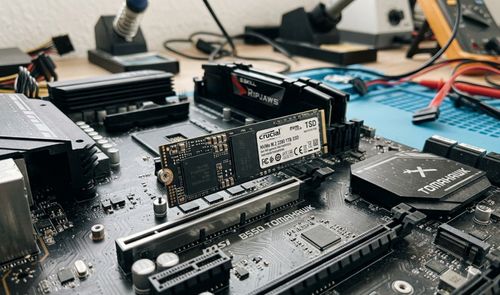
Un SSD no se desgasta solo por los años que lleva encendido, sino por cada escritura que se le obliga a hacer, y ciertos hábitos cotidianos de software multiplican esas escrituras sin que el usuario lo note. Descargar con torrents, repetir pruebas de rendimiento, grabar la pantalla sin parar o dejar que un programa genere registros sin límite pueden adelantar el desgaste de la unidad bastante antes de lo que marca su garantía oficial.
Vamos a repasar cuatro costumbres capaces de forzar al disco a trabajar muy por encima de lo que necesitaría. Ninguna de ellas rompe un SSD de golpe, pero todas erosionan, escritura a escritura, el margen de resistencia que el fabricante calcula para cada modelo.
Cuántos terabytes aguanta un SSD antes de fallar
La resistencia de un SSD se mide en TBW (terabytes escritos): la cantidad de datos que la unidad puede grabar antes de que el fabricante dé por hecho que puede empezar a fallar. Para un modelo de 1 TB, esa media ronda los 600 TBW; en una unidad de 512 GB, la cifra se reduce proporcionalmente a la mitad.
Ese número no es idéntico para todos los discos. Depende de la tecnología de las celdas de memoria flash que use cada unidad: algunos SSD superan con holgura esa media antes de mostrar señales de desgaste, mientras que otros empiezan a fallar con apenas unos cientos de terabytes escritos encima. Cada operación cotidiana, desde instalar una actualización hasta guardar un archivo, resta una pequeña parte de ese margen, de modo que los hábitos que multiplican escrituras sin necesidad real acortan la vida útil de la unidad antes de lo previsto, por lo que merece la pena fijarse en qué procesos están escribiendo de más.
Descargar torrents desgasta más el disco
Un cliente de torrent no descarga los archivos de forma ordenada desde un único servidor: recoge fragmentos simultáneamente de varios usuarios a la vez, que llegan desordenados. El sistema tiene que escribirlos en distintas posiciones del archivo final en lugar de hacerlo de forma secuencial, y esa escritura aleatoria exige más al SSD que una escritura continua.

Ese patrón de trabajo alimenta lo que se conoce como amplificación de escritura: el disco termina grabando más datos físicos de los que el usuario está descargando realmente. El problema se agrava si la unidad usa memoria QLC (cuatro bits por celda), más barata pero con menos resistencia que la memoria TLC. Bamisile lo descubrió por experiencia propia: usaba BitTorrent para casi todas sus descargas grandes y, al cabo de unos años, tuvo que sustituir su SSD. «No estoy diciendo que el fallo se debiera a usar torrents, pero la experiencia me hizo ser más consciente de cuántos datos estaba escribiendo mi unidad», reconoce el autor.
Hacer benchmarks una y otra vez perjudica al disco sólido
Comprobar la velocidad real de un SSD recién instalado es razonable; repetir esa prueba varias veces al día, no tanto. Las herramientas de benchmarking miden el rendimiento generando archivos ficticios que después borran, y una sola ejecución puede implicar escribir varios gigabytes de datos sin ningún uso real posterior.
Repetir ese proceso a diario equivale, según la comparación que recoge el propio artículo, a someter al disco a un volumen de escrituras similar al de un centro de datos dedicado a entrenar modelos de inteligencia artificial. Programas como CrystalDiskMark permiten reducir el tamaño del archivo de prueba y el número de pasadas; la alternativa más sencilla pasa simplemente por espaciar las pruebas en el tiempo, en vez de lanzarlas de forma compulsiva cada vez que surge la duda. Hacerlo así no resta fiabilidad a la comprobación inicial, pero evita que la curiosidad se convierta en una fuente más de desgaste.
Grabar la pantalla sin parar también factura escrituras
Mantener activa una grabación en segundo plano mientras se juega o se trabaja obliga al software a codificar y guardar vídeo de forma continua. El volumen que genera depende de la resolución, la tasa de fotogramas, el códec y el bitrate elegidos, pero una grabación de calidad alta puede consumir varios gigabytes en muy poco tiempo.
Bamisile grababa sus partidas con Xbox Game Bar sin llegar a publicar después la mayoría del contenido. «Grabo mi partida a un bitrate de 20 Mbps, lo que supone unos 9 GB de almacenamiento por hora antes de contar ningún gasto adicional», explica. Varias horas de grabación diaria, repetidas durante días, terminan sumando un volumen de escritura considerable para un material que, en su caso, nunca llegó a usarse. Ese contenido sin uso, además, habría ocupado espacio de almacenamiento que tarde o temprano tocaría liberar, lo que sumaría trabajo adicional al disco.
Los registros de programas desgastan la unidad
Generar logs ayuda al software a diagnosticar errores y a rastrear su propio comportamiento, pero algunos programas anotan muchísima más información de la que realmente necesitan. En lugar de registrar solo lo relevante cuando algo falla, ciertas aplicaciones pueden escribir un volumen de registros desproporcionado incluso durante su funcionamiento normal.
El impacto de cada entrada de log por separado es mínimo, pero la acumulación de meses de registros innecesarios termina sumando un flujo constante de escrituras en segundo plano que pasa desapercibido para el usuario.
Limitar el nivel de detalle de los logs en la configuración de cada programa reduce ese desgaste sin afectar a su funcionamiento habitual. Revisar de vez en cuando qué procesos están generando más registros de los esperados ayuda a detectar a tiempo este tipo de comportamiento. Este tipo de desgaste resulta especialmente difícil de detectar porque no depende de una acción puntual del usuario, sino de procesos que funcionan de forma permanente en segundo plano.
Cómo reducir estas escrituras en Windows y Linux
La solución no pasa por dejar de usar el ordenador con normalidad, sino por ajustar la configuración para que el sistema solo escriba cuando realmente lo necesite. El punto de partida, en cualquier sistema operativo, es comprobar el desgaste real de nuestro SSD a través de los datos SMART y compararlo con el TBW que publica el fabricante del modelo concreto.
Esa comprobación previa permite saber si merece la pena aplicar cambios drásticos o si, simplemente, basta con ajustar un par de programas que generan más escrituras de las necesarias. Los siguientes ajustes, aplicables tanto en Windows como en Linux, afectan directamente a los cuatro hábitos descritos más arriba. En ambos sistemas, revisar estos ajustes cada pocos meses basta para mantener el ritmo de escritura bajo control sin renunciar a ninguna de las aplicaciones mencionadas.
Cómo reducir el desgaste en sistemas Windows
En sistemas con Windows podemos desactivar la grabación en segundo plano de Xbox Game Bar desde los ajustes de captura, limitar las ejecuciones de CrystalDiskMark a una sola pasada tras instalar el disco y configurar el cliente de torrent para que reserve espacio en disco de antemano o utilice caché en memoria RAM siempre que sea posible, reduciendo así las escrituras aleatorias que genera cada descarga fragmentada.
Revisar la configuración de servicios como Docker, o el nivel de detalle que registra el Visor de Eventos del sistema, también ayuda a bajar el volumen de escrituras generadas en segundo plano sin perder la información realmente útil para diagnosticar problemas.

Estos ajustes no exigen herramientas adicionales: basta con entrar en la configuración de cada programa y reducir la frecuencia o el nivel de detalle con el que registra su actividad por defecto. Comprobar periódicamente el estado SMART del disco desde el Administrador de dispositivos o con utilidades como CrystalDiskInfo permite confirmar si estos cambios están reduciendo realmente el volumen de escritura acumulado.
Herramientas de control y optimización en Linux
En distribuciones Linux el planteamiento es el mismo: espaciar las pruebas de rendimiento, evitar la grabación continua de pantalla y reducir la verbosidad de los logs del sistema o de los contenedores que tengamos en marcha, sobre todo si usamos Docker de forma habitual, uno de los programas que más registros genera por defecto.
El desgaste real de la unidad se puede consultar desde la terminal con smartctl, incluido en el paquete smartmontools, que muestra los atributos SMART y el porcentaje de vida útil restante del SSD. Ese dato, más que el calendario, es el que debería marcar cuándo toca empezar a vigilar de cerca los hábitos de escritura. Comparar ese porcentaje cada pocos meses permite detectar a tiempo si alguno de los hábitos descritos está acelerando el desgaste más de lo esperado. Herramientas con interfaz gráfica como GSmartControl ofrecen la misma información sin necesidad de recurrir a la terminal, lo que facilita revisar el estado del disco de forma periódica.