
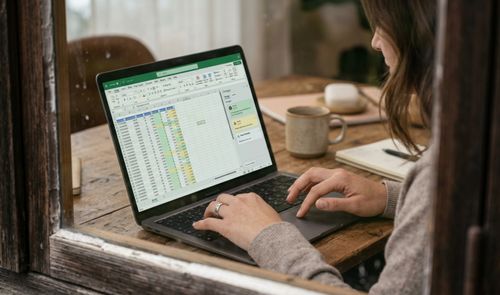
Microsoft ha añadido a Excel una función de Copilot capaz de resumir el historial de cambios de un libro de trabajo, indicar quién ha editado cada celda y reparar fórmulas rotas sin que tengamos que revisar manualmente el registro de ediciones. La compañía confirma que la habilidad ya está disponible con carácter general, aunque el acceso depende de la suscripción a Microsoft 365 y de la configuración de cada organización.
Hasta ahora, quienes trabajábamos en libros compartidos dependíamos de Historial de versiones y de Mostrar cambios para entender qué había pasado entre una sesión y la siguiente. Ambas herramientas siguen activas, pero exigen revisar iteraciones completas o listas largas de ediciones. La nueva habilidad, integrada en el panel lateral de Copilot, nos deja preguntar directamente qué ha cambiado y recibir la respuesta redactada en lenguaje natural. Os mostramos cómo formular estas consultas y qué hacer si el asistente no responde como esperamos.
Qué necesitamos antes de pedir un resumen a Copilot
La función ya tiene disponibilidad general, según indica Microsoft, aunque no todas las cuentas la verán activa de inmediato. El acceso depende de la suscripción a Microsoft 365 vinculada a nuestro perfil y de la configuración que cada organización haya definido para Copilot dentro de Microsoft 365.
Conviene tener en cuenta también dónde guardamos el archivo. El historial que consulta Copilot se basaría en el registro que Excel genera cuando el libro está guardado en OneDrive o SharePoint, un extremo que Microsoft no detalla con precisión. Si trabajamos con una copia local sin sincronizar, lo más sencillo es comprobar ese punto antes de dar por hecho que la función no funciona.
Tampoco conviene esperar que la IA lo recuerde todo. Excel conserva el registro de cambios compatibles durante un máximo de 365 días, y hay ediciones que directamente no quedan reflejadas: los cambios de formato, las modificaciones en gráficos y formas, y las alteraciones en tablas dinámicas no forman parte de este historial. Si el problema que buscamos viene de ahí, Copilot no podrá ayudarnos y tocará revisarlo a mano.
Cómo pedir un resumen general de lo sucedido en Excel
Para obtener una visión de conjunto basta con abrir el panel de Copilot y escribir una petición amplia, sin acotar fechas ni autores. Una instrucción tan sencilla como «Ponme al día sobre los cambios en este libro» ya sirve para que el asistente rastree el historial disponible y nos devuelva un resumen.
El resultado esperado es una respuesta breve que menciona quién ha editado el archivo recientemente y en qué zonas del libro se han concentrado los cambios, sin obligarnos a desplazarnos por una lista interminable. Si retomamos un proyecto después de varios días fuera, esta suele ser la forma más rápida de situarnos antes de entrar en el detalle de cada celda. Conviene leer este resumen como un primer vistazo, no como sustituto de una revisión más fina cuando el archivo es crítico para el trabajo del equipo.
Acotar la consulta por persona, fecha o rango
La utilidad crece cuando dejamos de preguntar en general y acotamos la petición a lo que realmente nos interesa. Podemos indicarle a Copilot un nombre, una hoja concreta, un rango de celdas o un margen temporal, y la respuesta se ajustará solo a esos parámetros.
Una petición como «Explica los cambios importantes que hizo Laura en la columna Venue de la hoja Rounds desde el viernes a las 16:00» filtra automáticamente el resto de información y devuelve únicamente lo que hemos pedido. Este nivel de detalle es especialmente útil en libros con varias pestañas y miles de filas, donde buscar a ciegas llevaría mucho más tiempo que redactar la pregunta correcta. Cuantos más detalles incluyamos (nombre, hoja, rango y fecha), más precisa será la respuesta que recibamos.
Resaltar en colores los cambios de cada persona
Si varias personas han editado el mismo archivo, cruzar el panel de Copilot con la cuadrícula puede resultar incómodo. Por eso también podemos pedirle que marque las celdas directamente sobre la hoja, asignando un color a cada autor.
Una instrucción del tipo «Resalta en amarillo todos los cambios de Mike y en verde los de Sara» tiñe la hoja al instante y nos permite comparar el alcance de cada intervención sin cambiar de ventana. Es una forma rápida de detectar, por ejemplo, si alguien ha estado tocando de forma sistemática los márgenes de una tabla financiera. Si al aplicar el resaltado vemos celdas sin colorear, probablemente se trate de cambios de formato o de estructura, que quedan fuera del historial que Copilot puede leer. Este resaltado se mantiene visible mientras no cerremos el libro.
Deshacer solo las ediciones hechas con IA
Revertir un error sin arrasar con el trabajo válido de otro compañero es uno de los escenarios más delicados en un libro compartido. Aquí el historial permite operaciones quirúrgicas: podemos pedir que se deshagan solo los cambios que una persona hizo con ayuda de Copilot, dejando intactas sus ediciones manuales.
Una petición como «Deshaz los cambios que Dave hizo con Copilot esta mañana, pero conserva sus cambios manuales» evita tener que restaurar el libro entero a una versión anterior, algo que afectaría también al trabajo de los demás. Antes de confirmar, conviene repasar el resumen de lo que se va a revertir, para asegurarnos de que no se elimina por error una fórmula manual que sí queremos conservar. Esta distinción entre cambios asistidos por IA y cambios manuales es lo que diferencia esta función de un simple deshacer general.
Encontrar el cambio que rompió la fórmula
El caso donde esta función demuestra más utilidad es cuando una fórmula que ayer funcionaba hoy da error. Podemos describirle a Copilot qué fórmula ha dejado de calcular bien y en qué tabla se encuentra, y pedirle que rastree el cambio que provocó la rotura.
Una instrucción como «La fórmula de la columna Profit en la tabla T_Sales funcionaba ayer y ahora está rota; identifica el cambio que lo causó, explica cómo rompió la fórmula y devuélvela a la versión que funcionaba» hace que el asistente explique el motivo del fallo y restaure el cálculo anterior. Sabremos que la reparación ha funcionado si la celda vuelve a mostrar el valor esperado y las celdas que dependen de ella también se recalculan con normalidad. Si la fórmula sigue rota tras el intento, probablemente el cambio que la afectó no esté entre los tipos de edición que Excel registra.
Cuándo seguir usando Historial de versiones
Copilot no sustituye a las herramientas de historial que Excel ya tenía, sino que las complementa. Si necesitamos restaurar el libro completo a un punto anterior, Historial de versiones sigue siendo la opción, porque nos deja abrir versiones anteriores, compararlas con la actual y recuperar la que nos interese.

Mostrar cambios, por su parte, sigue siendo útil cuando queremos consultar el detalle exacto de una celda: quién la modificó, cuándo y, si está disponible, cuál era el valor anterior. En equipos grandes, lo habitual será combinar las tres herramientas según el momento: Copilot para el vistazo rápido, y Historial de versiones o Mostrar cambios cuando haga falta ir al detalle o restaurar una versión completa del libro.
Resolución de problemas frecuentes con el historial de Copilot
Al poner en práctica estas consultas, es posible que el asistente no responda como esperamos. La mayoría de estos fallos suele resolverse revisando dónde está guardado el archivo o cómo hemos formulado la pregunta.
- Copilot dice que no hay cambios registrados: conviene comprobar si el libro está en OneDrive o SharePoint y si el Autoguardado está activo, ya que el historial que consulta el asistente dependería de ese registro.
- El acceso a la función aparece bloqueado: puede depender de la configuración que la organización haya definido para Copilot en Microsoft 365, algo que no se gestiona desde el propio Excel.
- La respuesta tarda demasiado: en libros muy grandes conviene acotar la pregunta a una hoja, un rango de celdas o un periodo concreto en lugar de pedir un resumen de todo el documento.
Ninguno de estos casos exige reinstalar nada ni cambiar de aplicación: casi siempre basta con ajustar dónde guardamos el archivo o cómo redactamos la pregunta. Si el problema persiste, Historial de versiones y Mostrar cambios siguen disponibles para revisar el mismo periodo desde otro ángulo.