
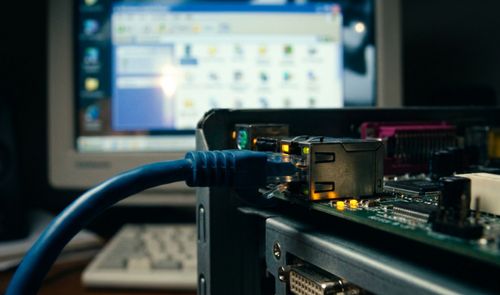
Conectar el ordenador por cable suele ser la primera solución cuando el Wi-Fi falla, pero Windows no deja esa conexión del todo tranquila. El sistema activa de serie tres funciones de ahorro de energía en el adaptador Ethernet que pueden recortar la velocidad real de la línea, por buena que sea la fibra contratada. Desactivarlas lleva unos minutos y se hace desde el Administrador de dispositivos.
La explicación recoge cómo tres ajustes pensados originalmente para entornos corporativos terminan limitando el rendimiento de un ordenador doméstico conectado por cable. Los tres se gestionan desde el mismo lugar del sistema, lo que simplifica bastante el diagnóstico.
Windows frena el Ethernet aunque el cable esté conectado
Pagar una tarifa de fibra de alta velocidad no garantiza que el ordenador la aproveche al máximo por cable. Windows gestiona el hardware de red priorizando también la eficiencia energética, de modo que, aunque el router sea reciente y el cable de categoría 6, el sistema puede estar limitando la transferencia de datos sin que el usuario lo note.
El efecto no es constante ni fácil de detectar. Los retrasos al recuperar la velocidad máxima aparecen de forma intermitente, lo que complica bastante saber si el problema viene del operador, del router o de una simple opción marcada por defecto en el propio sistema. Tres mecanismos distintos son responsables de esta pérdida de rendimiento, y los tres vienen activados de fábrica tanto en equipos de sobremesa como en portátiles. Ninguno de ellos avisa cuando entra en acción, así que la única forma de confirmar su presencia es revisar las propiedades del adaptador directamente.
Qué hacen EEE, Green Ethernet y Power Saving Mode
Los tres mecanismos comparten el mismo objetivo: reducir el consumo del adaptador cuando detecta poca actividad de datos. Pero actúan en capas distintas del sistema, y por eso conviene conocerlos por separado.
Energy Efficient Ethernet (EEE) es un estándar IEEE que permite al adaptador pasar a un estado de bajo consumo cuando el tráfico es bajo y volver a plena velocidad en cuanto este aumenta. La teoría funciona bien, pero esa vuelta a la velocidad completa a veces se retrasa, y ese pequeño margen es el que notamos como una conexión que va a tirones sin motivo aparente.
Green Ethernet es la versión que cada fabricante integra en su propio controlador: Realtek, por ejemplo, la incluye de serie en sus drivers. Funciona reduciendo la potencia de salida y la intensidad de la señal del cable cuando el adaptador detecta inactividad o un tramo de cable corto, lo que en ocasiones ralentiza la conexión incluso sin que el equipo esté realmente parado.
Power Saving Mode es el más amplio de los tres porque forma parte del plan de energía general de Windows. Puede apagar el adaptador por completo o reducir su velocidad para ahorrar unos pocos vatios, igual que el sistema atenúa la pantalla o detiene un disco duro mecánico tras un rato de inactividad.
Cómo desactivar el ahorro de energía de Ethernet
Todas estas opciones se controlan desde la pestaña de propiedades avanzadas del adaptador de red, así que os detallamos el camino, que es el mismo para los tres casos.
- Hacemos clic derecho sobre el botón de Inicio y abrimos el Administrador de dispositivos.
- Desplegamos Adaptadores de red, localizamos el adaptador Ethernet y hacemos doble clic para entrar en sus propiedades.
- Vamos a la pestaña Opciones avanzadas.
- Buscamos Energy Efficient Ethernet, Green Ethernet y Power Saving Mode, y cambiamos cada valor a Disabled.
- Pulsamos Aceptar para guardar los cambios.
Merece la pena pasar también por la pestaña Administración de energía y desmarcar la casilla que permite al equipo apagar el dispositivo para ahorrar energía. Esta opción provoca desconexiones aleatorias con menos frecuencia que las tres anteriores, sobre todo durante la noche o en tramos largos de inactividad, pero el ahorro que aporta en un PC de sobremesa es tan pequeño que no compensa el riesgo de perder la conexión sin avisar.

No todos los adaptadores muestran las tres opciones por separado: algunos fabricantes las agrupan bajo una sola entrada en el menú de propiedades avanzadas. Si solo aparece una o dos, basta con desactivar lo que haya en pantalla, porque el efecto final es idéntico al de desactivar los tres ajustes de forma independiente.
Qué sentido tiene este ahorro en Windows
El ahorro real que se consigue con estos tres ajustes en un ordenador doméstico es prácticamente un error de redondeo: hablamos de fracciones de vatio, no de un cambio perceptible en la factura de la luz. Estas funciones se activan igual en un portátil que en una torre de sobremesa, sin distinguir el tipo de uso que se le vaya a dar al equipo.
A gran escala, en oficinas con cientos de equipos o en centros de datos, ese ahorro mínimo multiplicado por miles de máquinas sí tiene sentido. Además, los fabricantes están obligados a cumplir determinados estándares de eficiencia energética para poder vender su hardware en ciertos mercados, de ahí que estas funciones vengan activadas de serie con independencia de dónde vaya a usarse el equipo.
En el día a día doméstico, si el objetivo es aprovechar toda la velocidad de una tarifa de gigabit, desactivar los tres ajustes es la opción razonable: lo que se pierde en ahorro energético es insignificante frente a la estabilidad que se gana en la conexión. En un portátil que alterna entre batería y corriente, mantener activo el Power Saving Mode podría alargar algo la autonomía, aunque a cambio la velocidad de red se resentiría mientras el equipo funcione desenchufado.