
Windows 11 guarda varias funciones capaces de forzar el cierre de una aplicación congelada sin necesidad de abrir el Administrador de tareas: un interruptor oculto en la barra de tareas, dos comandos de consola y una herramienta que señala en rojo el proceso bloqueado. Os contamos cómo activar cada una y en qué casos merece la pena usarlas.
Los bloqueos de apps son habituales desde hace años por el exceso de tareas abiertas a la vez en un equopos con varios años de uso. A partir de esa experiencia, repasamos los métodos que probó para evitar el Administrador de tareas.
Cómo se activa la opción Finalizar tarea en la barra de tareas
Windows 11 incluye un botón para cerrar aplicaciones sin salir de la barra de tareas, pero llega desactivado de fábrica. Podemos activarlo desde Configuración, entrando en Sistema, después en Opciones avanzadas y localizando el apartado Barra de tareas, donde hay que encender el interruptor de Finalizar tarea.
Con la opción activa, basta con hacer clic derecho sobre el icono de la app bloqueada en la barra y pulsar Finalizar tarea. Además, hay una limitación importante: «Finalizar tarea no le da a la aplicación la oportunidad de guardar tu trabajo antes de cerrarla. Cualquier cosa no guardada se perderá». Por eso se recomienda reservarlo para programas que no responden en absoluto, no para los que simplemente van lentos. Es, de los métodos probados, el que menos pasos exige: si el icono ya está a la vista en la barra, no hace falta abrir ninguna ventana adicional.
Taskkill: el comando que cierra programas por su nombre
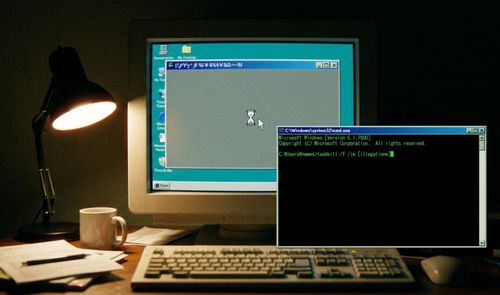
El Símbolo del sistema ofrece otra vía si conocemos el nombre del ejecutable del programa bloqueado. El comando taskkill termina un proceso en segundos sin tocar el ratón, y admite dos variantes útiles según la situación.
Para cerrar una aplicación concreta, la sintaxis es taskkill /IM nombre.exe /F. En sus pruebas, Akinleye escribió taskkill /IM floorp.exe /F y pulsó Intro; tardó un par de segundos más que el método de la barra de tareas, pero Floorp se cerró en cuanto terminó de ejecutarse. La consola mostró una lista larga porque el navegador tenía varios procesos abiertos a la vez, y dos de ellos devolvieron un error de «operación no admitida». Aun así, la aplicación principal se cerró sin problema.
Cuando son varios los programas colgados a la vez, existe una segunda orden: taskkill /F /FI "status eq not responding". El comando termina de golpe todas las aplicaciones que Windows ha marcado como sin respuesta. Es un recurso rápido, aunque conviene aplicarlo con cuidado porque puede cerrar también procesos que no estaban realmente bloqueados, con la consiguiente pérdida de cualquier trabajo sin guardar en ellos.
Qué muestra el Monitor de recursos cuando una app se cuelga
El Monitor de recursos nos permite ver con claridad qué proceso está causando el bloqueo. Se abre pulsando Win + R, escribiendo resmon y accediendo después a la pestaña CPU.
Ahí, los procesos congelados aparecen en rojo bajo el estado Not Responding, sin necesidad de adivinar cuál de la lista es el culpable. Un clic derecho sobre el proceso y la opción Finalizar proceso lo cierran de inmediato, igual que ocurrió con Floorp desde la barra de tareas. La herramienta también deja ver por qué se producen tantos cuelgues: durante las pruebas, la CPU llegaba al 100 % y la memoria se movía entre el 83 % y el 87 % de uso, cifras habituales cuando trabajamos con varias tareas abiertas en un equipo con varios años de uso a sus espaldas.

Esa doble lectura, qué proceso falla y cuánto está exigiendo al equipo, es lo que distingue a esta herramienta del resto de opciones que hemos repasado. Akinleye reconoce que también comprobó el botón Terminar que Windows incluye en Configuración, dentro del apartado Apps, pero muchas de sus aplicaciones instaladas no lo tienen disponible, así que decidió dejarlo fuera de su lista de métodos recomendados.
Cerrar el Explorador de archivos apaga la barra de tareas
El Explorador de archivos no se comporta como el resto de aplicaciones. Cuando se congeló mientras se enviaban archivos al móvil, la opción Finalizar tarea ni siquiera aparecía en el menú contextual de la barra, así que tuvimos que recurrir al Monitor de recursos para terminarlo desde ahí.
El proceso se cerró al momento, pero con él desaparecieron también la barra de tareas, el escritorio y el menú Inicio. El motivo es que «explorer.exe hace más que mostrar carpetas. También gestiona partes del shell de Windows, incluyendo la barra de tareas, el escritorio y el menú Inicio». Nada se pierde en el proceso, pero el apagón de la interfaz obliga a reiniciar el equipo para recuperarla, salvo que optemos por otra vía: abrir el Administrador de tareas, localizar Explorador de Windows y pulsar Reiniciar, que recarga el shell sin tocar el resto del sistema.

Esta es la única situación para seguir abriendo esa ventana, porque desde el Monitor de recursos no existe esa opción de reinicio limpio. También podemos lanzarlo de nuevo con la opción Ejecutar nueva tarea y escribiendo explorer.exe, una alternativa más entre las que permiten recuperar el escritorio sin apagar el portátil.
Comparativa: ventajas y riesgos de cada método
La elección depende de si la aplicación bloqueada está visible en la barra, de si conocemos el nombre de su ejecutable o de si hay varios programas colgados al mismo tiempo. Ninguno de estos métodos avisa antes de cerrar nada, así que merece la pena esperar unos segundos por si el programa solo está procesando algo pesado antes de forzar el cierre.
Si os encontráis con una aplicación bloqueada: lo primero que debemos probar es el interruptor de Finalizar tarea en la barra, por ser el método más directo; taskkill a mano cuando conoce el nombre del proceso; y el Monitor de recursos cuando no tiene claro qué programa está fallando. Para el Explorador de archivos, eso sí, seguirá abriendo el Administrador de tareas, el único sitio donde la opción Reiniciar aparece sin tumbar el escritorio.