
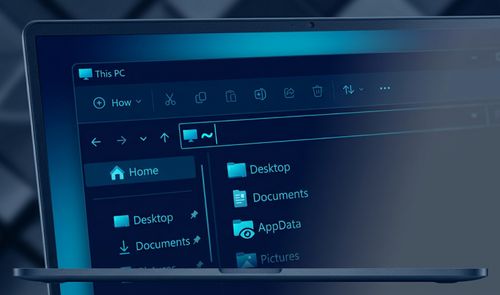
El Explorador de archivos de Windows 11 incorpora un nuevo atajo de teclado que accede directamente a las carpetas del perfil de usuario sin teclear rutas completas. La función, en pruebas dentro de las compilaciones preliminares, simplifica la navegación hacia directorios ocultos como AppData y resuelve la confusión habitual con los nombres reales de las carpetas de usuario. Microsoft prevé extenderla a todos los equipos en las próximas semanas.
La novedad utiliza la tecla virgulilla (~) en la barra de direcciones para saltar de forma directa al perfil de usuario y a sus subcarpetas más consultadas, incluida la oculta AppData. Microsoft la está probando en las compilaciones preliminares de Windows 11 junto a otros ajustes del Explorador: una búsqueda más rápida en Este equipo y mayor coherencia en las preferencias de visualización de carpetas. Si soléis moveros por rutas largas a mano, es el tipo de cambio que se nota desde el primer uso.
Qué hace la tecla ~ en la barra de direcciones del Explorador
La nueva función convierte la virgulilla en un acceso directo al perfil de usuario dentro de la barra de direcciones. Al escribirla, el Explorador entiende que buscáis la carpeta personal de la cuenta que ha iniciado sesión, y desde ahí podéis añadir subcarpetas como Documents, Downloads o AppData sin escribir la ruta entera.
Hasta ahora, si necesitabais entrar en AppData para revisar la configuración de una aplicación o solucionar un error, teníais que escribir la ruta completa C:Usersnombre_de_usuarioAppData. Con el cambio, basta con teclear ~AppData en la barra de direcciones para llegar al mismo sitio. La función sigue en fase de pruebas dentro de las compilaciones preliminares de Windows 11, y está previsto que llegue a las versiones de producción en las próximas semanas. El cambio forma parte de un conjunto de ajustes que simplifican la navegación por carpetas que antes exigían rutas largas o nombres difíciles de recordar.
Por qué la carpeta de usuario no siempre lleva vuestro nombre
El motivo por el que este atajo resulta tan útil tiene que ver con cómo Windows nombra las carpetas de usuario. El nombre que aparece en la pantalla de inicio de sesión no siempre coincide con el nombre real de la carpeta creada bajo C:Users.
Por defecto, el sistema toma los cinco primeros caracteres de la dirección de correo asociada a la cuenta Microsoft. Si ese correo empieza por «michael», la carpeta podría llamarse C:Usersmicha, aunque el nombre visible de la cuenta sea Michael. Esta discrepancia explica por qué, al escribir una ruta manual con el nombre que veis en la configuración, el sistema a veces no encuentra nada. Por eso, antes de este cambio, bastaba con confundir el nombre de usuario para acabar escribiendo una ruta que Windows no reconocía, obligando a abrir manualmente C:Users para comprobar cómo se llama realmente cada perfil. Con la tecla ~, ese paso desaparece: el Explorador ya sabe a qué carpeta apuntar sin que tengáis que adivinarlo.
Otras mejoras que llegan a la vez al Explorador
El atajo de la virgulilla no viaja solo. Microsoft está probando en las mismas compilaciones preliminares una serie de ajustes que afectan a cómo veis y organizáis las carpetas, además de un repaso visual a varias ventanas del sistema.

Hasta ahora, si configurabais la carpeta de Descargas para ordenar los archivos por tamaño, esa preferencia se perdía al abrir la misma carpeta desde el cuadro de subida de un navegador, que mostraba su propio orden por defecto. El cambio que está desplegando Microsoft permite que el Explorador recuerde la ordenación y el tamaño de icono elegidos, sin importar desde qué ventana accedáis a la carpeta. También se resuelve una pequeña molestia habitual al copiar rutas: la barra de direcciones admite ya tanto C:Usersuser como "C:Usersuser" entre comillas, de modo que no hace falta editar el texto pegado para quitar esos caracteres antes de pulsar Intro.
El cuadro de Propiedades que aparece al hacer clic derecho sobre un archivo o carpeta recibe además un rediseño para acercarse a la estética actual de Windows 11, y el modo oscuro amplía su cobertura a otros diálogos secundarios del Explorador. Si pasáis buena parte del día trabajando con archivos y carpetas, este tipo de detalles evita el contraste incómodo entre un sistema configurado en modo oscuro y una ventana de Propiedades que, hasta ahora, seguía mostrando fondo claro.
La búsqueda en Este equipo iguala ya a la de Inicio
Otro de los cambios relevantes afecta al buscador cuando navegáis desde la sección Este equipo. Microsoft ha documentado que esta búsqueda pasa a basarse en el indexador del sistema, el mismo que ya se usaba para la búsqueda desde Inicio, lo que iguala la velocidad entre ambas experiencias.
El indexador de Windows funciona de forma parecida a un motor de búsqueda: memoriza los nombres de archivos y carpetas en ubicaciones conocidas, como el Escritorio o Documentos, para devolver resultados casi al instante. Hasta ahora, la búsqueda desde Este equipo seguía un método distinto, más exhaustivo, que rastreaba también carpetas no indexadas, y eso la hacía mucho más lenta.
En una prueba reciente, buscar una imagen llamada «Secure Boot» tardó un segundo desde Inicio, mientras que la misma búsqueda desde Este equipo no devolvió resultados ni después de ocho minutos de espera. Con el cambio ya aplicado en las compilaciones de prueba, Este equipo mantiene la capacidad de rastrear otras unidades, pero gana la velocidad del indexador: lo mejor de los dos métodos en una sola búsqueda.
Si os encontráis con búsquedas lentas al usar Este equipo, podéis comprobar la mejora activando el programa de vista previa de Windows 11; cuando el cambio llegue a producción, no hará falta ningún ajuste adicional para beneficiaros de la nueva velocidad.