
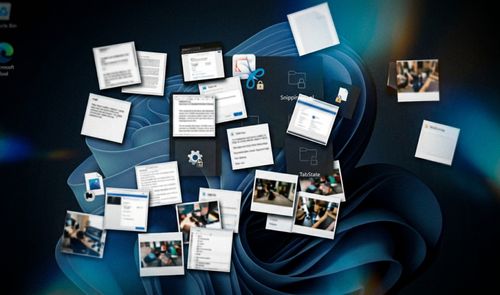
Borrar el historial del navegador suele darnos una falsa sensación de limpieza digital. Sin embargo, varios archivos ocultos de Windows registran por defecto buena parte de lo que hacemos cada día, desde capturas de pantalla completas hasta textos que ni siquiera llegamos a guardar. Vamos a ver qué rastros locales deja el sistema y cómo gestionarlos.
Veamos dónde se guardan los mismos y qué implica desactivarlos. Ninguno de estos archivos sale de nuestro disco duro ni viaja a internet: son cachés y copias de restauración que Windows 11 mantiene activas de serie en la mayoría de los equipos.
Borrar el historial del navegador no borra el rastro de Windows
El botón de borrar datos del navegador solo elimina las cookies, la caché web y el historial de páginas visitadas. El sistema operativo mantiene sus propios registros con independencia del navegador que uséis, ya sea Chrome, Edge o Firefox: el Bloc de notas, la herramienta de recortes y el propio Explorador de archivos generan copias y vistas previas por defecto, pensadas para que recuperéis sesiones o accedáis más rápido a lo reciente.
La mayoría de estas funciones vienen activadas de fábrica porque Microsoft prioriza la comodidad y la recuperación ante fallos antes que la privacidad local. Ninguna necesita conexión a internet: todo queda guardado en carpetas ocultas del disco duro, fuera del alcance de quien solo revisa carpetas habituales como Documentos o Imágenes. Esa decisión de diseño explica por qué, aunque vaciéis el historial cada noche, el sistema sigue acumulando huellas de vuestra actividad en segundo plano, carpeta a carpeta, aplicación a aplicación.
Snipping Tool guarda la captura completa
La herramienta de recortes de Windows 11 guarda automáticamente la imagen original antes de cualquier edición. La opción «Automatically save original screenshots» viene activada de serie en los ajustes de Snipping Tool, a los que se accede pulsando los tres puntos y entrando en Configuración.
Microsoft incluyó este ajuste para evitaros el aviso de «Guardar como» cada vez que hacéis una captura, de forma que todos los recortes aterrizan directamente en la carpeta Imágenes > Screenshots. Lo revelador es la palabra «original»: aunque recortéis la captura y se la enviéis a un compañero, el archivo a tamaño completo se queda guardado en el disco. Lo que se guarda es el archivo incluso antes de cualquier edición.
Si desactiváis el interruptor, las capturas solo irán al portapapeles hasta que decidáis guardarlas vosotros mismos, lo que frena la acumulación automática en la carpeta Screenshots. Hay una excepción: las capturas tomadas con el atajo Win + PrtScn siguen yendo directamente a esa carpeta sin importar el estado del interruptor.
El Bloc de notas moderno conserva todo esto
El Bloc de notas no pregunta si queréis guardar el texto al cerrar una pestaña porque, por defecto, guarda automáticamente cada sesión para devolvérosla la próxima vez que abráis la aplicación. Nada de lo que escribís sale a internet: todo el contenido se escribe en archivos .bin dentro de una carpeta oculta llamada TabState, incluidas las pestañas que nunca llegasteis a guardar.

Se trata, en teoría, de una caché de restauración pensada para devolveros el trabajo tras un cierre inesperado, no de archivos reales modificados en el equipo. El resultado práctico es un almacén de todo lo que pegáis, escribís y olvidáis cerrar correctamente.
Para revisar los archivos guardados, podéis pulsar Windows + R, pegar la ruta %LOCALAPPDATA%PackagesMicrosoft.WindowsNotepad_8wekyb3d8bbweLocalStateTabState y pulsar Intro: ahí encontraréis los archivos binarios con el texto de vuestras sesiones abiertas y cerradas sin guardar. Para desactivar esta restauración automática, entrad en los ajustes del Bloc de notas, abrid «Cuando se inicia Notepad» y cambiad «Continuar sesión anterior» por «Iniciar nueva sesión y descartar cambios no guardados». A cambio, perderéis la recuperación automática si la aplicación se cierra de forma inesperada o el sistema falla.
Las Jump Lists recuerdan archivos que borrasteis hace tiempo
Al hacer clic derecho sobre Word o Excel en la barra de tareas aparece una lista de documentos recientes: es la Jump List, el mecanismo con el que Windows ofrece acceso rápido a lo último que abristeis con cada programa. No es exclusivo de las aplicaciones de Office, ya que el sistema mantiene un archivo de datos independiente por cada programa instalado.
Estos registros se guardan en la ruta %APPDATA%MicrosoftWindowsRecentAutomaticDestinations, en archivos con extensión .automaticDestinations-ms, y pueden sobrevivir tanto al documento original como a la aplicación que lo abrió. Son lo más parecido a una línea de tiempo de vuestra actividad, porque también cuentan cuántas veces abristeis cada archivo; eso sí, solo guardan nombres y rutas, nunca el contenido, así que prueban que algo se abrió, no lo que había dentro.
Un único interruptor controla todas las Jump Lists a la vez: podéis entrar en Configuración (Windows + I), ir a Personalización > Inicio y desactivar «Mostrar elementos abiertos recientemente en Inicio, listas de accesos directos y Explorador de archivos». Esto elimina al instante los recientes del menú Inicio, de las Jump Lists y del Explorador de archivos, así que conviene tocarlo solo si estáis dispuestos a sacrificar esa comodidad.
Qué guarda el Thumbcache de ciertas fotos
El Explorador de archivos genera pequeñas vistas previas de vuestras fotos y vídeos y las almacena en bases de datos ocultas llamadas thumbcache. La carpeta que las contiene permanece oculta por defecto, así que la mayoría de los usuarios no sabe que existe.
No se genera una miniatura de cada foto que tenéis en el disco, sino solo de aquellas cuyo icono ha llegado a mostrarse en el Explorador. Basta con entrar en una carpeta que contenga una imagen, sin necesidad de abrirla, para que Windows guarde igualmente su vista previa.
Podéis vaciar este caché con la herramienta Liberador de espacio en disco, incluida de serie en Windows; el paso exacto dentro de esa herramienta no está detallado, aunque la opción de miniaturas suele figurar entre las categorías que ofrece para liberar espacio. Una vez vaciado, el sistema tiene que generar de nuevo cada vista previa la próxima vez que abráis la carpeta correspondiente, lo que podría ralentizar ligeramente esa primera carga.

Ninguno de estos ajustes requiere software de terceros ni permisos de administrador adicionales: todos los interruptores están en los menús nativos de Windows 11, a dos o tres clics de distancia dentro de cada aplicación o del panel de Configuración. Desactivarlos tampoco borra lo que el sistema ya ha guardado hasta ahora, así que si lo que buscáis es limpiar el rastro acumulado y no solo frenarlo a partir de hoy, hace falta revisar cada una de estas carpetas por separado.