Logo SoftZone
Navega gratis con cookies…

Navegar por softzone.es con publicidad personalizada, seguimiento y cookies de forma gratuita. i

Para ello, nosotros y nuestros socios i necesitamos tu consentimiento i para el tratamiento de datos personales i para los siguientes fines:

Las cookies, los identificadores de dispositivos o los identificadores online de similares características (p. ej., los identificadores basados en inicio de sesión, los identificadores asignados aleatoriamente, los identificadores basados en la red), junto con otra información (p. ej., la información y el tipo del navegador, el idioma, el tamaño de la pantalla, las tecnologías compatibles, etc.), pueden almacenarse o leerse en tu dispositivo a fin de reconocerlo siempre que se conecte a una aplicación o a una página web para una o varias de los finalidades que se recogen en el presente texto.

La mayoría de las finalidades que se explican en este texto dependen del almacenamiento o del acceso a la información de tu dispositivo cuando utilizas una aplicación o visitas una página web. Por ejemplo, es posible que un proveedor o un editor/medio de comunicación necesiten almacenar una cookie en tu dispositivo la primera vez que visite una página web a fin de poder reconocer tu dispositivo las próximas veces que vuelva a visitarla (accediendo a esta cookie cada vez que lo haga).

La publicidad y el contenido pueden personalizarse basándose en tu perfil. Tu actividad en este servicio puede utilizarse para crear o mejorar un perfil sobre tu persona para recibir publicidad o contenido personalizados. El rendimiento de la publicidad y del contenido puede medirse. Los informes pueden generarse en función de tu actividad y la de otros usuarios. Tu actividad en este servicio puede ayudar a desarrollar y mejorar productos y servicios.

La publicidad que se presenta en este servicio puede basarse en datos limitados, tales como la página web o la aplicación que esté utilizando, tu ubicación no precisa, el tipo de dispositivo o el contenido con el que está interactuando (o con el que ha interactuado) (por ejemplo, para limitar el número de veces que se presenta un anuncio concreto).

  • Un fabricante de automóviles quiere promocionar sus vehículos eléctricos a los usuarios respetuosos con el medioambiente que viven en la ciudad fuera del horario laboral. La publicidad se presenta en una página con contenido relacionado (como un artículo sobre medidas contra el cambio climático) después de las 18:30 h a los usuarios cuya ubicación no precisa sugiera que se encuentran en una zona urbana.
  • Un importante fabricante de acuarelas quiere realizar una campaña publicitaria en Internet para dar a conocer su última gama de acuarelas con la finalidad de llegar tanto a artistas aficionados como a profesionales y, a su vez, se evite mostrar el anuncio junto a otro contenido no relacionado (por ejemplo, artículos sobre cómo pintar una casa). Se detectará y limitará el número de veces que se ha presentado el anuncio a fin de no mostrarlo demasiadas veces.

La información sobre tu actividad en este servicio (por ejemplo, los formularios que rellenes, el contenido que estás consumiendo) puede almacenarse y combinarse con otra información que se tenga sobre tu persona o sobre usuarios similares(por ejemplo, información sobre tu actividad previa en este servicio y en otras páginas web o aplicaciones). Posteriormente, esto se utilizará para crear o mejorar un perfil sobre tu persona (que podría incluir posibles intereses y aspectos personales). Tu perfil puede utilizarse (también en un momento posterior) para mostrarte publicidad que pueda parecerte más relevante en función de tus posibles intereses, ya sea por parte nuestra o de terceros.

  • En una plataforma de redes sociales has leído varios artículos sobre cómo construir una casa en un árbol Esta información podría añadirse a un perfil determinado para indicar tuinterés en el contenido relacionado con la naturaleza, así como en los tutoriales de bricolaje (con el objetivo de permitir la personalización del contenido, de modo que en el futuro, por ejemplo, se te muestren más publicaciones de blogs y artículos sobre casas en árboles y cabañas de madera).
  • Has visualizado tres vídeos sobre la exploración espacial en diferentes aplicaciones de televisión. Una plataforma de noticias sin relación con las anteriores y con la que no has tenido contacto en el pasado crea un perfil basado en esa conducta de visualización marcando la exploración del espacio como un tema de tu posible interés para para otros vídeos.

El contenido que se te presenta en este servicio puede basarse en un perfilde personalización de contenido que se haya realizado previamente sobre tu persona, lo que puede reflejar tu actividad en este u otros servicios (por ejemplo, los formularios con los que interactúas o el contenido que visualizas), tus posibles intereses y aspectos personales. Un ejemplo de lo anterior sería la adaptación del orden en el que se te presenta el contenido, para que así te resulte más sencillo encontrar el contenido (no publicitario) que coincida con tus intereses.

  • Has leído unos artículos sobre comida vegetariana en una plataforma de redes sociales. Posteriormente has usado una aplicación de cocina de una empresa sin relación con la anterior plataforma. El perfil que se ha creado sobre tu persona en la plataforma de redes sociales se utilizará para mostrarte recetas vegetarianas en la pantalla de bienvenida de la aplicación de cocina.
  • Has visualizado tres vídeos sobre remo en páginas web diferentes. Una plataforma de video, no relacionada con la página web en la que has visualizado los vídeos sobre remo, pero basandose en el perfil creado cuando visistaste dicha web, podrá recomendarte otros 5 vídeos sobre remo cuando utilices la plataforma de video a través de tu televisor .

La información sobre qué publicidad se te presenta y sobre la forma en que interactúas con ella puede utilizarse para determinar lo bien que ha funcionado un anuncio en tu caso o en el de otros usuarios y si se han alcanzado los objetivos publicitarios. Por ejemplo, si has visualizado un anuncio, si has hecho clic sobre el mismo, si eso te ha llevado posteriormente a comprar un producto o a visitar una página web, etc. Esto resulta muy útil para comprender la relevancia de las campañas publicitarias.

  • Has hecho clic en un anuncio en una página web/medio de comunicación sobre descuentos realizados por una tienda online con motivo del “Black Friday” online y posteriormente has comprado un producto. Ese clic que has hecho estará vinculado a esa compra. Tu interacción y la de otros usuarios se medirán para saber el número de clics en el anuncio que han terminado en compra.
  • Usted es una de las pocas personas que ha hecho clic en un anuncio que promociona un descuento por el “Día de la madre”de una tienda de regalos en Internet dentro de la aplicación de una web/medio de comunicación. El medio de comunicación quiere contar con informes para comprender con qué frecuencia usted y otros usuarios han visualizado o han hecho clic en un anuncio determinado dentro de la aplicación y, en particular, en el anuncio del “Día de la madre” para así ayudar al medio de comunicación y a sus socios (por ejemplo, las agencias de publicidad) a optimizar la ubicación de los anuncios.

La información sobre qué contenido se te presenta y sobre la forma en que interactúas con él puede utilizarse para determinar, por ejemplo, si el contenido (no publicitario) ha llegado a su público previsto y ha coincidido con sus intereses. Por ejemplo, si hasleído un artículo, si has visualizado un vídeo, si has escuchado un “pódcast” o si has consultado la descripción de un producto, cuánto tiempo has pasado en esos servicios y en las páginas web que has visitado, etc. Esto resulta muy útil para comprender la relevancia del contenido (no publicitario) que se te muestra.

  • Has leído una publicación en un blog sobre senderismo desde la aplicación móvil de un editor/medio de comunicación y has seguido un enlace a una publicación recomendada y relacionada con esa publicación. Tus interacciones se registrarán para indicar que la publicación inicial sobre senderismo te ha resultado útil y que la misma ha tenido éxito a la hora de ganarse tu interés en la publicación relacionada. Esto se medirá para saber si deben publicarse más contenidos sobre senderismo en el futuro y para saber dónde emplazarlos en la pantalla de inicio de la aplicación móvil.
  • Se te ha presentado un vídeo sobre tendencias de moda, pero tu y otros usuarios habéis dejado de visualizarlo transcurridos unos 30 segundos. Esta información se utilizará para valorar la duración óptima de los futuros vídeos sobre tendencias de moda.

Se pueden generar informes basados en la combinación de conjuntos de datos (como perfiles de usuario, estadísticas, estudios de mercado, datos analíticos) respecto a tus interacciones y las de otros usuarios con el contenido publicitario (o no publicitario) para identificar las características comunes (por ejemplo, para determinar qué público objetivo es más receptivo a una campaña publicitaria o a ciertos contenidos).

  • El propietario de una librería que opera en Internet quiere contar con informes comerciales que muestren la proporción de visitantes que han visitado su página y se han ido sin comprar nada o que han consultado y comprado la última autobiografía publicada, así como la edad media y la distribución de género para cada uno de los dos grupos de visitantes. Posteriormente, los datos relacionados con la navegación que realizas en su página y sobre tus características personales se utilizan y combinan con otros datos para crear estas estadísticas.
  • Un anunciante quiere tener una mayor comprensión del tipo de público que interactúa con sus anuncios. Por ello, acude a un instituto de investigación con el fin de comparar las características de los usuarios que han interactuado con el anuncio con los atributos típicos de usuarios de plataformas similares en diferentes dispositivos. Esta comparación revela al anunciante que su público publicitario está accediendo principalmente a los anuncios a través de dispositivos móviles y que es probable que su rango de edad se encuentre entre los 45 y los 60 años.

La información sobre tu actividad en este servicio, como tu interacción con los anuncios o con el contenido, puede resultar muy útil para mejorar productos y servicios, así como para crear otros nuevos en base a las interacciones de los usuarios, el tipo de audiencia, etc. Esta finalidad específica no incluye el desarrollo ni la mejora de los perfiles de usuario y de identificadores.

  • Una plataforma tecnológica que opera con un proveedor de redes sociales observa un crecimiento en los usuarios de aplicaciones móviles y se da cuenta de que, en funciónde sus perfiles, muchos de ellos se conectan a través de conexiones móviles. La plataforma utiliza una tecnología nueva para mostrar anuncios con un formato óptimo para los dispositivos móviles y con un ancho de banda bajo a fin de mejorar su rendimiento.
  • Un anunciante está buscando una forma de mostrar anuncios en un nuevo tipo de dispositivo. El anunciante recopila información sobre la forma en que los usuarios interactúan con este nuevo tipo de dispositivo con el fin de determinar si puede crear un nuevo mecanismo para mostrar la publicidad en ese tipo de dispositivo.

El contenido que se presenta en este servicio puede basarse en datos limitados, como por ejemplo la página web o la aplicación que esté utilizando, tu ubicación no precisa, el tipo de dispositivo o el contenido con el que estás interactuando (o con el que has interactuado) (por ejemplo, para limitar el número de veces que se te presenta un vídeo o un artículo en concreto).

  • Una revista de viajes, para mejorar las experiencias de viaje en el extranjero, ha publicado en su página web un artículo sobre nuevos cursos que ofrece una escuela de idiomas por Internet. Las publicaciones del blog de la escuela se insertan directamente en la parte inferior de la página y se seleccionan en función de la ubicación no precisa del usuario (por ejemplo, publicaciones del blog que explican el plan de estudios del curso para idiomas diferentes al del país en el que este te encuentras).
  • Una aplicación móvil de noticias deportivas ha iniciado una nueva sección de artículos sobre los últimos partidos de fútbol. Cada artículo incluye vídeos alojados por una plataforma de streaming independiente que muestra los aspectos destacados de cada partido. Si adelantas un vídeo, esta información puede utilizarse para determinar que el siguiente vídeo a reproducir sea de menor duración.

Se puede utilizar la localización geográfica precisa y la información sobre las características del dispositivo

Al contar con tu aprobación, tu ubicación exacta (dentro de un radio inferior a 500 metros) podrá utilizarse para apoyar las finalidades que se explican en este documento.

Con tu aceptación, se pueden solicitar y utilizar ciertas características específicas de tu dispositivo para distinguirlo de otros (por ejemplo, las fuentes o complementos instalados y la resolución de su pantalla) en apoyo de las finalidades que se explican en este documento.

O sin cookies desde 1.67€ al mes

Por solo 1.67 al mes, disfruta de una navegación sin interrupciones por toda la red del Grupo ADSLZone: adslzone.net, movilzona.es, testdevelocidad.es, lamanzanamordida.net, hardzone.es, softzone.es, redeszone.net, topesdegama.com y más. Al unirte a nuestra comunidad, no solo estarás apoyando nuestro trabajo, sino que también te beneficiarás de una experiencia online sin publicidad ni cookies de seguimiento.

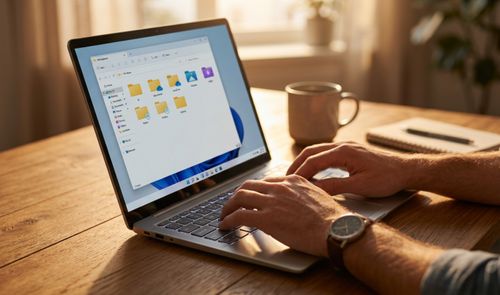
Manos de una persona utilizando un ordenador portátil con el explorador de archivos de Windows abierto mostrando carpetas sincronizadas en la nube.
La integración de OneDrive en el sistema operativo permite gestionar el espacio de almacenamiento y las copias de seguridad directamente desde el explorador de archivos.

Mantener OneDrive en Windows, lo mejor que puedes hacer para proteger archivos y gestionar el espacio en disco

Síguenos

La aplicación de OneDrive ha dejado de ser un añadido opcional en Windows para convertirse en una pieza central de la gestión de archivos de millones de usuarios. Mantenerla activa no solo asegura la sincronización en la nube: también protege vuestros documentos ante un fallo del disco duro o una avería del equipo. Esta guía repasa cómo sacarle partido a sus herramientas de copia de seguridad y de gestión del espacio en disco.

El almacenamiento en la nube de Microsoft se entrelaza con el Explorador de archivos de Windows de forma nativa. Lejos de ser un simple repositorio remoto, actúa como una capa de seguridad que respalda las carpetas más importantes sin que haga falta acordarse de hacer copias manuales. Vamos a ver, paso a paso, cómo configurar esta sincronización, qué significan los iconos de estado y cómo recuperar el trabajo si algo sale mal.

Por qué mantener OneDrive en Windows

Conservar la aplicación instalada y vinculada a vuestra cuenta aporta algo más que un disco duro extra en internet. La integración con el Explorador de archivos es nativa: la carpeta de OneDrive aparece en la barra lateral como si fuera una unidad local, de modo que podéis abrir, editar y guardar documentos con cualquier programa instalado sin pasar por el navegador.

A esa comodidad se suma la copia de seguridad automática. Si activáis el respaldo de las carpetas personales, Windows protege el trabajo ante un fallo catastrófico del disco, un robo del equipo o la necesidad de formatear el sistema. Los archivos sincronizados, además, están disponibles de inmediato desde el móvil o cualquier navegador, algo que facilita el trabajo híbrido entre dispositivos. El servicio conserva también un historial de versiones y una papelera propia, de manera que podéis deshacer cambios accidentales o recuperar archivos tras un ataque de ransomware. Y si necesitáis enviar un documento pesado, generar un enlace de OneDrive evita saturar el correo electrónico con adjuntos.

Requisitos y riesgos antes de configurar OneDrive

Antes de mover las carpetas personales a la nube, hace falta entender las reglas del juego: la sincronización bidireccional resulta cómoda, pero exige algo de atención para no perder información por desconocimiento. Necesitáis, para empezar, una cuenta Microsoft activa y la aplicación de escritorio instalada con la sesión iniciada. El plan gratuito ofrece 5 GB de espacio, así que si el Escritorio, Documentos e Imágenes superan ese límite, la sincronización se detendrá hasta que ampliéis el plan o liberéis espacio local.

El punto que más confunde suele ser el borrado. Al estar sincronizada, si elimináis un archivo de la carpeta de OneDrive en el PC, también desaparecerá de la nube y de los demás dispositivos vinculados. Por fortuna, la papelera web actúa como red de seguridad y permite recuperarlo. Hay que tener en cuenta, además, que si perdéis la conexión a internet, los archivos marcados como «solo en la nube» no podrán abrirse hasta que la red vuelva y se descarguen de nuevo.

Activar la copia de seguridad de Documentos e Imágenes

Windows permite redirigir de forma automática las carpetas más utilizadas hacia la nube. Para activar esta red de seguridad, estos son los pasos que hay que seguir en el equipo:

  1. Haced clic en el icono de la nube de OneDrive situado en la barra de tareas, junto al reloj del sistema.
  2. Pulsad el icono de engranaje (Ayuda y configuración) y seleccionad Configuración.
  3. En el menú lateral, entrad en Sincronización y copia de seguridad y pulsad el botón Administrar copia de seguridad.
  4. Se abrirá una ventana con interruptores para Escritorio, Documentos e Imágenes. Activad los que os interesen y confirmad con Iniciar copia de seguridad.

Una vez hecho esto, Windows trasladará el contenido de esas carpetas al directorio de OneDrive sin que haga falta mover nada manualmente. Para comprobar que ha funcionado, basta con fijarse en el icono de estado que aparece junto a cada archivo (una nube o una marca verde) y, si queréis asegurar el resultado, entrar en onedrive.com desde el navegador para confirmar que los archivos están ya ahí.

Copia de seguridad OneDrive
Opciones de OneDrive en Windows 11 para hacer copias de seguridad del disco. Foto: Softzone.

Si alguna de esas carpetas acumulaba gigabytes de fotografías o vídeos, la primera subida podía tardar varios minutos, sobre todo con conexiones domésticas más lentas; las siguientes sincronizaciones solo trasladaban los cambios nuevos, por lo que el proceso resultaba mucho más rápido.

Qué significa Mantener siempre en este dispositivo

Windows recurre a un sistema llamado Archivos a petición para que la nube no acabe saturando el disco duro. Los archivos ocupan espacio en la nube, pero en el PC solo se muestra un acceso directo hasta que se necesitan. El icono de estado junto a cada elemento indica en qué situación se encuentra:

  • Nube azul: el archivo está solo en la nube. No ocupa espacio en el disco, pero hace falta conexión a internet para abrirlo.
  • Círculo verde con check blanco: el archivo se descargó al abrirlo, aunque Windows puede volver a liberarlo si hace falta espacio.
  • Círculo verde sólido con check blanco: el archivo está fijado de forma local. Ocupa espacio en el disco y está disponible sin conexión.

Antes de un viaje, o si sabéis que no vais a tener conexión estable, lo más práctico es fijar de antemano los archivos que vayáis a necesitar. Basta con hacer clic derecho sobre el archivo o sobre la carpeta completa en el Explorador y elegir Mantener siempre en este dispositivo. El icono cambiará a un círculo verde sólido, señal de que el contenido ya está descargado físicamente en el equipo y seguirá disponible aunque la red falle, algo especialmente útil con carpetas de proyectos, vídeos pesados o presentaciones que vayáis a necesitar sin depender del wifi.

Si el disco se queda corto de espacio, sobre todo en equipos con unidades SSD pequeñas, no hace falta borrar nada para siempre. Con hacer clic derecho sobre el elemento y elegir Liberar espacio es suficiente: el archivo vuelve a mostrar el icono de nube azul, lo que elimina la copia local pero conserva el original intacto en el almacenamiento de Microsoft. Esta opción resulta útil para carpetas con fotografías antiguas o documentos que ya no se consultan a diario pero que no queréis perder.

Recuperar archivos borrados o versiones anteriores

Los errores son inevitables, pero el historial de la nube permite retroceder en el tiempo. Estos procesos se gestionan desde la web, no desde el Explorador de Windows:

  1. Entrad en onedrive.com e iniciad sesión con la cuenta correspondiente.
  2. Para archivos eliminados, pulsad en Papelera de reciclaje en el menú lateral. Los archivos permanecen ahí durante 30 días (o más con planes de pago) antes de purgarse definitivamente; basta con seleccionarlos y pulsar Restaurar.
  3. Para versiones anteriores, localizad el archivo en la web, haced clic derecho y elegid Historial de versiones. Se puede descargar o restaurar cualquier estado previo del documento, algo especialmente útil si un archivo se corrompe o se modifica por error.
configuración onedrive
Ventana donde se configuran y personalizan los parámetros de la aplicación de OneDrive. Foto: SoftZone.

Ambos mecanismos funcionan de forma independiente del Explorador de Windows, así que siguen disponibles aunque el equipo donde se produjo el error ya no tenga la aplicación instalada o esté apagado. Basta con acceder desde cualquier navegador con la cuenta correspondiente para revisar el historial completo de cambios y decidir qué versión o qué archivo conviene recuperar.

Problemas frecuentes de OneDrive

La sincronización no siempre es inmediata, y hay varios motivos habituales por los que los iconos se quedan parados o los archivos no terminan de subir. El primero es la sincronización pausada: a veces el sistema entra en modo de ahorro o la pausa se activa sin querer, así que hay que comprobar, haciendo clic en el icono de la barra de tareas, que no aparezca el aviso «Sincronización en pausa».

El segundo motivo es el almacenamiento lleno: si se ha superado el límite de gigabytes contratado, la aplicación detiene la subida hasta que se libere espacio en la nube o se amplíe la suscripción. También pueden surgir conflictos de nombres cuando el mismo archivo se edita en dos equipos distintos sin conexión; al volver a sincronizar, OneDrive crea una copia con un sufijo de «conflicto» para no sobrescribir ningún trabajo. Por último, existen rutas no admitidas: Windows y la nube tienen un límite de caracteres en las rutas de acceso, y si una carpeta acumula demasiados subdirectorios anidados, la sincronización falla justo en ese punto.

Límites de OneDrive y alternativas

El plan gratuito de 5 GB se queda corto para quienes almacenan fotografías en alta resolución o proyectos de diseño pesados. Si no queréis pagar las suscripciones de Microsoft 365 para llegar al terabyte de espacio, siempre podéis desvincular el equipo: desde la Configuración de la aplicación, en la pestaña Cuenta, la opción Desvincular este PC cierra la sesión y detiene la sincronización, aunque los archivos seguirán accesibles en la web.

Si preferís mantener el control total de los datos sin depender de servidores externos, un disco duro externo o un NAS (almacenamiento conectado en red) en casa ofrece copias de seguridad locales. La norma que nunca falla en la gestión de datos es no depender jamás de una única copia, ya sea en la nube o en un cajón del escritorio.

Antes de desvincular el equipo, resulta útil revisar qué carpetas ocupan más espacio dentro de la cuenta: basta con comprobar el uso de almacenamiento desde la configuración de la aplicación para decidir si compensa mover los archivos más antiguos a un disco externo o ampliar directamente la suscripción.

Preguntas frecuentes

¿OneDrive es gratis?
Sí, Microsoft ofrece un plan gratuito con 5 GB de espacio al crear una cuenta. Para capacidades mayores, como 1 TB, es necesario contratar una suscripción de pago a Microsoft 365.
¿Qué pasa si borro un archivo de la carpeta de OneDrive?
Al estar sincronizada, la eliminación se refleja en la nube y en otros dispositivos. Sin embargo, el archivo se mueve a la papelera de reciclaje de OneDrive en la web, donde suele permanecer 30 días antes de borrarse definitivamente.
¿Qué pasa si desinstalo OneDrive de Windows?
Los archivos que ya estén en la nube siguen disponibles en la web. En el equipo se dejará de sincronizar la carpeta, así que conviene comprobar antes qué archivos estaban marcados como 'solo en la nube', ya que esos no serán accesibles localmente tras la desinstalación.
¿OneDrive ralentiza el ordenador?
Puede consumir ancho de banda de red y algo de disco durante las sincronizaciones iniciales o muy grandes. Sin embargo, el sistema de Archivos a petición evita que sature el disco duro, y se puede pausar la sincronización temporalmente desde la barra de tareas si hacen falta recursos.
¿Puedo usar OneDrive sin conexión a internet?
Sí, siempre que se hayan marcado los archivos o carpetas con la opción Mantener siempre en este dispositivo. Los cambios que se hagan en esos archivos se sincronizarán automáticamente en cuanto el equipo recupere la conexión a la red.