
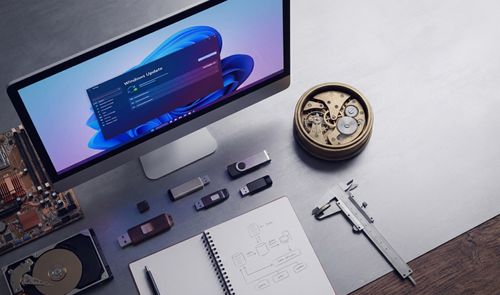
Microsoft ha lanzado KB5132057, la actualización acumulativa opcional de noviembre para Windows 11 en sus versiones 25H2 y 26H2. El paquete trae 28 cambios que afectan sobre todo a la búsqueda del sistema, las opciones de inicio de sesión y el clásico diálogo Ejecutar. Al tratarse de una preview mensual, los administradores de TI pueden probarlos antes de que lleguen a todos los usuarios en el Patch Tuesday del mes siguiente.
Tras instalar KB5132057, los equipos con Windows 11 26H2 pasan a la compilación 26300.10075, mientras que los que corren 25H2 llegan a la 26200.10075. A diferencia de las actualizaciones obligatorias de cada segundo martes de mes, esta no trae ningún parche de seguridad: se limita a pulir el rendimiento y la interfaz. Repasamos los cambios que más se van a notar en el día a día: la búsqueda, Windows Hello y el nuevo diálogo Ejecutar.
Búsqueda de Windows: sin publicidad y con acciones directas
La búsqueda del sistema se reconstruye en esta versión con un objetivo doble: pesar menos en recursos y resolver más tareas sin abrir otras ventanas. El nuevo cuadro se ha levantado sobre WinUI 3, lo que reduce el consumo del equipo y deja una interfaz más limpia. El cambio más visible es la desaparición de los anuncios en los resultados web, algo que Microsoft ya había adelantado en el blog de Windows Insider en octubre. Los resultados se muestran ahora en una lista única, sin elementos promocionales que distraigan la lectura.
La búsqueda deja de ser solo un buscador de archivos y programas: ahora permite ejecutar acciones del sistema sin pasar por Configuración. Encender el modo oscuro, activar el Bluetooth, subir o bajar el brillo, silenciar el equipo o reorganizar las ventanas abiertas son tareas que se resuelven escribiendo directamente en el cuadro de búsqueda. Si tenéis un móvil Android vinculado con Enlace Móvil, el abanico se amplía: podéis llamar, enviar mensajes o activar funciones como «Encontrar mi teléfono» y «No molestar» sin salir de Windows.
La búsqueda desde «Este equipo», dentro del Explorador de archivos, pasa también a apoyarse en el indexador del sistema. El resultado es una búsqueda más rápida y coherente con la que ya ofrecía el Inicio del Explorador, que llevaba tiempo funcionando de forma distinta al resto de la interfaz.
Windows Hello se adapta a la oscuridad
Las novedades en autenticación se reparten en dos frentes distintos. Windows Hello incorpora una opción que sube el brillo de la pantalla de forma automática mientras realiza el reconocimiento facial. Se activa desde Configuración > Cuentas > Opciones de inicio de sesión > Reconocimiento facial (Windows Hello), marcando la casilla «Ajustar automáticamente el brillo de la pantalla durante el reconocimiento facial». La pantalla se ilumina unos instantes para que la cámara infrarroja os reconozca incluso con las luces apagadas.
El inicio de sesión web, que ya permitía entrar sin contraseña con una llave FIDO2, una clave de acceso del móvil o un Temporary Access Pass (TAP), se extiende ahora a los dispositivos con unión híbrida a Microsoft Entra, además de los que ya tenían unión completa. Tras iniciar sesión, Windows obtiene un ticket Kerberos, de modo que el acceso a los recursos compartidos locales y a los sitios internos de la empresa sigue funcionando sin cortes, según detalla la documentación oficial de Microsoft.
Cómo activar el nuevo diálogo Ejecutar en Windows 11
El cuadro de diálogo Ejecutar, que apenas había cambiado en años, estrena un diseño que Microsoft presentó en mayo y que llega ahora con KB5132057. Según la compañía, el tiempo de aparición en pantalla se queda en 94 milisegundos, una mejora pensada para quienes usan el atajo Windows + R como alternativa rápida al menú Inicio o al Explorador.
La función no viene activada por defecto. Para probarla hay que instalar la actualización, abrir Configuración, entrar en Sistema > Avanzada y activar el interruptor «Nuevo diálogo Ejecutar» (New Run dialog). La ventana adopta el diseño Fluent, admite modo oscuro y deja escribir ~ para ir directamente a la carpeta de usuario, tal como explican en el blog de desarrollo de Microsoft. Al tratarse de una función opcional dentro de una actualización opcional, los equipos que no activen el interruptor seguirán viendo el diálogo Ejecutar clásico sin cambios visibles.
Accesibilidad y File History: los otros cambios
No todos los cambios de KB5132057 son rediseños vistosos. La actualización corrige también comportamientos que llevaban tiempo dando problemas en herramientas de accesibilidad y en las copias de seguridad de File History.
Si activáis sin querer el atajo de teclado de Teclas especiales, Teclas filtro o Teclas de alternancia, el aviso que aparece en pantalla ahora incluye un botón para desactivarlas al momento, sin tener que entrar en los menús de Configuración. La gestión de notificaciones y sonidos de estas funciones sigue estando disponible en Configuración > Accesibilidad > Teclado > Preferencias de notificación. Por otro lado, se ha corregido un fallo en la interfaz de restauración de File History que impedía localizar las copias de seguridad cuando se elegía una unidad como destino del backup. El resto de los 28 cambios recogidos en esta preview está detallado en las notas oficiales de Microsoft.
Pasos para instalar KB5132057 en vuestro equipo
La instalación pasa por Windows Update, aunque al tratarse de un paquete opcional hace falta confirmarla a mano si no tenéis activada la descarga automática de las últimas actualizaciones disponibles. Esta es la vía recomendada para quienes quieran probar los cambios antes de que lleguen de forma obligatoria con el Patch Tuesday de diciembre.
- Abrid Configuración y entrad en Windows Update.
- Pulsad en Buscar actualizaciones.
- Si no tenéis activada la descarga automática, pulsad el enlace Descargar e instalar.
También se puede descargar el paquete independiente desde el Catálogo de Microsoft Update para instalarlo sin conexión o distribuirlo en una red corporativa, una opción habitual entre administradores de TI que prefieren controlar el despliegue en varios equipos a la vez.