
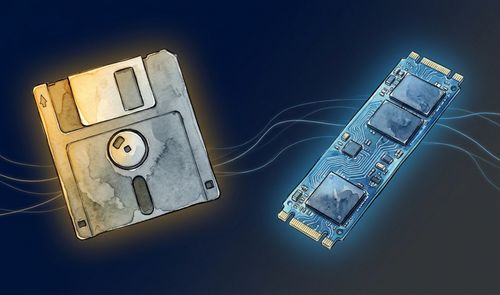
Windows 11 sigue mostrando, cada vez que formateamos una unidad, el mismo cuadro de diálogo que Microsoft diseñó en 1994. El sistema operativo ha cambiado de kernel, de interfaz y de filosofía en estas tres décadas, pero la herramienta de formato conserva intacta una pregunta que nació para discos mecánicos de los años 90: el tamaño de la unidad de asignación, un parámetro que hoy seguimos eligiendo por pura compatibilidad con los SSD y la memoria flash.
Vamos a repasar por qué esta ventana, apenas retocada en su interfaz desde hace treinta años, sigue apareciendo cada vez que formateamos un pendrive o un disco externo, y qué consecuencias tiene esa elección para el espacio útil y el rendimiento de nuestras unidades.
Ajuste de los años 90 que sigue usando Windows 11
Al iniciar el formateo en Windows 11, veréis una ventana que cualquiera que haya usado un PC en las últimas tres décadas reconocerá al instante. El sistema os pide elegir el sistema de archivos, la etiqueta del volumen y, de forma destacada, el tamaño de la unidad de asignación. Este último campo es el vestigio directo de la era de los disquetes y de los primeros discos duros de capacidad limitada.
Windows 11 desciende técnicamente de la rama Windows NT de los años 90, completamente separada de las versiones basadas en DOS que la precedieron. Microsoft ha renovado buena parte de esa arquitectura con el paso de los años, pero la utilidad de formato se quedó fuera de esa limpieza: conserva el mismo diseño y las mismas opciones que se definieron en 1994. Elegir cómo el sistema agrupa los datos en el disco sigue basándose, por tanto, en conceptos que nacieron cuando el almacenamiento magnético era la norma y los gigabytes resultaban un lujo.
Un cuadro de diálogo de 1994 como solución provisional
La historia de esta herramienta tiene su gracia porque nació sin vocación de permanencia. El ingeniero de Microsoft David Plummer la creó en 1994 como un marcador de posición mientras se desarrollaba la solución definitiva para Windows NT 4.0. La idea era que funcionara de forma básica hasta que alguien reescribiera el código con una interfaz más moderna.
Esa reescritura nunca llegó, y la herramienta quedó integrada en el sistema operativo, sobreviviendo a todas las versiones posteriores de Windows. Plummer también fue quien fijó, de forma bastante arbitraria, el límite de 32 GB para las particiones FAT32, una cifra que se mantuvo inalterada durante décadas hasta que Microsoft decidió elevarla hasta los 2 TB este mismo año. Pese a ese ajuste puntual, la estructura visual y la lógica interna del cuadro de diálogo que veis al formatear siguen siendo, en esencia, las mismas de hace más de treinta años.
Qué es la unidad de asignación en Windows
La unidad de asignación, también llamada clúster, es la porción mínima de espacio que el sistema operativo puede reservar para un archivo. Aunque un documento ocupe solo unos pocos bytes, Windows le asignará una unidad completa: con el valor por defecto de 4096 bytes (4 KB), ese archivo diminuto consumirá los 4 KB enteros y desperdiciará el resto del clúster.
En los discos de los noventa, el sistema agrupaba sectores físicos en estos clústeres para llevar la cuenta de dónde estaba cada archivo. Esa misma lógica de espacio desperdiciado sigue vigente hoy, y el tamaño que os convenga elegir depende directamente del tipo de datos que vayáis a guardar en la unidad. Los clústeres pequeños son la mejor opción cuando el disco va a almacenar millones de archivos diminutos, como librerías de código, carpetas de un sistema operativo o colecciones de imágenes web: reducir el tamaño del clúster minimiza el espacio que se pierde en cada archivo y optimiza la capacidad total para este tipo de cargas de trabajo fragmentadas.

Los clústeres grandes, en cambio, rinden mejor en discos dedicados a archivos voluminosos: ediciones de vídeo, bases de datos o imágenes de disco completas. Ahí el desperdicio por archivo pequeño deja de importar, y un clúster mayor reduce la fragmentación de la tabla de asignación, lo que facilita la lectura secuencial de datos continuos. Si trabajáis habitualmente con uno u otro tipo de archivo, elegir el tamaño adecuado al formatear puede ahorraros espacio o mejorar ligeramente la velocidad de lectura, aunque la diferencia resulta casi imperceptible en los discos de gran capacidad actuales.
Por qué un SSD moderno sigue hablando en sectores
Puede sonar contradictorio que un SSD, que no tiene platos magnéticos ni sectores físicos reales, siga utilizando esta misma lógica. La razón es la compatibilidad: los SSD almacenan datos en páginas y bloques de memoria NAND, pero para que Windows y el software heredado sigan funcionando sin cambios drásticos, los fabricantes añaden una capa de traducción.
Esa capa se llama Logical Block Addressing (LBA) y actúa como un traductor universal. El controlador interno del SSD recibe las direcciones lógicas que envía Windows, basadas en la antigua geometría de sectores, y las convierte en las ubicaciones físicas reales dentro de los chips de memoria.
El sistema operativo sigue creyendo que escribe en sectores y clústeres, mientras el hardware gestiona por debajo toda la complejidad de la memoria flash. Mantener este esquema evita que los desarrolladores tengan que rehacer las capas fundamentales de gestión de almacenamiento cada vez que cambia la tecnología física del disco, algo que os beneficia directamente porque podéis seguir usando discos y utilidades antiguos sin incompatibilidades.
Qué tamaño de unidad elegir al formatear
Para la mayoría de los usuarios, lo más sensato es mantener el valor que Windows propone por defecto, pensado para cubrir bien la mayoría de los casos de uso habituales. Solo merece la pena tocar este parámetro si tenéis un caso de uso muy concreto, orientado a optimizar el espacio con archivos minúsculos o a maximizar la lectura de archivos muy grandes.
Conviene recordar, eso sí, que formatear borra todos los datos de la unidad, así que hacer una copia de seguridad antes de tocar nada en este cuadro de diálogo que lleva treinta años con nosotros es el paso que de verdad importa. Para el uso cotidiano de un pendrive o un disco externo, mantener el tamaño por defecto es la opción que mejor equilibra documentos, fotos y vídeos sin complicaros la vida.
Si trabajáis con proyectos de miles de archivos pequeños, podéis forzar un clúster menor cuando el sistema lo permita, mientras que los discos dedicados a vídeo o copias de seguridad se benefician ligeramente de clústeres mayores, aunque la diferencia de espacio recuperado suele ser mínima en las unidades modernas de gran capacidad.