
Windows 11 sigue provocando una sensación de lentitud en 2026 que no depende de la potencia del procesador ni de la memoria instalada, sino del diseño de sus efectos visuales. Desactivar las animaciones y las transparencias del sistema permite recuperar fluidez de forma inmediata, sin gastar un euro en hardware nuevo. Os explicamos qué ajustes tocar y cuáles conviene dejar activados.
El origen del problema no es un fallo de rendimiento, sino las transiciones animadas que Windows 11 dispara al minimizar, maximizar o cerrar una ventana. Ese instante de pausa, apenas perceptible pero constante, da la impresión de que el equipo está limitando su propia velocidad. Microsoft ha corregido muchos aspectos del sistema desde su llegada, pero esta sensación de retardo sigue apareciendo en las builds actuales, y la solución pasa por tocar la configuración de efectos visuales antes que por cambiar componentes.
Cómo desactivar las animaciones de Windows 11
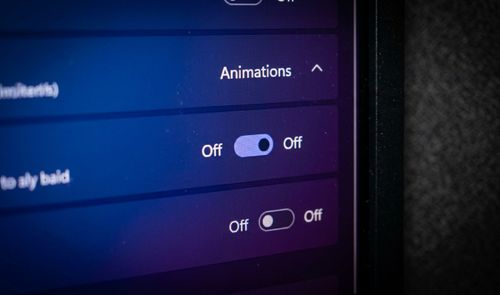
La vía más rápida está en Configuración, dentro de Accesibilidad y Efectos visuales: un único interruptor, llamado Efectos de animación, elimina de golpe todas las transiciones del sistema. Basta desactivarlo para notar que las ventanas responden al instante, sin el pequeño salto visual que antes acompañaba cada acción.
Quien prefiera conservar parte de la estética puede optar por un control más fino. Pulsando Windows + R y escribiendo sysdm.cpl se abre la ventana de Propiedades del sistema, el mismo panel clásico que Windows arrastra desde versiones anteriores del sistema operativo. Desde ahí, en la pestaña Opciones avanzadas y dentro del apartado Rendimiento, aparece un listado completo de efectos que se pueden marcar y desmarcar uno a uno, o bien delegar el ajuste pulsando Ajustar para obtener el mejor rendimiento, que los desactiva automáticamente sin tener que revisarlos manualmente. Esta vía manual resulta útil para quienes quieren mantener el aspecto visual de Windows 11 en la mayoría de apartados, pero eliminar únicamente las animaciones que ralentizan la respuesta del sistema, sin renunciar a otros efectos que no afectan al rendimiento.
Por qué las transparencias restan fluidez
Apagar las animaciones resuelve solo parte del problema. Las transparencias, gestionadas por el sistema de composición Mica, obligan a mezclar en tiempo real el fondo con el contenido de cada ventana, y ese cálculo se repite constantemente mientras movemos o cambiamos el foco entre aplicaciones.

El interruptor está en el mismo menú, Configuración, Accesibilidad, Efectos visuales, Efectos de transparencia. Desactivarlo libera al procesador gráfico integrado de esa mezcla continua de capas, una carga que pesa más en portátiles con gráficos integrados de gama baja que en equipos con tarjeta dedicada. En pantallas OLED con el modo oscuro activado, deja los negros puros en lugar de fundidos con capas translúcidas. El ahorro de recursos importa especialmente ahora que Microsoft vende portátiles Surface con 8 GB de RAM en 2026, una cifra que deja poco margen para procesos gráficos que no son estrictamente necesarios. Tanto las animaciones como las transparencias añaden sobrecarga al sistema y exigen más recursos en los equipos con menos margen de maniobra.
Qué efectos visuales conviene dejar encendidos
No conviene desactivarlo todo: algunas opciones apenas consumen recursos y sí aportan comodidad visible en el uso diario. Estas son las que merece la pena mantener encendidas:
- Suavizar los bordes de las fuentes de pantalla: aplica antialiasing al texto para que no se vea dentado; no es una animación, así que no añade retardo.
- Mostrar miniaturas en lugar de iconos: genera una vista previa real de imágenes compatibles en lugar del icono genérico del tipo de archivo.
- Mostrar el contenido de la ventana al arrastrarla: desplaza el contenido real de la ventana, no solo un recuadro vacío.
- Guardar vistas en miniatura de la barra de tareas: evita que el sistema regenere la miniatura cada vez que pasamos el ratón por la barra de tareas.
- Habilitar Peek: vuelve transparentes las demás ventanas al pasar el cursor sobre una miniatura de la barra de tareas, para ver qué hay detrás.
El resto de casillas puede quedar desactivado, ya que son las que más contribuyen a esa sensación de espera entre una acción y la siguiente.
Desactivar animaciones y transparencias no cambia ninguna función de Windows 11: solo reduce el trabajo gráfico que el sistema realiza en cada transición. La diferencia se nota más en equipos con gráficos integrados y poca memoria disponible, como los portátiles con 8 GB de RAM que Microsoft sigue vendiendo en 2026, donde cada proceso gráfico de más resta margen al resto de aplicaciones abiertas.