
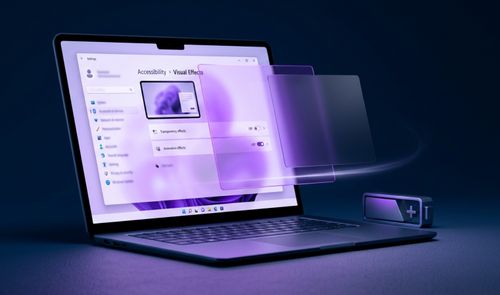
Windows 11 construye su interfaz sobre Fluent Design, un lenguaje visual con menús translúcidos y animaciones suaves que resulta vistoso pero exige bastante a la tarjeta gráfica. En equipos con pocos años o hardware modesto, ese consumo extra puede traducirse en lentitud y en una batería que se agota antes de lo esperado. Desactivar estos efectos es un ajuste rápido, al alcance de cualquiera, que puede devolver fluidez al sistema y alargar la autonomía del portátil.
La propia documentación de Microsoft reconoce el problema: renderizar ciertos efectos de cristal, como el material Acrylic que da ese acabado translúcido a menús y ventanas, exige un esfuerzo considerable a la GPU. En portátiles antiguos o miniPCs con procesadores modestos, ese esfuerzo se nota tanto en la respuesta del sistema como en el consumo de batería. Apagar estos efectos lleva apenas un par de clics.
Desactivar la transparencia y las animaciones
Windows 11 incluye interruptores independientes para apagar cada efecto, y podéis encontrarlos en la aplicación de Configuración, a la que se accede con Win + I. Desde ahí es posible desconectar la transparencia y las animaciones por separado, sin tocar ningún otro ajuste del sistema.
Para eliminar el efecto de cristal, entrad en Personalización > Colores (o también en Accesibilidad > Efectos visuales) y desactivad el interruptor de Efectos de transparencia. Al hacerlo, los menús y las ventanas pierden ese acabado translúcido y la carga sobre la GPU se reduce, algo que en equipos con hardware limitado suele notarse en forma de navegación más ágil.
La misma ruta, Accesibilidad > Efectos visuales, incluye el interruptor de Efectos de animación. Si lo desactiváis, Windows deja de mostrar las transiciones cuando se abre, se minimiza o se mueve una ventana, y los menús aparecen de forma instantánea, sin esos pequeños retardos visuales que acompañan cada acción.
El atajo clásico: ajustar el rendimiento
Además de los interruptores individuales de Configuración, Windows conserva una herramienta clásica, heredada de versiones anteriores del sistema, capaz de desactivar varios efectos de golpe. Para llegar a ella basta escribir «Ajustar la apariencia y el rendimiento de Windows» en el buscador de la barra de tareas y abrir la entrada que aparece en los resultados, sin necesidad de recordar ninguna combinación de teclas.
Dentro de esa ventana, en la pestaña Efectos visuales, podéis marcar la opción Ajustar para obtener el mejor rendimiento para desconectar de una sola vez animaciones, sombras y transiciones, priorizando la velocidad sobre la estética. El cambio se aplica a todo el sistema de golpe, así que ahorráis tener que repasar cada interruptor por separado en Configuración, aunque el aspecto del escritorio cambia de forma más notoria que si solo desactivaseis la transparencia. Esta vía resulta especialmente práctica para quien prefiere no ir revisando ajuste por ajuste, ya que centraliza en una sola pantalla opciones que en Configuración aparecen repartidas entre distintos menús.
Revisar las aplicaciones de inicio
Los efectos visuales no son el único freno en equipos antiguos. Los programas que se cargan automáticamente al encender el ordenador también restan recursos desde el primer segundo, antes incluso de que lleguéis a abrir una ventana. Para controlarlos, abrid el Administrador de tareas con Ctrl + Shift + Esc y entrad en la pestaña Aplicaciones de inicio, donde aparece el listado completo de programas que arrancan junto con Windows.

Desde ahí podéis deshabilitar cualquier programa que no necesitéis tener en segundo plano desde el arranque. Ninguno se desinstala: siguen disponibles en el equipo y podéis reactivarlos en cualquier momento desde ese mismo menú si vuelven a hacer falta. Cuantas menos aplicaciones arrancan a la vez, menos procesos compiten por la CPU y la memoria en ese primer momento, algo que en equipos con recursos limitados puede notarse en un arranque algo más ágil.
Qué diferencia marca en un portátil viejo frente a un PC gaming
Microsoft avisa en su documentación de que estos ajustes no suponen una mejora relevante en PCs gaming modernos. La potencia de sus tarjetas gráficas absorbe sin esfuerzo el coste de renderizar Fluent Design, así que desactivar la transparencia o las animaciones apenas se traduce en un cambio perceptible de velocidad.
La situación cambia por completo en portátiles con varios años de uso o en Mini PCs de procesador modesto. Ahí, desactivar estos efectos sí puede traducirse en una respuesta más ágil del sistema y en una batería que aguanta más tiempo sin cargador. A cambio, el escritorio pierde parte de su acabado visual: los menús se ven más planos y las ventanas aparecen y se cierran sin las transiciones animadas que distinguen a Windows 11 desde su lanzamiento. Es una decisión que cada usuario puede tomar según lo que más le importe: más autonomía lejos del enchufe o mantener el aspecto moderno de Fluent Design.