
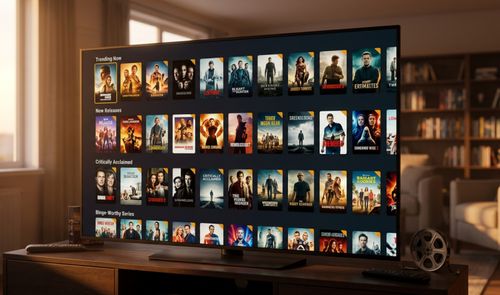
El navegador que elegís determina directamente la resolución con la que veréis Netflix o HBO en vuestro ordenador, porque cada sistema operativo impone su propia tecnología de protección de contenidos (DRM) y limita la calidad según el explorador instalado. Alcanzar el 4K y el HDR depende tanto del sistema operativo como del navegador que utilicéis, de la suscripción contratada y del hardware que tengáis conectado a la pantalla.
En Windows, solo Microsoft Edge reproduce Netflix en 4K y HDR; en macOS esa tarea recae en Safari. ChromeOS y Linux se quedan muy por detrás, limitados casi siempre a 720p o 1080p por las restricciones de seguridad de los códecs de vídeo. La diferencia no está en el navegador en sí, sino en qué nivel de DRM es capaz de negociar con cada plataforma.
La respuesta cambia según el sistema operativo, porque Netflix y Max ajustan la resolución máxima al nivel de protección de contenidos que ofrece cada entorno. En Windows, Microsoft Edge es la única vía para llegar al 4K y HDR. En macOS, ese papel lo cumple Safari. ChromeOS y Linux se quedan normalmente en 720p o 1080p.
El resultado final depende también del plan de suscripción contratado y de las capacidades físicas de la pantalla que uséis.
Por qué el mismo vídeo se ve distinto según el navegador
La diferencia no depende de la velocidad de carga ni del motor de renderizado del navegador, sino de cómo gestiona la protección de contenidos o DRM. Netflix y Max necesitan evitar la piratería, así que solo entregan las claves de descifrado para 4K o HDR cuando el nivel de seguridad es el adecuado.
Google emplea Widevine tanto en Chrome como en ChromeOS y Linux, con distintos niveles de seguridad. El nivel L1 procesa el vídeo en un entorno de hardware seguro y permite el 4K. El nivel L3, habitual en Linux y en algunas configuraciones de Chrome en ChromeOS, procesa el vídeo en el sistema operativo principal, lo que obliga a las plataformas a limitar la resolución a 720p o 1080p.
Windows recurre a PlayReady y macOS a FairPlay, dos sistemas integrados en el núcleo de cada sistema operativo. Esa integración permite a Microsoft Edge y a Safari acceder a las rutas de hardware seguras que exige el 4K y el HDR. Si el navegador no soporta el nivel de DRM adecuado, la plataforma entrega una resolución inferior sin que se pueda forzar desde los ajustes de la web.
Requisitos para ver 4K y HDR desde el navegador
Antes de tocar la configuración del navegador hace falta revisar el resto de la cadena, porque un solo eslabón débil basta para que la reproducción baje de calidad automáticamente. Estos son los requisitos técnicos y de suscripción que hay que cumplir para acceder a las resoluciones más altas.

- Plan de suscripción adecuado: hace falta el plan Premium o Ultra HD en Netflix, y el plan Ad-Free o Ultimate Ad-Free en Max, ya que los planes básicos con publicidad no incluyen 4K.
- Pantalla y conexión HDCP 2.2: el monitor debe soportar HDCP 2.2 y estar conectado mediante DisplayPort 1.4 o HDMI 2.0 (o superior). Los adaptadores de por medio suelen romper esta protección.
- Soporte HDR: la pantalla debe ser compatible con HDR10 o Dolby Vision, y el sistema operativo debe tener activado el uso de HDR en sus ajustes de pantalla.
- Velocidad de conexión: Netflix recomienda un mínimo de 15 Mbps para 4K; Max no publica una cifra equivalente, aunque conviene mantener un margen de ancho de banda similar para evitar cortes en contenido 4K o HDR.
- Hardware compatible: en Windows hace falta una tarjeta gráfica y un procesador de generaciones recientes que soporten la decodificación por hardware de códecs como HEVC o AV1, además de tener instalada la extensión «Extensiones de vídeo HEVC» de la Microsoft Store, sin la cual Edge no puede reproducir Netflix en 4K.
Cómo activar el 4K y el HDR en Microsoft Edge
Edge es el navegador de referencia en Windows para streaming en alta calidad. Primero comprobamos que tenemos instalada la última versión estable del navegador. Después entramos en edge://settings/system y activamos la opción «Usar aceleración por hardware cuando esté disponible»; a continuación reiniciamos el navegador para que el cambio surta efecto. Conviene comprobar estos ajustes especialmente tras actualizaciones grandes de Windows, ya que a veces restablecen las preferencias de aceleración por hardware.

Si en algún momento instalamos la extensión Netflix 1080p, podemos desactivarla, porque interfiere con la negociación del DRM necesaria para llegar al 4K. Además, para que Edge decodifique el códec HEVC que usa Netflix en la calidad 4K, necesitamos tener instalada la extensión «Extensiones de vídeo HEVC», disponible en la Microsoft Store; sin ella, el navegador se queda en 1080p aunque el resto de requisitos de hardware y conexión estén cumplidos, un matiz que afecta sobre todo a equipos con gráfica integrada de generaciones anteriores a Intel UHD 600.
Safari en macOS: los ajustes que debemos revisar
Safari es la única vía para ver 4K en macOS, así que merece la pena revisar los requisitos antes de nada. Comprobamos que nuestro Mac monta un procesador Intel de séptima generación o posterior, o cualquier chip de la serie M, y que el sistema operativo es macOS Big Sur o superior, ya que los modelos anteriores carecen del soporte de hardware necesario para la ruta segura de vídeo que exige FairPlay.
En los Ajustes del Sistema, entramos en Pantallas y activamos el HDR si el monitor lo soporta. En Safari, vamos a Preferencias, después a Sitios web y a Reproducción automática, y comprobamos que no hay restricciones para Netflix o Max. macOS gestiona la protección FairPlay de forma automática, así que no hace falta tocar ningún ajuste adicional del sistema de DRM: basta con mantener el navegador y el sistema operativo actualizados a sus últimas versiones estables para conservar la compatibilidad con el 4K y el HDR.
Comprobar que estamos viendo en la resolución contratada
Configurar el navegador no basta: hay que verificar que Netflix o Max entregan realmente el 4K o el HDR contratado. En Netflix, iniciamos la reproducción de cualquier título y pulsamos Ctrl + Alt + Shift + D (Windows) o Cmd + Alt + Shift + D (Mac) para abrir el panel de diagnóstico, donde aparece la resolución y el estado del HDR.
Si vemos 3840 x 2160 junto al icono de HDR, todo está correcto. En Max el indicador es menos directo, pero la misma combinación de teclas muestra el códec y la resolución en pantalla durante la reproducción. Si los datos no coinciden con nuestro plan, revisamos en los ajustes de la cuenta que la calidad de reproducción no esté limitada al modo «datos» o «estándar»: a veces el propio servicio reduce la calidad si detecta inactividad o varias reproducciones simultáneas en la misma red doméstica.
Fallos de calidad más frecuentes en streaming
Si tras seguir estos pasos la calidad sigue sin ser la esperada, merece la pena repasar estos puntos en orden, porque la mayoría de los problemas de streaming están en la protección de contenidos o en la configuración de la red.
- La calidad se queda en 1080p o 720p: revisamos que nuestro plan lo permite, que el monitor soporta HDCP 2.2 y que no estamos usando un adaptador HDMI-VGA. En Linux es una limitación del DRM Widevine L3 y no tiene solución desde el navegador.
- Pantalla negra o error de reproducción: suele indicar un problema con el DRM o la caché. Podemos borrar la caché del navegador, desactivar las extensiones de bloqueo de anuncios y comprobar que los controladores de la tarjeta gráfica están actualizados.
- Cortes y bajadas de calidad: si la resolución sube y baja constantemente, el problema está en la conexión. Podemos usar cable Ethernet en lugar de Wi-Fi o liberar ancho de banda en la red local.
- Uso de VPN o modo de ahorro: las VPN pueden bloquear la reproducción en alta calidad o impedir que se negocie el HDR, así que podemos desactivarlas temporalmente. El modo de ahorro de energía de Windows o macOS también puede limitar la aceleración por hardware.
¿Es mejor usar la app oficial que el navegador?
Para la máxima calidad sin complicaciones, la aplicación oficial suele ser la mejor opción. En Windows, la app de Netflix descargada desde la Microsoft Store soporta 4K, HDR y Dolby Vision de forma nativa, aprovechando mejor los recursos del sistema que el navegador.
En macOS, la app de Apple TV permite ver el contenido de Apple TV+ en 4K, aunque Netflix y Max carecen de aplicación nativa en la Mac App Store: eso convierte a Safari en la única vía para llegar al 4K en un Mac.
Para otros servicios, los reproductores dedicados (Apple TV 4K, Chromecast con Google TV o las apps nativas de Smart TV) ofrecen la mejor experiencia, con soporte completo para Dolby Atmos y los formatos de HDR dinámico que los navegadores todavía no pueden igualar. El navegador gana en comodidad e inmediatez, pero la app nativa de Windows o un reproductor externo garantiza el soporte completo de audio inmersivo y HDR dinámico cuando el hardware lo permite.