
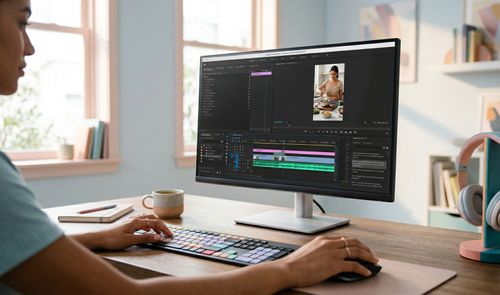
Adobe Premiere Pro incorpora funciones basadas en inteligencia artificial que reducen buena parte del trabajo manual del montaje y acercan la edición de vídeo a quienes no tienen formación técnica previa. Vamos a ver cómo aprovechar la transcripción automática, el reencuadre inteligente y el emparejamiento de color para terminar un vídeo pensado para redes sociales sin complicaciones añadidas.
El editor de Adobe ha ido sumando en sus últimas actualizaciones herramientas que automatizan tareas que antes exigían horas de trabajo manual y cierta experiencia técnica. En esta guía configuramos y utilizamos tres de sus funciones más útiles, explicando qué necesitamos antes de empezar, los pasos de cada proceso y cómo comprobar que el resultado obtenido es el esperado. Repasamos primero los requisitos del equipo, después la transcripción automática y el reencuadre inteligente para formatos verticales, y cerramos con el emparejamiento de color y las soluciones a los problemas más habituales al combinar estas funciones en un mismo proyecto.
Requisitos y preparación del equipo
Para sacar partido a estas funciones necesitamos trabajar con una versión reciente de Adobe Premiere Pro, ya que los modelos de inteligencia artificial se afinan con cada actualización y las mejoras no siempre llegan a versiones antiguas del programa. El equipo también influye en el resultado.
Conviene contar con al menos 16 GB de memoria RAM y una tarjeta gráfica con 4 GB de VRAM como mínimo, además de Windows 10 o superior, o macOS 12 en adelante. Estos requisitos son orientativos: cuanto mayor sea la resolución del material original (4K o superior), más recursos consumirá el procesado de cada función.
La transcripción necesita conexión a internet la primera vez, para descargar los modelos de idioma; a partir de ahí, el procesamiento puede hacerse sin depender de la red. El riesgo principal al combinar varias de estas herramientas en un mismo proyecto es la saturación de la caché de medios, que puede acabar en cierres inesperados del programa. Por eso conviene revisar, antes de empezar, cuánto espacio libre queda en el disco donde Premiere guarda esa caché, sobre todo si trabajamos con proyectos largos o con material en alta resolución.
Transcripción automática: subtítulos sin escribir una palabra
La transcripción convierte el audio del vídeo en texto sincronizado de forma automática, sin que tengamos que redactar manualmente cada línea de diálogo. Nos sirve tanto para generar subtítulos accesibles como para localizar fragmentos concretos del guion mediante una simple búsqueda de palabras.
Para activarla, abrimos el panel de texto desde el menú superior: Ventana > Texto. Dentro de ese panel hacemos clic en la pestaña Transcribir secuencia, seleccionamos el idioma en el que se habla en el vídeo y pulsamos Transcribir. El software analiza el audio y devuelve un texto con marcas de tiempo. Una vez terminado, seleccionamos todo el texto y hacemos clic en Crear subtítulos, donde configuramos el estilo, la longitud máxima de caracteres por línea y la posición en pantalla.
El resultado debería ser una capa de subtítulos sincronizada con la voz. Para comprobarlo, reproducimos la secuencia desde el inicio y vemos si las palabras aparecen y desaparecen al ritmo del audio. Si detectamos pequeños desfases, podemos ajustar los puntos de entrada y salida de cada bloque de subtítulos directamente en la línea de tiempo, sin tener que repetir la transcripción entera.
Reencuadre inteligente para redes sociales en Premiere
Adaptar un vídeo horizontal a formatos verticales, como los que piden TikTok o Instagram Reels, solía requerir un reencuadre manual fotograma a fotograma. La función de reencuadre automático está diseñada para seguir al sujeto principal del plano y mantenerlo centrado en el nuevo encuadre aunque se desplace.

Para aplicarla, vamos al panel de proyecto y hacemos clic con el botón derecho sobre la secuencia original que queremos adaptar. Elegimos Reencuadre automático de la secuencia. Se abre un cuadro de diálogo donde seleccionamos la relación de aspecto de destino, en este caso vertical (9:16), y la velocidad de movimiento, que podemos dejar en predeterminada. Al aceptar, Premiere genera una nueva secuencia ya en el formato solicitado, sin modificar la secuencia original.
El resultado es un vídeo vertical en el que la cámara virtual sigue al protagonista. Para comprobar que funciona, abrimos el panel de Controles de efectos en la nueva secuencia: ahí veremos que el programa ha creado varios fotogramas clave en la posición del efecto Reencuadre automático. Si el seguimiento pierde al sujeto en algún momento con mucho movimiento, podemos añadir o corregir esos fotogramas clave a mano para ajustar la trayectoria del encuadre plano a plano.
Igualar el color entre distintas cámaras
Grabar con varias cámaras o en condiciones de luz distintas suele dejar diferencias de color y de exposición notables entre unos planos y otros. El emparejamiento de color está pensado para tomar un fotograma de referencia y trasladar sus características tonales al resto de clips, de modo que el proyecto queda con un aspecto más uniforme.
Seleccionamos el clip que queremos corregir y abrimos el panel Lumetri Color desde el menú Ventana. Dentro, buscamos la sección Ruedas de color y coincidencia y activamos la Vista de comparación: el monitor se divide en dos, con el fotograma de referencia (la toma con los colores correctos) a la izquierda y el fotograma que vamos a ajustar a la derecha. Con ambos seleccionados, pulsamos Coincidencia y después Aplicar coincidencia.
El clip corregido debería adoptar la temperatura de color, el contraste y la saturación de la referencia. Para verificar que el ajuste queda natural, activamos y desactivamos el efecto en el panel Lumetri y comparamos ambos fotogramas. Si el cambio resulta demasiado brusco o introduce tonos extraños, podemos reducir la intensidad del efecto moviendo a mano los parámetros de las ruedas de color básicas, sin necesidad de deshacer todo el ajuste automático.
Qué hacer si algo falla durante el proceso
Estas herramientas automatizadas no están libres de errores, sobre todo cuando el material de origen no cumple unos mínimos de calidad. La transcripción suele fallar o generar textos incoherentes si el audio tiene mucho ruido de fondo, eco o varias voces superpuestas.
En esos casos conviene limpiar el audio antes con herramientas de reducción de ruido, o revisar la transcripción a mano para corregir los términos técnicos que el software no haya reconocido bien. Con el reencuadre automático, un fallo habitual ocurre cuando hay más de un sujeto moviéndose por el plano: el algoritmo puede dudar sobre a quién seguir, conviene revisarlo antes de dar la secuencia por buena.
Si el rendimiento del programa cae de forma notable al usar el reencuadre automático o al aplicar correcciones de color, el problema suele estar en la caché de medios. Para vaciarla, en las versiones recientes del programa encontramos esta opción en Edición > Preferencias > Caché de medios, donde pulsamos Eliminar junto a los archivos de caché no utilizados. Esto libera espacio y mejora la fluidez de la línea de tiempo, lo que nos permite seguir trabajando con estas funciones sin que el programa se resienta.