
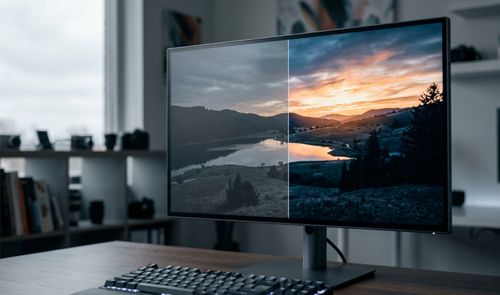
Smart HDR Manager es una aplicación gratuita alojada en GitHub que automatiza la activación y desactivación del HDR en Windows 11 según el contenido que se esté reproduciendo en cada momento. La ha desarrollado el usuario VantaCode420 y suma 218 estrellas en su repositorio, pese a encontrarse todavía en fase temprana de desarrollo.
La herramienta actúa como puente entre Windows y lo que consumimos en el PC. Cuando detecta que se ha abierto un juego o ha empezado un vídeo compatible con alto rango dinámico, cambia el sistema de SDR a HDR sin que tengamos que tocar nada. En cuanto cerramos esa aplicación o termina la reproducción, revierte el ajuste a SDR de forma automática.
Por qué es molesto gestionar el HDR en Windows 11
Windows 11 no activa ni desactiva el HDR en función de lo que se muestra en pantalla. Hay que entrar en la configuración de pantalla, encenderlo antes de jugar o ver una película y acordarse de apagarlo después. Si se deja activado sin contenido HDR real, los colores de las aplicaciones y del escritorio en SDR se ven apagados, con un mapeo de tono que no corresponde a lo que debería mostrar el panel.
El problema se nota especialmente en monitores OLED, donde el contraste y la profundidad de color hacen que cualquier desajuste salte a la vista. Cale Hunt lo resume así: «¿Por qué esto no es una función nativa de Windows? Es una pregunta que no puedo responder», escribe en su artículo. Por ahora, no ha encontrado fallos al jugar o ver vídeos con la aplicación: se activa cuando hace falta y se apaga cuando no, sin que él tenga que intervenir.
Organizar los juegos y las aplicaciones compatibles
Dentro de la aplicación hay una pestaña de juegos que escanea automáticamente las bibliotecas instaladas a través de Steam, Xbox y Epic. También permite añadir manualmente cualquier título que no se detecte por esa vía, de modo que cada juego queda asociado a su propio comportamiento de HDR.
La pestaña Apps agrupa el resto del software: reproductores de vídeo, navegadores web, aplicaciones de creación de contenido y programas de grabación o retransmisión como OBS Studio y Streamlabs. Esta separación permite activar el cambio automático solo donde interesa, sin que interfiera con programas que ya gestionan el color por su cuenta.

Para quienes no les importe dedicar un par de minutos extra, existe la opción de crear un script de Tampermonkey que reconozca automáticamente los vídeos HDR de YouTube dentro de Edge o Chrome. El propio repositorio de GitHub de VantaCode420 incluye las instrucciones completas para configurarlo.
Quienes cuenten con una gráfica NVIDIA RTX pueden aprovechar además la función RTX Video HDR, capaz de convertir vídeos SDR en HDR de forma automática. Para que funcione, hace falta tener el HDR habilitado dentro del apartado RTX Video Enhancements de la aplicación de NVIDIA.
¿Está lista la versión para Windows on ARM?
VantaCode420 ha publicado también una versión pensada para Windows on ARM, aunque el propio desarrollo la sitúa todavía en fase experimental. Cale Hunt la ha probado en un portátil ARM64 y, según cuenta, la aplicación encontró sin problemas los juegos instalados y funcionó con normalidad tanto en partidas como al reproducir vídeos.
Windows on ARM ha ganado terreno en los últimos años gracias a portátiles con procesadores Snapdragon, que priman la autonomía y la conectividad permanente frente a los chips x86 tradicionales. Que una herramienta como esta funcione también en esa arquitectura, aunque sea de forma experimental, amplía su utilidad más allá de los equipos con Intel o AMD, que siguen siendo mayoritarios entre quienes juegan o ven contenido HDR en Windows. El propio desarrollo mantiene esta rama como experimental, por lo que no descarta ajustes futuros a medida que se pruebe en más configuraciones de hardware. Por el momento, la experiencia que recoge Cale Hunt en su portátil ARM64 no mostró diferencias frente al comportamiento habitual en equipos con Intel o AMD.
Dónde se descarga y cómo se prueba la app
Smart HDR Manager puede descargarse de forma gratuita desde el repositorio de GitHub de VantaCode420, donde ya acumula 218 estrellas pese a llevar relativamente poco tiempo en desarrollo. El propio repositorio incluye el ejecutable, el código fuente y las instrucciones para configurar tanto el escaneo automático de bibliotecas como el script de Tampermonkey para YouTube. Al tratarse de un proyecto en fase temprana, conviene revisar las actualizaciones que vaya publicando VantaCode420 antes de instalarla, ya que el desarrollo sigue activo y las novedades pueden llegar en forma de nuevas versiones del repositorio.
Mientras Microsoft no incorpore una gestión automática del HDR en una futura actualización de Windows 11, esta aplicación gratuita cubre ese hueco para quienes juegan, ven vídeos o editan contenido en pantallas compatibles.