
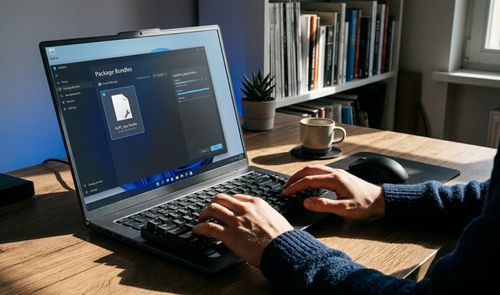
Cambiar de ordenador implica, casi siempre, perder una tarde entera reinstalando programas uno a uno. UniGetUI, una aplicación gratuita y de código abierto, permite evitar ese trámite: guarda la lista completa de aplicaciones en un archivo de apenas unos kilobytes y la reinstala de forma automática en el equipo nuevo a través de WinGet y la Microsoft Store.
La función clave se llama Package Bundles y vive dentro de UniGetUI, la interfaz gráfica que unifica gestores de paquetes como WinGet, Scoop, Chocolatey, pip y npm bajo un mismo panel. Antes se conocía como WingetUI; ahora la mantiene Devolutions.
Qué es UniGetUI y cómo ayuda a instalar programas
UniGetUI pone una capa gráfica sobre gestores de paquetes de línea de comandos, de modo que buscar, instalar, actualizar o desinstalar software se hace desde una sola ventana, sin visitar páginas de descarga ni teclear órdenes. Detrás de cada búsqueda, la aplicación consulta en segundo plano los repositorios de WinGet, la Microsoft Store, Scoop, Chocolatey, pip y npm, y combina los resultados en una sola lista, sin que tengamos que saber en qué gestor está publicado cada programa. Es un software de código abierto y no cuesta nada usarlo.
La pieza que nos interesa para migrar de equipo es Package Bundles: una lista exportable de los programas instalados, junto con su identificador de paquete y su origen, que ocupa unos pocos kilobytes y cabe sin problema en un pendrive o en la nube. Gracias a ella, el PC nuevo puede descargar e instalar todo ese software sin que tengamos que ir, aplicación por aplicación, a cada web de descarga.
Requisitos, compatibilidad y riesgos antes de empezar
Antes de crear el archivo de migración conviene tener claros los requisitos técnicos y las limitaciones del método, porque no todo el software puede viajar dentro del bundle.
- Herramientas necesarias: UniGetUI instalado, WinGet activo en el sistema y un soporte externo (USB o nube) para transportar el archivo del bundle entre los dos equipos.
- Limitación principal: las aplicaciones marcadas como «Local» no tienen un paquete identificable en los repositorios de WinGet o la Microsoft Store, así que no pueden incluirse en el bundle.
- Riesgo a vigilar: perder el archivo antes de formatear el equipo antiguo. Conviene guardar una segunda copia en la nube o en otro dispositivo, además de la copia de seguridad en la cuenta de GitHub que ofrece la propia aplicación, para no repetir la selección manual.
Limpiamos el PC antes de guardar la lista de aplicaciones
Depurar el software actual antes de crear el paquete merece la pena. Cada programa que eliminemos ahora es una descarga menos en el equipo nuevo, lo que mantiene el bundle ligero y evita arrastrar aplicaciones que ya no usamos. Muchos instaladores dejan además carpetas y archivos de configuración sueltos que ningún desinstalador estándar borra del todo, así que aprovechar este momento para quitar el programa principal también facilita una limpieza más a fondo más adelante.
Vamos a Configuración > Aplicaciones > Aplicaciones instaladas y ordenamos la lista por Tamaño, de mayor a menor: los programas más pesados suelen ser los más fáciles de descartar si hace meses que no los abrimos. Quien quiera ir más allá puede hacer una limpieza profunda del sistema para eliminar los archivos residuales que los desinstaladores convencionales suelen dejar atrás, de forma que el bundle refleje únicamente lo que de verdad usamos.
Instalar UniGetUI y activar el origen WinGet
La instalación es sencilla, aunque conviene comprobar siempre que el publicador sea Devolutions antes de confiar en el archivo o el paquete que descarguemos. Podemos buscar «UniGetUI» en la Microsoft Store y verificar el desarrollador en la ficha del producto, o bien abrir un Terminal con permisos de administrador y ejecutar winget install Devolutions.UniGetUI. Las dos vías instalan la misma versión firmada.

En el primer inicio hay que mantener activada la opción de WinGet entre los orígenes de paquetes, ya que es el repositorio que después usaremos para construir el bundle. También se puede iniciar sesión con una cuenta de GitHub desde la esquina inferior izquierda de la interfaz, lo que crea una copia de seguridad de la lista de paquetes en la nube: una segunda red de seguridad si el archivo local se pierde o el USB falla durante el traslado.
Cómo creamos el bundle con todas las apps
Generar el archivo de migración exige fijarse bien en los filtros de origen, porque un filtro equivocado puede meter en la lista aplicaciones que luego no se podrán instalar en el equipo nuevo. El panel de Installed Packages agrupa todo el software detectado, tanto el que proviene de un repositorio como el que instalamos manualmente, así que el primer paso es separar ambos grupos antes de tocar nada.
- Abrimos Installed Packages en el menú lateral y pulsamos Filters.
- En el apartado WinGet, dejamos marcadas las casillas
wingetymsstore, y desmarcamos todo lo relacionado con Local PC. - Marcamos la casilla junto a Package Name para seleccionar todos los programas de golpe.
- Pulsamos Add selection to bundle en la barra superior.
- Hacemos clic en Save As, le damos un nombre reconocible (por ejemplo,
old-pc-apps) y copiamos el archivo resultante a un USB o a la nube. El archivo suele pesar apenas unos pocos kilobytes.
Qué aplicaciones no entran y cómo prepararlas
El bundle depende por completo de lo que exista en los repositorios públicos, así que hay software que se queda fuera. Si volvemos a Filters y marcamos solo Local PC, obtenemos precisamente la lista de lo que el paquete no puede gestionar: aplicaciones antiguas sin mantenimiento, herramientas de seguridad o VPN que instalan controladores propios, y programas de pago descargados directamente de la web del desarrollador tras una compra.
Para esos casos no queda otra que anotar manualmente de dónde se descargó cada programa y localizar su clave de licencia antes de cambiar de equipo. Guardar esas notas junto al archivo del bundle ahorra tiempo cuando el PC nuevo ya está en marcha y toca reponer ese puñado de aplicaciones que se quedaron fuera. Esta lista suele ser corta, pero conviene revisarla con calma porque son, precisamente, los programas que más cuesta recuperar si se pierde el acceso a la cuenta o al correo de compra original.
Cómo restaurar las apps en el PC nuevo
Con el equipo nuevo listo, conviene preparar el terreno antes de importar el bundle, de manera que los repositorios estén al día y la instalación no tropiece con conflictos de versión.
- Ejecutamos Windows Update para que WinGet y la Microsoft Store queden actualizados.
- Instalamos UniGetUI desde la Microsoft Store o con WinGet, manteniendo activo el origen WinGet.
- Copiamos el archivo del bundle desde el USB o la nube a una carpeta local, como Descargas: abrirlo directamente desde un marcador de nube puede fallar si todavía no se ha sincronizado.
- En UniGetUI entramos en Package Bundles, pulsamos Open y seleccionamos el archivo.
- La lista se llena con las aplicaciones del PC antiguo, junto con su identificador de paquete y su origen. Seleccionamos todo y desmarcamos lo que ya no necesitemos o lo que el fabricante haya incluido de fábrica en el equipo nuevo.
- Pulsamos Install selection y dejamos que la herramienta descargue e instale cada paquete en segundo plano, uno detrás de otro.
Al terminar, conviene abrir Installed Packages y comprobar que cada programa de la lista original quedó instalado. Solo entonces toca ocuparse, a mano, de las aplicaciones locales que anotamos antes de formatear el equipo viejo: son las únicas que el bundle no puede traer consigo.