
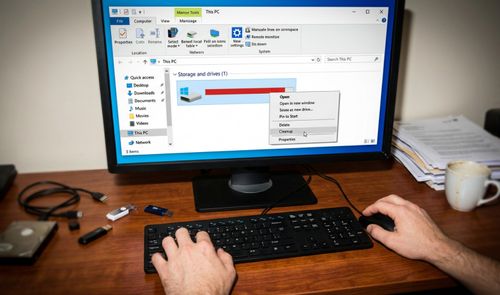
Quedarse sin espacio en el disco duro de Windows es un problema habitual: ralentiza el equipo y, en los casos más graves, impide instalar las actualizaciones del sistema. En este tutorial repasamos un método ordenado para recuperar gigas sin arriesgar archivos importantes, desde medir cuánto ocupa cada carpeta hasta aplicar los trucos que ofrece el propio Windows. Os explicamos qué borrar primero, cómo automatizar la limpieza y qué comprobar al terminar.
Windows 10 y Windows 11 han ido incorporando herramientas nativas que facilitan esta tarea sin depender de programas externos. La acumulación de archivos temporales, copias de seguridad antiguas y aplicaciones que ya no usamos es la causa más habitual de que el disco C se quede sin aire. Por eso merece la pena actuar con cierto criterio: medimos primero el impacto real de cada elemento y eliminamos después solo aquello de lo que podemos prescindir con seguridad.
Qué hay que preparar antes de borrar nada en Windows
Antes de liberar espacio conviene saber qué necesitamos conservar y qué riesgos corremos: la norma básica es hacer copia de lo importante y no borrar a ciegas archivos del sistema. Así evitamos sustos y nos aseguramos de que, pase lo que pase, no perdamos nada imprescindible. También ayuda anotar cuánto espacio libre tenemos al empezar, porque es la única forma de comprobar después si el proceso ha merecido la pena. Con esa base, el resto de la limpieza se reduce a seguir un orden lógico: medir primero, decidir después y actuar solo sobre lo que tengamos claro.
- Hacer copia de seguridad de documentos, fotos y proyectos críticos en un disco externo o en la nube.
- Contar con una cuenta de administrador, necesaria para ejecutar algunas herramientas de limpieza y desinstalar determinados programas.
- Anotar el espacio libre inicial en el Explorador de archivos, para poder comprobar al final si el proceso ha dado resultado.
- Evitar borrar carpetas del sistema a mano, y vaciar la papelera solo después de revisar que no guarda nada necesario.
Qué ocupa más espacio en tu disco de Windows
La forma más rápida de diagnosticar el problema es abrir el apartado de Almacenamiento de la Configuración, que desglosa el espacio por categorías y señala qué se puede liberar sin riesgo. A partir de ahí podemos afinar con las recomendaciones de limpieza que ya trae integradas el propio sistema.
- Abrir Configuración > Sistema > Almacenamiento, donde aparece el desglose por categorías: aplicaciones, archivos temporales, documentos y más.
- Entrar en Recomendaciones de limpieza para revisar cuatro bloques concretos: archivos temporales, archivos grandes o sin usar, archivos sincronizados con la nube y aplicaciones sin usar. Windows calcula cuánto espacio liberaríamos en cada uno.
- Fijarse en las carpetas de Vídeos, Música, Imágenes y Descargas, que suelen concentrar los archivos más pesados del equipo.
- Si se prefiere una limpieza guiada paso a paso, la aplicación Microsoft PC Assist permite depurar archivos innecesarios y recuperar almacenamiento en pocos pasos.
Con este diagnóstico resulta sencillo decidir qué categorías merece la pena limpiar primero y cuáles apenas van a aportar espacio real.
Borrar archivos temporales y usar el Sensor de almacenamiento
Los archivos temporales y la papelera se eliminan desde el menú de Almacenamiento o con el Liberador de espacio en disco, sin instalar nada adicional. El proceso lleva un par de minutos y permite recuperar gigas de forma casi inmediata.

Desde Configuración > Sistema > Almacenamiento > Archivos temporales, Windows calcula automáticamente qué elementos son seguros de eliminar: cachés de aplicaciones, miniaturas, informes de errores y el contenido de la papelera. Basta con marcar las casillas que queramos borrar y pulsar Quitar archivos para liberar el espacio al instante. Quien prefiera la herramienta clásica puede escribir «Liberador de espacio en disco» en el menú Inicio, elegir la unidad C y marcar las mismas categorías antes de confirmar; el botón Limpiar archivos de sistema añade además la opción de borrar actualizaciones e instalaciones antiguas de Windows.
Para no tener que repetir este proceso cada pocas semanas, el Sensor de almacenamiento (una función descrita en la guía oficial de soporte de Microsoft para liberar espacio en disco) se activa desde ese mismo menú y permite programar la frecuencia de limpieza o fijar un umbral de espacio libre que, al superarse, lanza la limpieza de forma automática.
Qué programas desinstalar primero para ganar espacio
Los programas que ocupan mucho espacio y apenas usamos son los primeros candidatos a desaparecer cuando el disco empieza a ir justo. Windows permite ordenar la lista de aplicaciones instaladas por tamaño desde la propia Configuración, lo que facilita detectar en segundos cuáles merece la pena eliminar.
- Ordenar Aplicaciones instaladas por tamaño desde Configuración, para ver primero los programas más pesados.
- Desinstalar las aplicaciones que ya no usamos, seleccionándolas en esa misma lista y pulsando Desinstalar.
- Revisar las aplicaciones preinstaladas por el fabricante del equipo, descartando solo las que no vayamos a necesitar, sin tocar controladores ni software de gestión del hardware.
Repetir esta revisión cada pocos meses evita que el espacio recuperado con la limpieza de archivos temporales vuelva a llenarse con programas que ya no se abren.
Mover o descargar los archivos pesados sin perderlos
Fotos, vídeos y documentos grandes pueden salir del disco principal hacia una unidad externa, otra partición o la nube sin que se pierda nada: basta con seleccionarlos en el Explorador de archivos, cortarlos y pegarlos en el destino elegido, ya sea un USB, una tarjeta SD o una carpeta en otro disco.
También podemos configurar Windows para que todo el contenido nuevo (documentos, imágenes, música y vídeos) se guarde por defecto en otra unidad, evitando que el problema se repita. La opción está en Configuración > Sistema > Almacenamiento > Configuración avanzada de almacenamiento > Dónde se guarda el contenido nuevo, donde se elige una unidad distinta para cada tipo de archivo.
Si usamos OneDrive, la función Archivos a petición resulta especialmente útil: mantiene un acceso directo a los documentos en la nube ocupando apenas unos kilobytes en el disco local, y solo descarga el archivo completo cuando lo abrimos. Antes de borrar cualquier archivo original del disco duro es necesario comprobar que la copia en el destino externo o en la nube se ha completado correctamente.
Cómo liberar espacio para actualizar Windows
Si Windows avisa de que necesita más espacio para instalar la próxima actualización de función, podemos conectar un dispositivo de almacenamiento externo y usarlo para completar el proceso sin tocar el disco principal. Microsoft documenta esta opción como alternativa cuando no hay margen suficiente en la unidad del sistema.
Tras actualizar el sistema, Windows guarda una copia de la versión anterior en la carpeta Windows.old por si hace falta volver atrás. Si han pasado menos de diez días desde la actualización, esa carpeta aparece listada como archivo de sistema eliminable dentro del Liberador de espacio en disco, en la opción Limpiar archivos de sistema. Borrarla libera espacio, pero es una acción irreversible: una vez eliminada, ya no se puede regresar a la versión anterior de Windows.

Si, tras liberar espacio, sigue apareciendo un aviso de espacio en disco insuficiente y la carpeta Temp vuelve a llenarse enseguida, el motivo suele ser una acumulación de archivos .appx de la Microsoft Store. Para solucionarlo, se puede restablecer la Store desde Configuración > Sistema > Solucionar problemas > Otros solucionadores de problemas, ejecutar el comando wsreset.exe desde el cuadro de diálogo Ejecutar (tecla Windows + R) para limpiar su caché, y por último lanzar el solucionador de problemas de Windows Update antes de reiniciar el equipo.
Qué hacer si el disco sigue lleno tras la limpieza
Si el espacio no mejora como esperábamos, hay que revisar unos pocos puntos antes de pensar en ampliar el hardware.
- Comprobar que la papelera se ha vaciado del todo, ya que un archivo bloqueado puede impedir su eliminación completa.
- Revisar la configuración de OneDrive: si Archivos a petición está desactivado, el cliente de escritorio puede estar descargando de nuevo todos los archivos a la unidad local.
- Repetir el diagnóstico en Configuración > Sistema > Almacenamiento para confirmar que las categorías marcadas realmente se vaciaron.
- Comparar el espacio libre final con la anotación inicial, para confirmar que el proceso ha dado el resultado esperado.
Si pese a todo el disco sigue al límite, el problema deja de ser de organización: la unidad se ha quedado pequeña para el uso que le damos, y la solución pasa por ampliar la capacidad física con un SSD adicional o una unidad de mayor tamaño.