
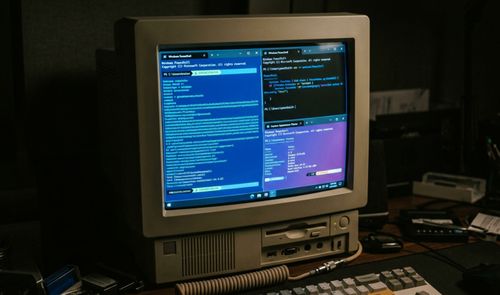
Windows Terminal integra desde 2019 el Símbolo del sistema, PowerShell y Azure Cloud Shell en una sola ventana, pero su configuración de fábrica no siempre se ajusta al modo de trabajar de cada usuario. Podemos aplicar múltiples cambios en su el equipo para ejecutar comandos con menos fricción, desde el perfil que arranca por defecto hasta el tamaño de la ventana con la que se abre cada sesión.
La aplicación abre PowerShell de forma predeterminada y aplica el mismo tema oscuro a todos los perfiles, dos decisiones de diseño pensadas para dar uniformidad visual que no siempre casan con quienes llevan años acostumbrados al Símbolo del sistema o echan de menos la estética clásica de PowerShell. En su artículo en MakeUseOf, Bamisile recuerda que el primer comando que ejecutó en Windows fue systeminfo: «Systeminfo fue el primer comando que ejecuté en Windows, y me sentí como un hacker el día que lo probé», escribe, antes de repasar los ajustes que lleva aplicando en Terminal desde entonces.
Símbolo del sistema como predeterminado en Windows Terminal
Windows Terminal arranca con PowerShell abierto de serie, aunque muchos usuarios siguen prefiriendo el Símbolo del sistema para las tareas básicas de resolución de problemas. El cambio se hace desde la propia aplicación: pulsamos la flecha desplegable junto al botón de nueva pestaña, entramos en Configuración y, dentro del apartado Inicio, cambiamos la opción Perfil predeterminado de PowerShell a Símbolo del sistema.
Bamisile explica que usaba el Símbolo del sistema mucho antes de que pasara a formar parte de Windows Terminal, por lo que está acostumbrado a sus comandos, conoce bien su interfaz y lo prefiere para las tareas de solución de problemas que realiza a diario en su equipo. Reconoce que el Símbolo del sistema sigue siendo una aplicación independiente en Windows que podría abrir directamente, pero la costumbre de buscar «terminal» en el menú de inicio en lugar de «cmd» le llevó a hacer este ajuste. Tras guardarlo, cada nueva pestaña o ventana abre directamente en CMD, sin que esto elimine PowerShell: el resto de perfiles sigue disponible en el menú desplegable superior para cuando se necesiten.
Forzar que Terminal arranque siempre como administrador
La mayoría de los comandos que requieren privilegios elevados obligan, por defecto, a hacer clic derecho sobre el icono, seleccionar Ejecutar como administrador y aceptar el aviso de Control de cuentas de usuario cada vez que se abre la aplicación. Windows Terminal permite saltarse ese paso configurando el perfil para que arranque siempre con permisos elevados.
Bamisile reconoce que la mayoría de los comandos que ejecuta hoy en día requieren privilegios de administrador, y que repetir el proceso de clic derecho y confirmación de UAC varias veces al día termina resultando tedioso, aunque no suponga un gran inconveniente en sí mismo. Para activar el arranque elevado de forma global, abrimos Configuración, entramos en Valores predeterminados y activamos el interruptor Ejecutar este perfil como administrador; si solo queremos aplicarlo a un perfil concreto, lo seleccionamos en la lista lateral y activamos el mismo interruptor dentro de su propio menú. Windows seguirá mostrando el aviso de Control de cuentas de usuario cada vez que abramos Terminal, así que la confirmación de seguridad no desaparece del todo: para los comandos básicos del día a día basta con una terminal estándar, pero cuando la mayoría de las tareas requieren privilegios elevados, este ajuste ahorra un paso cada vez que se abre la aplicación.
El truco para recuperar el fondo azul clásico de PowerShell
Antes de que Windows Terminal unificara las distintas consolas, PowerShell se distinguía por un fondo azul que funcionaba casi como su sello de identidad frente al Símbolo del sistema. Con la llegada de Terminal, ese contraste desapareció en favor de un tema oscuro común a todos los perfiles, pensado para dar coherencia visual al conjunto, aunque supuso perder un elemento identitario que muchos usuarios llevaban años asociando a PowerShell.

Bamisile reconoce que apenas usa ya ese perfil, pero echa de menos el aspecto original: «Podéis decir que soy un nostálgico empedernido», admite. Windows Terminal permite personalizar el color de cada perfil por separado, de forma independiente del resto de consolas que tengamos configuradas, así que para recuperar ese estilo basta con abrir Configuración, seleccionar el perfil Windows PowerShell, entrar en su apartado Apariencia y elegir un esquema de color que recuerde al azul clásico. El cambio afecta únicamente a ese perfil: el Símbolo del sistema y cualquier otra shell instalada mantienen su aspecto sin modificaciones, lo que permite distinguir visualmente cada consola con un simple vistazo a la pestaña abierta.
Por qué cambiar el tamaño de inicio de la ventana
Windows Terminal abre cada sesión con un tamaño fijo de 120 columnas por 30 filas, un formato visiblemente rectangular que funciona bien para comandos cortos pero se queda corto en cuanto el resultado ocupa varias columnas de información.
Bamisile reconoce que termina redimensionando la ventana casi cada vez que la abre, y resume el motivo por el que decidió cambiarlo de raíz: «No es realmente un problema, pero sí una pequeña molestia que puedo evitar», explica. El ajuste se hace desde Configuración, en el apartado Inicio, seleccionando la opción Tamaño de inicio (Launch size) y modificando el número de columnas y filas con las que arranca cada nueva ventana, de forma que coincida con el espacio que realmente se necesita para trabajar.
Los cuatro ajustes se guardan desde el mismo menú de Configuración de Windows Terminal y se aplican a las nuevas pestañas o ventanas que abramos a partir de ese momento, sin necesidad de reiniciar la aplicación ni el equipo. Así, sin tocar el registro de Windows ni instalar herramientas externas, Bamisile recupera en su equipo el perfil, los permisos y el aspecto con los que prefiere trabajar desde que Microsoft unificó las consolas en Windows Terminal en 2019.