
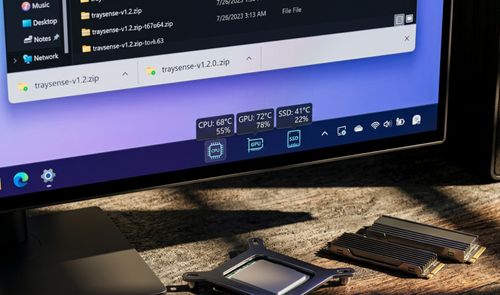
TraySense es un programa gratuito para Windows 10 y 11 que muestra el uso y la temperatura de la CPU, la GPU y el SSD directamente en la barra de tareas. Su creador, el desarrollador conocido como DM Tweaks, lo ha publicado en GitHub para que podamos vigilar el rendimiento del equipo mientras jugamos, sin abrir ventanas adicionales ni instalar programas pesados de monitorización.
Esta utilidad permite ver en una sola línea el porcentaje de uso del procesador, la tarjeta gráfica, la memoria RAM y la VRAM, además de las temperaturas de los componentes principales. El programa pesa apenas 100 KB y está disponible en GitHub. La versión 1.1 corrige un fallo que hacía que los números se superpusieran con los iconos de la bandeja del sistema y añade soporte para varias pantallas.
Qué muestra TraySense en la barra de tareas
TraySense coloca en una sola línea, junto al reloj, el porcentaje de uso de la CPU, la GPU y la RAM, el consumo de la VRAM y las temperaturas de la CPU, la GPU y el SSD. Con el clic izquierdo sobre los números se abre el Administrador de tareas de Windows, así podéis comprobar al instante qué programa está exigiendo más al equipo; con el clic derecho accedéis al menú de ajustes del programa.
Cuando el espacio en la barra de tareas es reducido, el diseño cambia automáticamente a un formato más compacto para no invadir otros iconos, algo que se agradece en portátiles con pantallas pequeñas o en equipos con muchos programas abiertos en la bandeja del sistema. Esta adaptación evita que tengáis que reorganizar manualmente los iconos cada vez que cambiáis de resolución o conectáis un segundo monitor.
Descarga e instala TraySense en Windows
Para instalarlo entráis en la página de la última versión de TraySense en GitHub y descargáis el archivo .exe que aparece en la sección Assets, evitando los enlaces marcados como Source code, que solo contienen el código sin compilar. Guardadlo en una carpeta accesible, como Documentos, y haced doble clic para ejecutarlo. Si Windows muestra un aviso azul por tratarse de una aplicación nueva, pulsad en «Más información» y después en «Ejecutar de todas formas». Los números aparecen de inmediato junto a la hora, sin que haga falta instalar nada más ni reiniciar el equipo.
Para leer la temperatura del procesador, TraySense pide permisos de administrador e instala PawnIO, un pequeño driver que permite acceder a los sensores de la CPU. Es el mismo tipo de componente que emplean otros programas conocidos de monitorización y control de ventiladores. Al aceptar la instalación, TraySense se copia en la carpeta Archivos de programa y, a partir de ese momento, se abre con permisos elevados cada vez que encendéis el equipo.
Como se trata de un proyecto muy reciente, conviene descargarlo únicamente desde su repositorio oficial en GitHub, donde el propio desarrollador explica cómo comprobar que el archivo descargado es el original. Si queréis una comprobación extra, podéis subir el ejecutable a VirusTotal antes de abrirlo.
Cuánto pesa y cuántos recursos consume
El ejecutable ocupa apenas 100 KB y su consumo de memoria RAM se mantiene entre 1 y 3 MB como máximo, una cifra muy por debajo de la que piden los monitores de hardware tradicionales, que suelen ocupar decenas o cientos de megabytes.

Ese ahorro se explica por cómo funciona el programa: solo redibuja la pantalla cuando cambia alguno de los valores que muestra y deja de consultar los sensores en cuanto apagáis el monitor. Así evita el consumo constante de otros monitores que actualizan la pantalla varias veces por segundo, estén vigilando algo relevante o no. Si jugáis con el monitor de hardware abierto de forma permanente, esa ligereza evita que TraySense compita por los mismos recursos que el propio juego. Para quien monitoriza el PC durante partidas largas, esa diferencia en el consumo de RAM puede notarse especialmente en equipos con 8 GB de memoria o menos.
Avisos de TraySense de temperaturas altas
Los números cambian de color según la temperatura: se mantienen en blanco en condiciones normales, pasan a naranja cuando suben y se ponen en rojo al llegar a niveles elevados. Así, de un vistazo sabéis si algún componente se está calentando más de la cuenta sin tener que abrir otro programa.
El procesador y la tarjeta gráfica activan la alerta en 80 °C y 90 °C, mientras que el SSD lo hace en 65 °C y 75 °C. Estos umbrales resultan especialmente útiles en unidades de almacenamiento propensas a calentarse, como ya ocurre con algunas tarjetas NVIDIA, capaces de escribir hasta 30 GB por hora en el SSD sin que el usuario lo note. Si vuestro SSD es de los que sufre este tipo de escrituras constantes, vigilar su temperatura con TraySense os puede ayudar a detectar un problema de desgaste antes de que afecte al rendimiento del equipo.
Ajustes de TraySense: qué podemos personalizar
El menú que se abre con el clic derecho concentra todas las opciones de personalización del programa, desde qué datos se muestran hasta en qué pantalla aparecen. Así podéis adaptar TraySense a vuestro monitor y a lo que realmente queráis vigilar, sin que ocupe más espacio del necesario en la barra de tareas.
Dentro del menú podéis activar o desactivar elementos concretos, como VRAM usage para ocultar el consumo de memoria de la tarjeta gráfica o SSD temperature si no queréis vigilar el disco. La opción Big labels on taskbar agranda los números, algo útil en pantallas de alta resolución donde el texto pequeño cuesta de leer.
Con Show on decidís si los datos aparecen solo en el monitor principal (Main taskbar), en todas las pantallas (All taskbars) o únicamente en las secundarias (Other monitors only). Move left y Move right cambian su posición en la barra, Reset position los devuelve a su sitio original, Refresh rate define cada cuánto se actualizan los valores y Start with Windows hace que el programa arranque solo al encender el equipo.
Para desinstalarlo basta con desmarcar esta misma opción, lo que borra la copia de Archivos de programa, cerrar el programa y eliminar el archivo; si además queréis retirar PawnIO, podéis hacerlo desde Configuración y Aplicaciones de Windows.
Hardware y batería en la misma línea
Combinado con Wireless Battery, la utilidad que permite ver la batería del ratón, los auriculares y el mando en la barra de tareas, TraySense completa un panel de control bastante completo sin abrir ninguna ventana.
Con ambos programas activos, en la misma línea junto a la hora aparecen el uso y la temperatura del procesador, la tarjeta gráfica y el SSD, además de la batería restante de los audífonos, el teclado, el ratón y el mando. Si jugáis con auriculares inalámbricos y mando, podéis ver de un vistazo cuánta batería le queda a cada accesorio mientras vigiláis la temperatura del procesador y la tarjeta gráfica, sin necesidad de abrir ninguna aplicación adicional. Para quien juega varias horas seguidas, tener todo ese control sin cambiar de ventana es la principal ventaja de combinar las dos herramientas.