
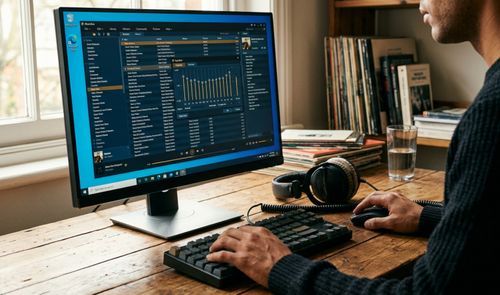
VLC resuelve casi cualquier problema de reproducción de vídeo, pero como gestor de una biblioteca musical se queda corto: no ordena metadatos, no descarga portadas ni ecualiza con precisión. MusicBee es un reproductor gratuito para Windows que cubre justamente esas carencias. Repasamos, paso a paso, cómo instalarlo y configurarlo para que podáis migrar vuestra colección de audio sin perder ninguna etiqueta ni portada en el camino.
El programa funciona en Windows 7, Windows 8, Windows 10 y Windows 11, tanto en arquitecturas de 32 como de 64 bits, y no exige pago ni licencia oculta: la descarga y el uso son completamente gratuitos. A diferencia de un reproductor multiformato genérico, MusicBee construye toda su interfaz alrededor de la gestión de la biblioteca, con paneles dedicados a géneros, álbumes, etiquetas y portadas que VLC simplemente no contempla. Antes de empezar, conviene tener localizada la carpeta o carpetas donde guardáis vuestra música, porque el programa las pedirá durante la primera ejecución.
Índice
Antes de entrar en la instalación, dejamos aquí un resumen de los pasos que vamos a seguir en esta guía para dejar vuestra biblioteca lista en MusicBee.
- Qué necesitáis antes de instalar MusicBee
- Paso 1: descargar e instalar el programa en Windows
- Paso 2: importar y organizar vuestra biblioteca musical
- Paso 3: ecualizador, efectos DSP y volumen entre pistas
- Paso 4: sincronizar dispositivos y extraer CDs
- Solución de problemas y alternativas
Qué necesitáis antes de instalar MusicBee
MusicBee funciona en Windows 7, Windows 8, Windows 10 y Windows 11, en versiones de 32 y 64 bits, y no pide ningún pago ni licencia oculta: tanto la descarga como el uso son gratuitos. Antes de instalarlo conviene revisar qué formatos vais a mover, porque reproduce sin conversiones previas archivos MP3, AAC, MPC, M4A, OGG, ALAC, FLAC, APE, Opus y WavPack, además de soporte nativo para CDDA, así que puede leer discos compactos físicos sin depender de otro software.
Esa cobertura amplia de formatos es uno de los motivos habituales para dejar reproductores más generalistas: si vuestra colección mezcla FLAC de alta resolución con viejos MP3, no hace falta convertir nada para que MusicBee los lea todos desde la misma ventana. Lo único que necesitáis antes de arrancar es tener localizada la carpeta o carpetas donde guardáis la música, porque el asistente de importación las pedirá en el primer paso que vamos a ver a continuación.
Descargar e instalar el programa en Windows
Descargamos el instalador desde la web del programa y elegimos entre la versión instalable, que se integra en el sistema como cualquier aplicación de Windows, o la versión portable, que se ejecuta desde una carpeta o un USB sin dejar rastro en el registro. Para una biblioteca fija en un ordenador de uso diario, la versión instalable suele ser la opción más cómoda.
Tras ejecutar el instalador y completar el asistente, el programa se abre por primera vez y solicita indicar la carpeta o carpetas donde guardáis vuestra música. Podéis añadir varias rutas si la colección está repartida entre el disco del sistema y un disco externo. Cuando confirmáis la selección, MusicBee empieza a escanear los archivos automáticamente. El resultado se comprueba al momento: la biblioteca aparece organizada por artistas, álbumes y géneros en el panel principal, señal de que el escaneo se ha completado sin errores.
Importar y organizar vuestra biblioteca musical
Una vez escaneadas las carpetas, MusicBee respeta la estructura de directorios que ya teníais y la traduce en un panel central con la lista de reproducción activa, un resumen por géneros, artistas y álbumes, y un buscador que localiza cualquier pista al instante. Desde ese mismo panel se abre el editor de etiquetas integrado, que permite corregir metadatos, descargar portadas de álbumes de forma automática y buscar letras de canciones sin salir de la interfaz.
Para comprobar que la importación se ha hecho bien, basta revisar unos cuantos álbumes al azar: si aparecen con la portada correcta y las etiquetas de artista y año completas, el proceso ha funcionado. Si detectáis carátulas o títulos incorrectos, podéis forzar una nueva búsqueda de metadatos desde el propio editor, seleccionando el álbum en cuestión y pidiendo que el programa repita la consulta contra su base de datos online.
Ecualizador, efectos DSP y volumen entre pistas
El ecualizador integra entre 10 y 15 bandas y se puede ajustar según el tipo de auriculares o altavoces que uséis, guardando distintos perfiles para cada situación. A eso se suman los efectos DSP, procesamiento de señal digital que añade reverberación o refuerza los graves para conseguir un perfil de sonido propio en lugar del ajuste plano por defecto.
El programa incluye también una función de escalado de volumen logarítmico entre pistas, pensada para evitar los saltos de volumen cuando encadenamos discos grabados a niveles distintos, junto con la opción de fundido cruzado o reproducción sin pausas entre canciones. Ambas opciones se activan desde las preferencias de reproducción y conviene probarlas con una lista variada para comprobar que el volumen se mantiene estable de un tema a otro. El software admite además complementos de WinAmp y máscaras descargables para cambiar el aspecto de la interfaz, así que la personalización no se limita solo al sonido.
Sincronizar dispositivos y extraer CDs
MusicBee sincroniza música, audiolibros y podcasts con terminales Android y con dispositivos Windows Mobile 8.1 o superior. Podéis crear reglas de sincronización automática para que, al conectar el móvil, se actualicen las listas seleccionadas sin arrastrar archivos manualmente cada vez que cambiéis algo en el ordenador; basta configurar la regla una vez y revisarla si añadís carpetas nuevas a la biblioteca.

El extractor de CD-Audio incorporado ofrece un modo rápido y otro seguro, con salida en FLAC para no perder calidad o en MP3 para ahorrar espacio, y etiqueta las pistas automáticamente contra bases de datos online. El conversor de archivos por lotes completa el paquete, así que digitalizar una colección física de discos no exige instalar ningún programa adicional aparte de MusicBee. Para comprobar que la extracción ha ido bien, revisamos que el número de pistas coincida con el índice del disco y que los nombres de las canciones se hayan rellenado solos.
Solución de problemas y alternativas a MusicBee
El software no está exento de problemas: algunos usuarios detectan bloqueos breves al cargar archivos pesados o al activar ciertos complementos. Si os aparece uno de estos cuelgues, conviene revisar primero qué complemento estaba activo en ese momento y desactivarlo, comprobar que tenéis instalada la última versión disponible en la web oficial del programa, donde se publican las correcciones de errores, y, si el problema persiste, repetir la operación con los complementos desactivados para aislar la causa.
Si tras probarlo el programa no encaja con vuestro flujo de trabajo, existen alternativas gratuitas. Foobar2000 destaca por su bajo consumo de recursos y una personalización casi ilimitada, aunque exige más tiempo de aprendizaje que MusicBee. MediaMonkey ofrece una gestión de biblioteca comparable y buena sincronización con dispositivos, mientras que AIMP añade un ecualizador de 10 bandas con una interfaz personalizable. Los tres cubren el hueco que deja VLC en la organización musical, aunque cada uno reparte de forma distinta la curva de aprendizaje y el consumo de recursos.
Antes de importar toda la colección de golpe, probad primero con una carpeta pequeña: así comprobáis cómo responde MusicBee con vuestros propios archivos, sin dedicar horas a reorganizar miles de pistas si algo no sale como esperáis en el primer intento, todo ello bajando la aplicación desde su web oficial.