
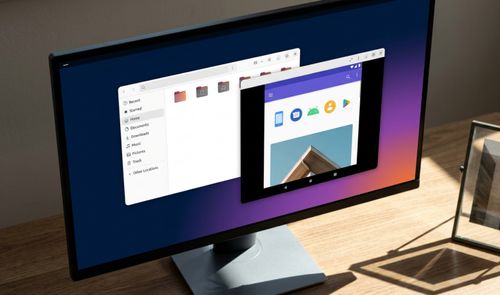
Ubuntu 26.04 LTS incorpora Waydroid en sus repositorios oficiales, lo que permite instalar aplicaciones y juegos de Android sin recurrir a un PPA ni a scripts de terceros. El empaquetado llegó primero a Debian a principios de año y ahora basta un apt install para tener listo el contenedor Android en el sistema. Google Play, portapapeles compartido y notificaciones integradas con GNOME forman parte de la experiencia.
Durante años, ejecutar apps móviles en un escritorio Linux nos obligaba a tirar de máquinas virtuales pesadas o de paquetes no oficiales con soporte incierto. Waydroid cambia el planteamiento: en vez de emular un sistema operativo completo, levanta un contenedor con una versión de Android basada en LineageOS que corre junto a las aplicaciones Linux, con acceso directo al hardware del equipo. Os contamos a continuación cómo instalarlo y configurarlo, y qué rendimiento podéis esperar si decidís probarlo. El empaquetado en Debian abrió la puerta a instalarlo en Ubuntu 26.04 LTS y versiones posteriores sin tocar PPA ni buscar guías en foros.
Cómo se instala Waydroid en Ubuntu 26.04 LTS
Para instalarlo solo necesitamos abrir una terminal y ejecutar sudo apt install waydroid, sin añadir repositorios adicionales ni ejecutar scripts externos. El comando descarga Waydroid 0.63 junto con todas las dependencias necesarias para que el contenedor arranque sin configuración previa.
Una vez instalado, Waydroid aparece en la cuadrícula de aplicaciones. En el primer arranque nos pide elegir qué imagen de Android queremos descargar: si nuestro objetivo es usar Google Play, tenemos que seleccionar la variante con Google Apps incluidas. Esa descarga ronda 1,1 GB y, con unos pocos juegos instalados, el entorno completo acaba ocupando alrededor de 4 GB de disco. A partir de ahí, el proceso de configuración lo hacemos dentro de la propia Android: iniciamos sesión con nuestra cuenta de Google, instalamos las apps que queramos y organizamos los accesos directos, algunos de los cuales (como el de Ajustes) podemos anclar al Dock para tenerlos más a mano. Así tendremos el sistema listo para usarlo como una app más del escritorio.
En qué se diferencia de una máquina virtual tradicional
Al no emular hardware ni un sistema operativo completo, Waydroid tiene menos sobrecarga que una máquina virtual clásica. El contenedor está pensado para escritorios con Wayland, como GNOME, y eso permite que las apps de Android convivan con las de Linux en lugar de quedar aisladas en una ventana aparte.

Esa integración se nota en detalles muy concretos: el portapapeles funciona en ambas direcciones, así que podemos copiar texto desde una app de Android y pegarlo en un programa Linux (o al revés), y las notificaciones de las aplicaciones móviles aparecen directamente en el centro de notificaciones de GNOME. Casi todo el hardware se pasa a través del contenedor sin fricciones, aunque no es universal: en las pruebas, el mando Bluetooth conectado no llegó a funcionar dentro de Waydroid, sin que quedara claro el motivo. Si pensamos usar mandos u otros periféricos específicos, merece la pena comprobar antes su compatibilidad.
Ajustes de escala, modo multiventana y teclado en pantalla
La configuración fina de Waydroid la hacemos desde la línea de comandos, ya que no existe un panel gráfico para estos ajustes. Dos cambios resultan especialmente útiles para el uso diario: reducir la escala de la interfaz y activar el modo multiventana, que convierte las apps en ventanas independientes con bordes y controles propios.
Para reducir el tamaño de la interfaz, que por defecto parte de un valor de 225, el comando es sudo waydroid prop set persist.waydroid.dpi 180. Si preferimos el modo multiventana, lo activamos con sudo waydroid prop set persist.waydroid.multi_windows true. Tras aplicar cualquiera de los dos cambios, tenemos que reiniciar la sesión de Waydroid haciendo clic derecho sobre su icono y eligiendo detener el servicio.
El teclado en pantalla, que aparece cada vez que seleccionamos un campo de texto, también se puede desactivar: basta con entrar en Ajustes > Sistema > Idiomas e introducción > Teclado físico dentro del propio Android y deslizar el interruptor. Quien necesite pasar archivos entre los dos sistemas puede configurar una carpeta compartida, y quien prefiera una experiencia Android a pantalla completa tiene la opción de crear una sesión dedicada solo para eso.
Cuánto rinde Waydroid y qué consume en segundo plano
El rendimiento depende sobre todo del hardware, de la tarjeta gráfica y de lo que tengamos abierto a la vez en el Linux Ubuntu, ya que Android y el escritorio comparten los mismos recursos. En equipos modestos, como el utilizado en las pruebas, la experiencia resulta fluida para la mayoría de apps y juegos sencillos.
Joey Sneddon probó Waydroid en un portátil con procesador AMD Ryzen 2500U y gráficos integrados Vega 8, un equipo lejos de ser una máquina potente. «Waydroid ejecuta un sistema operativo Android completo en el escritorio», resume en su artículo para OMG! Ubuntu, y asegura que el resultado mejoró bastante respecto a sus intentos anteriores: «era un apaño bastante tosco», recuerda sobre versiones previas, frente a la experiencia actual, de la que llega a decir que «me atrevería a decir que es lo bastante bueno para lo que la mayoría necesitaría».
La aceleración por GPU funciona de fábrica con tarjetas Intel y AMD; si tenemos una NVIDIA, debemos activar el renderizado por software en su lugar. En las pruebas, varios juegos gratuitos de Google Play corrieron con fluidez y audio correcto, aunque un juego de carreras mostró algún rasgado de pantalla y caídas de frames puntuales, sin llegar a ser grave.